
Bisakah ibisPaint Membuat Vektor dari Gambar? Vector Layer vs. SVG Sebenarnya
Pelajari kemampuan Vector Layer ibisPaint, mengapa lapisan itu tidak otomatis menelusuri gambar raster, dan cara mengubah ilustrasi PNG atau JPG yang sesuai menjadi SVG yang dapat dipindahkan.
Di halaman ini
- Yang sebenarnya dilakukan Vector Layer ibisPaint
- “Let's Trace” berarti penelusuran manual
- Bisakah gambar ibisPaint yang sudah ada diubah menjadi SVG?
- Alur raster menjadi SVG yang dapat diandalkan
- Kapan tetap menggunakan Vector Layer ibisPaint
- Kapan SVG eksternal menjadi master yang lebih baik
- Cara menilai SVG hasil konversi
- FAQ
- Sources
ibisPaint dapat membuat dan mengedit goresan yang dapat diskalakan pada Vector Layer, tetapi panduan resminya saat ini tidak mendokumentasikan perintah otomatis yang mengubah PNG atau JPG yang sudah ada menjadi jalur vektor. Tutorial “trace”-nya berarti menggambar di atas referensi secara manual. Jika Anda sudah memiliki ilustrasi raster dan membutuhkan SVG yang dapat dipindahkan, konversikan atau gambar ulang sumber di luar ibisPaint, lalu periksa jalur hasilnya.
Perbedaan itu mencegah kekecewaan yang umum terjadi: menambahkan gambar raster ke Vector Layer tidak menjadikan pikselnya vektor. Jenis lapisan menjelaskan cara bentuk kuas baru direkam, bukan konversi yang diterapkan pada semua hal yang terlihat di kanvas.
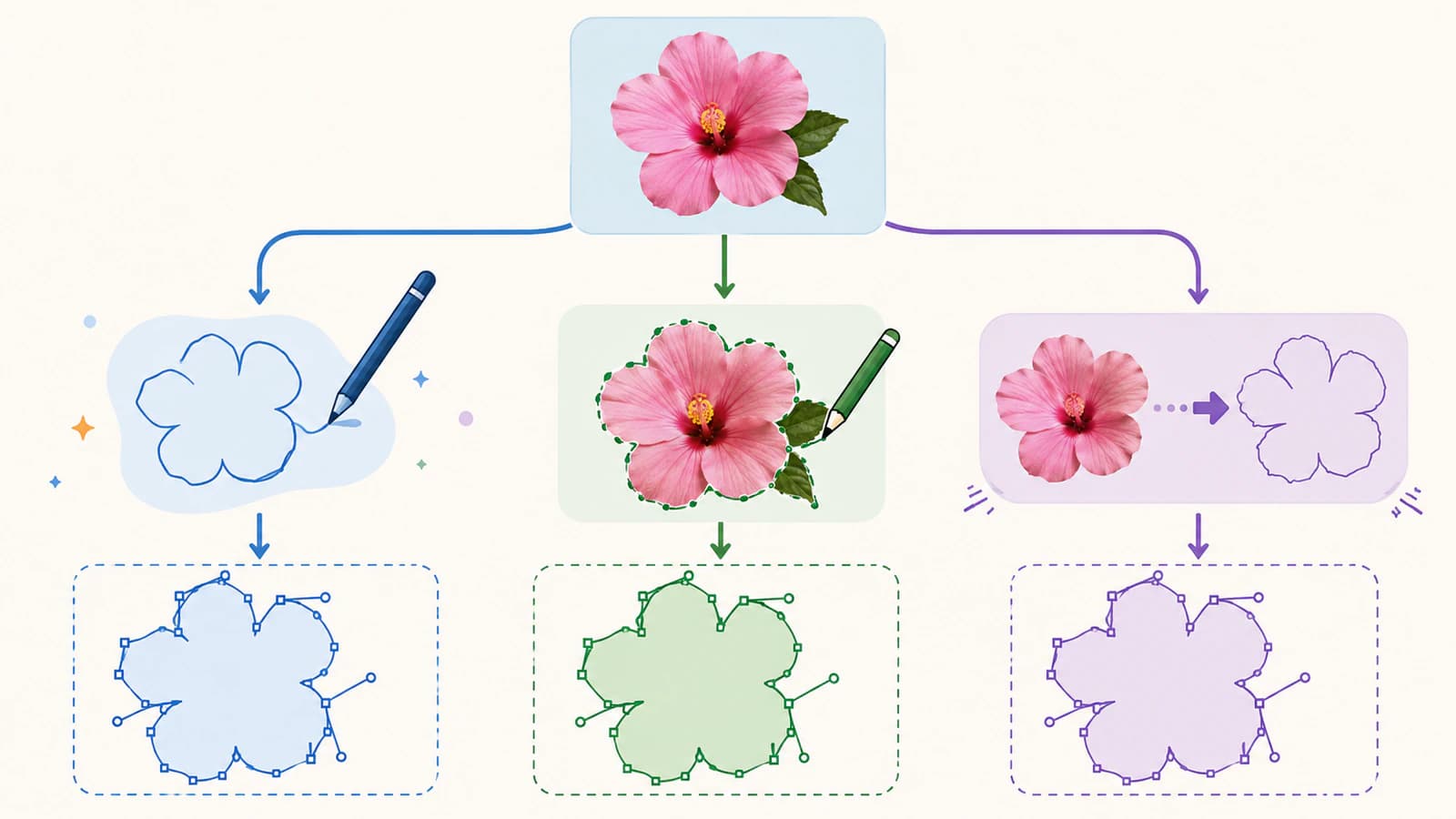
Tiga pekerjaan yang terdengar seperti vektorisasi
- Menggambar pada Vector Layer: membuat bentuk kuas ibisPaint baru yang dapat diedit.
- Menelusuri secara manual: menempatkan sketsa di bawah dan menggambar ulang garisnya sendiri.
- Membuat vektor dari gambar yang sudah ada: membangun ulang area raster yang terlihat sebagai jalur dalam SVG atau format vektor lain.
Yang sebenarnya dilakukan Vector Layer ibisPaint
Panduan Vector Layer resmi ibisPaint menyatakan bahwa lapisan ini merekam garis dengan simpul dan jalur. Aplikasi menyebut setiap garis sebagai bentuk kuas. Berbeda dengan garis pada lapisan raster biasa, garis pada lapisan vektor dapat diskalakan berulang kali tanpa penurunan kualitas piksel yang sama.
Anda juga dapat memilih bentuk kuas dan mengedit simpul, urutan tumpukan, jenis pena, ketebalan, dan warnanya. Ini menjadikan Vector Layer berguna untuk gambar garis rapi, goresan huruf, balon percakapan, dan bentuk yang Anda perkirakan akan direvisi.
Panduan mendokumentasikan dua cara memulai: tambahkan Vector Layer khusus dari jendela Layer, atau gambar dengan Vector Dip Pen maupun Vector Felt Tip Pen. Keduanya membuat konten lapisan vektor baru. Tidak satu pun prosedur itu menganalisis foto atau gambar yang sudah diratakan dan mengubah pikselnya menjadi jalur.
Karena itu, kedua pernyataan ini dapat sama-sama benar:
- ibisPaint memiliki fitur menggambar berbasis vektor yang nyata;
- ibisPaint tidak didokumentasikan sebagai alat vektorisasi otomatis bitmap menjadi SVG.
“Let's Trace” berarti penelusuran manual
Pelajaran resmi berjudul Let's Trace dapat terdengar seperti fitur penelusuran otomatis dalam hasil pencarian. Langkahnya meminta Anda memilih lapisan gambar, memilih alat Brush, memperbesar sketsa, dan menggambar di atasnya dengan pena. Ini merupakan latihan penelusuran manual tradisional.
Penelusuran manual sering menjadi pilihan yang tepat. Tanda tangan, garis bentuk karakter, atau ilustrasi bergaya mungkin membutuhkan pertimbangan artistik yang tidak dapat disimpulkan konverter otomatis. Anda menentukan gelombang mana yang merupakan bagian gambar, di mana goresan harus menipis, dan apakah dua tanda perlu disambungkan.
Cara itu juga membutuhkan tenaga. Jika masukannya berupa logo datar dengan beberapa area berisi, menelusuri setiap batas secara manual mungkin lebih lama daripada membuat satu kandidat SVG otomatis dan merapikan beberapa jalur yang perlu diperhatikan.
Bisakah gambar ibisPaint yang sudah ada diubah menjadi SVG?
Anda dapat menggunakan hasil ekspor ibisPaint sebagai sumber konversi terpisah, tetapi itu merupakan penelusuran baru. Proses itu tidak langsung memindahkan bentuk kuas internal Vector Layer menjadi jalur SVG yang dapat dipindahkan.
Dokumentasi fitur dan ekspor ibisPaint saat ini menjelaskan menu Share karya sebagai Image (PNG/JPEG/PSD). Dokumentasi itu tidak mencantumkan SVG dalam alur tersebut. Periksa menu Share dan catatan rilis untuk versi terpasang Anda karena format dapat berubah, tetapi jangan berasumsi “Vector Layer” menjamin ekspor SVG.
Pilih penyerahan yang sesuai pekerjaan:
| Titik awal | Cara praktis | Yang dipertahankan |
|---|---|---|
| Gambar garis baru yang dibuat di ibisPaint | Simpan file ibisPaint yang dapat diedit; ekspor PNG bersih beresolusi tinggi atau format berlapis yang didukung untuk alat berikutnya | Dokumen kerja asli tetap dapat diedit; PNG hasil ekspor berupa raster |
| PNG atau JPG datar yang sudah ada | Konversikan sumber asli langsung menjadi SVG, lalu periksa di editor vektor | Jalur dan isian yang dibangun ulang dari sumber |
| Logo, tulisan, atau simbol geometris presisi | Gambar ulang dengan kurva dan bentuk yang ditentukan di editor vektor | Geometri terkendali, bukan interpretasi otomatis |
| Lukisan, foto, atau ilustrasi bertekstur | Pertahankan raster beresolusi tinggi kecuali gayanya dapat disederhanakan secara jujur | Gradasi warna berkesinambungan dan tekstur |
Jangan membuat generasi raster tambahan jika Anda masih memiliki gambar asli. Mengonversi sumber bersih lebih baik daripada mengambil tangkapan layarnya di ibisPaint, mengekspor tangkapan layar itu, lalu menelusuri salinan baru.
Alur raster menjadi SVG yang dapat diandalkan
Untuk ilustrasi datar yang sesuai, cara paling singkat adalah:
- Cari sumber terbaik. Gunakan PNG, JPG, atau WebP asli, bukan tangkapan layar media sosial.
- Pangkas dan bersihkan. Hapus ruang kanvas yang tidak terkait, bayangan, tekstur kertas, dan gangguan kompresi yang tidak seharusnya menjadi bentuk.
- Tentukan apa yang harus bertahan. Buat daftar siluet, area warna, lubang, ketebalan garis, dan celah kecil yang menjadi ciri ilustrasi.
- Buat satu kandidat vektor. Konversikan gambar menjadi jalur vektor dari sumber asli.
- Periksa struktur, bukan hanya tampilan. Pastikan hasil memuat jalur yang dapat dipilih, lapisan warna yang masuk akal, dan tidak ada gambar raster tersembunyi.
- Bandingkan pada ukuran akhir. Celah tipis yang bertahan di layar tablet mungkin tertutup pada cetakan kecil, stiker, atau file potong.
- Simpan master yang dapat diedit. Simpan SVG terpisah dari sumber ibisPaint dan gambar penyerahan yang diratakan.
PerfectVector cocok ketika sumber berupa ilustrasi datar berbasis bentuk dan aplikasi berikutnya membutuhkan jalur SVG. PerfectVector tidak memulihkan lapisan asli ibisPaint, riwayat kuas, atau maksud seniman. PerfectVector membangun ulang area yang terlihat dari raster yang Anda unggah. Foto atau lukisan bertekstur biasanya lebih setia jika tetap berupa piksel.
Untuk penyerahan Android ke editor vektor, ikuti pemeriksaan penelusuran dan ekspor SVG Infinite Design. Periksa jalur hasil ekspor berdasarkan gambar asli, alih-alih berasumsi label vektor aplikasi menjamin hasilnya.
Kapan tetap menggunakan Vector Layer ibisPaint
Tetaplah di ibisPaint ketika Anda menggambar atau merevisi gambar garis dan hasil akhir dapat berupa salah satu format yang didukung versi Anda saat ini. Vector Layer sangat membantu ketika Anda ingin mengubah warna atau ketebalan goresan setelah menggambarnya, memindahkan simpul, atau menskalakan gambar garis selama penyusunan komposisi.
Perhatikan batasan lapisannya. Panduan resmi menyatakan bahwa fitur termasuk blur, smudge, alpha lock, transformasi perspektif atau mesh, dan filter membutuhkan rasterisasi. Panduan juga memperingatkan bahwa setelah lapisan diraster, Anda tidak dapat mengubah lapisan itu kembali menjadi Vector Layer. Duplikasikan lapisan atau file yang dapat diedit sebelum membuat perubahan tersebut.
Vector Layer tidak otomatis merupakan tempat terbaik untuk pewarnaan dan tekstur. ibisPaint sendiri menempatkan lapisan raster biasa sebagai pilihan fleksibel untuk melukis dan pemrosesan umum, sedangkan Vector Layer khusus untuk garis. Dokumen campuran dapat menggunakan masing-masing pada fungsi terbaiknya.
Kapan SVG eksternal menjadi master yang lebih baik
Gunakan master SVG terpisah ketika ilustrasi perlu dipindahkan antara situs web, editor vektor, alat tata letak, alat potong, percetakan, atau pengembang. SVG adalah format pertukaran; lapisan vektor khusus aplikasi adalah fitur pengeditan dalam satu sistem dokumen.
Cara eksternal berguna ketika:
- klien secara khusus meminta SVG;
- logo harus diskalakan untuk banyak ukuran cetak dan web;
- operator lain membutuhkan bentuk dan isian yang dapat dipilih;
- alur pemotongan atau fabrikasi membutuhkan kontur tertutup;
- ilustrasi membutuhkan master vektor transparan yang dapat diperiksa.
Untuk gambar garis, tentukan apakah Anda membutuhkan garis bentuk berisi atau satu garis tengah. Vektorisasi raster biasa umumnya mengikuti kedua tepi goresan tebal yang terlihat dan membuat bentuk tertutup. Ini cocok untuk mencetak dan memotong bentuk. Plotter, pena, atau pengukir mungkin membutuhkan satu jalur di tengah sebagai gantinya. Panduan gambar satu garis menjelaskan perbedaannya.
Cara menilai SVG hasil konversi
Unduhan yang berhasil bukan akhir pekerjaan. Buka SVG di editor vektor dan periksa:
- Siluet: kurva dan sudut masih cocok dengan referensi.
- Ruang negatif: lubang huruf dan lubang ikon tetap terbuka.
- Jumlah warna: antialias tepi tidak menjadi puluhan isian kecil.
- Node: titik cukup untuk bentuknya, tetapi bukan satu titik untuk setiap piksel yang penuh gangguan.
- Goresan dan isian: struktur sesuai cara alat berikutnya menggunakan ilustrasi.
- Gambar tertanam: SVG tidak sekadar memuat bitmap asli dalam pembungkus.
- Dimensi akhir: file terbuka pada ukuran yang diharapkan proyek.
Jika penelusuran kasar, perbaiki sumber sebelum menyederhanakan jalur secara acak. Kontras lebih tinggi mungkin menghapus fragmen tepi abu-abu; latar lebih bersih mungkin menghapus persegi panjang sebesar halaman; sumber lebih besar mungkin mempertahankan lubang huruf kecil. Alur gambar garis menjadi SVG membahas keputusan sumber tersebut lebih rinci.
FAQ
Apakah ibisPaint memiliki lapisan vektor? Ya. Vector Layer ibisPaint menyimpan bentuk kuas yang baru digambar sebagai simpul dan jalur, sehingga garis dapat diskalakan dan diedit tanpa penurunan kualitas yang sama dengan goresan raster. Lapisan itu tidak otomatis mengonversi lapisan raster yang sudah ada.
Bisakah ibisPaint otomatis membuat vektor dari PNG atau JPG? Panduan resmi Vector Layer dan penelusuran saat ini tidak mendokumentasikan perintah otomatis bitmap menjadi vektor. Tutorial penelusuran memperlihatkan menggambar di atas sketsa secara manual. Gunakan konverter terpisah atau gambar ulang sumber jika Anda membutuhkan jalur dari piksel yang sudah ada.
Apakah ibisPaint mengekspor file SVG? Dokumentasi Share resmi saat ini mencantumkan PNG, JPEG, dan PSD untuk ekspor gambar serta tidak mencantumkan SVG dalam alur itu. Periksa menu ekspor dan catatan rilis versi terpasang Anda, karena format produk dapat berubah.
Bisakah saya membuat vektor dari gambar ibisPaint dengan alat lain? Ya. Ekspor raster paling bersih dengan resolusi tertinggi yang disediakan aplikasi saat ini, lalu gunakan sebagai sumber alat vektorisasi. Periksa SVG hasilnya karena konversi membangun ulang bentuk yang terlihat; proses itu tidak memulihkan struktur Vector Layer ibisPaint asli.
Haruskah saya menggunakan Vector Layer atau lapisan raster di ibisPaint? Gunakan Vector Layer untuk gambar garis yang dapat diedit dan mungkin diubah ukuran atau gayanya. Gunakan lapisan raster untuk melukis, tekstur, blur, smudge, filter, dan pemrosesan berbasis piksel lainnya. Banyak ilustrasi mendapat manfaat dari keduanya.
Sources
- ibisPaint — Vector Layer — penjelasan resmi jalur lapisan vektor, kontrol pengeditan, langkah pembuatan, batasan, dan perilaku rasterisasi.
- ibisPaint — Let's Trace — tutorial resmi yang memperlihatkan penelusuran sebagai menggambar di atas sketsa dengan alat Brush.
- ibisPaint — Fitur Baru — informasi fitur terkini dari sumber langsung dan alur Share PNG/JPEG/PSD yang didokumentasikan.
Jika ilustrasi sudah berupa piksel dan hasil penyerahan harus SVG, konversikan gambar asli menjadi jalur vektor, bandingkan penelusuran dengan sumber, dan simpan file ibisPaint sebagai master gambar terpisah yang dapat diedit.
Lebih banyak dari blog

Trace Gambar ke Grease Pencil Blender: Pilih Jalur Anda
Trace gambar ke Grease Pencil di Blender, perbaiki perintah hilang dan stroke padat, atau siapkan SVG berwarna untuk impor. Pilih jalur sesuai kebutuhan gambar.

Raster ke Vektor OpenToonz: Pilih Mode Konversi
Konversi gambar OpenToonz terpilih menjadi level vektor. Pilih Centerline atau Outline, periksa struktur stroke, dan pahami peran file PLI serta SVG.