
AutoTrace: Ubah PNG ke SVG dengan Garis Tengah
Jalankan perintah garis tengah AutoTrace pada PNG, simpan SVG, dan periksa atribut goresannya, atribut isi, dan subjalur terbukanya sebelum memperlakukan gambar sebagai satu rute berkelanjutan.
Di halaman ini
Untuk mengonversi PNG menjadi SVG garis tengah dengan AutoTrace CLI mandiri, tambahkan --centerline, minta keluaran SVG dan beri nama file yang disimpan. Kemudian periksa geometrinya. Kontrol AutoTrace 0.40.0 kami menghasilkan jalur yang digambar dengan goresan SVG dan tanpa isian warna, namun satu elemen jalur tersebut berisi dua subjalur terbuka terpisah. Sejumlah kecil elemen jalur SVG bukanlah bukti bahwa rute gambar tersebut kontinu.
Jika bagian dari karya seni Anda memerlukan bentuk bergaris dengan isian warna, mulai gratis dengan PerfectVector dan periksa siluet pratinjau dan lubang interior. PerfectVector tidak membuat garis tengah. Anda harus membuka kunci hasilnya sebelum dapat mengedit atau mengekspornya. Untuk tugas garis tengah, gunakan alur kerja lokal lengkap di bawah ini.
Konfirmasikan bahwa Anda menggunakan AutoTrace CLI mandiri
Panduan ini menggunakan autotrace executable terinstal yang dijelaskan oleh proyek AutoTrace resmi. AutoTracer.org adalah layanan pengunggahan browser dengan antarmukanya sendiri; kontrolnya bukan perintah di bawah ini. Antarmuka garis tengah Inkscape adalah rute lain menuju tugas tersebut. panduan SVG menggambar-ke-baris tunggal mencakup alur kerja GUI, persiapan sumber, pembersihan, dan pemeriksaan plotter selanjutnya.
Anda memerlukan AutoTrace yang dapat dieksekusi, terminal, PNG yang diizinkan, dan penampil SVG atau editor teks biasa. Letakkan copy pekerjaan dengan nama line-control.png di folder terpisah dan simpan yang asli. Referensi pengujian kami adalah 160 × 120 RGB PNG yang dibuat khusus: batang vertikal hitam tebal dengan dua batang ke kanan pada latar belakang putih buram.
Periksa build yang Anda instal sebelum menelusuri:
autotrace --version
autotrace --help
autotrace --list-input-formats
autotrace --list-output-formats
Versi kami mengembalikan AutoTrace version 0.40.0. Daftar formatnya mencakup masukan PNG dan keluaran SVG. Proyek ini mencatat bahwa dukungan format bergantung pada build. Jika PNG hilang dari daftar masukan Anda yang sebenarnya, selesaikan dukungan masukan build tersebut sebelum menyalin perintah konversi.
1. Simpan SVG referensi yang dijiplak garis besarnya
Pertama-tama simpan jejak biasa dengan nama filenya sendiri:
autotrace --background-color FFFFFF \
  --output-format svg --output-file outline.svg line-control.png
Manual perintah pengelola mendokumentasikan warna latar belakang sebagai warna heksadesimal yang harus diabaikan dan opsi keluaran sebagai format dan file tujuan yang diminta. FFFFFF mengidentifikasi warna putih di sini. Pertahankan pilihan tersebut terikat pada sumber Anda daripada menambahkannya ke setiap gambar secara membabi buta.
outline.svg sebenarnya berisi satu jalur tertutup dengan fill:#000000; stroke:none;. Itu menggambarkan batas wilayah hitam pekat. Untuk penjelasan lebih luas tentang seni garis yang dijiplak yang diwakili oleh bentuk penuh warna, lihat seni garis ke SVG.
2. Tambahkan garis tengah dan simpan SVG terpisah
Jalankan sumber yang sama dengan opsi garis tengah dan nama file keluaran baru:
autotrace --background-color FFFFFF \
  --output-format svg --output-file centerline.svg \
  --centerline line-control.png
Proyek resmi dan manual membedakan penelusuran garis tengah dari penelusuran garis besar. centerline.svg yang kita simpan memiliki stroke:#000000; fill:none;, satu elemen jalur dan tanpa elemen gambar. Geometrinya mengikuti jalur tipis melalui daerah tebal sumbernya, bukan memenuhi bentuk batasnya.
Kami juga menguji sumber yang sama tanpa opsi latar belakang putih yang eksplisit:
autotrace --centerline --output-format svg \
  --output-file centerline-background-retained.svg line-control.png
File itu byte-demi-byte identik dengan centerline.svg dalam referensi pengujian ini. Oleh karena itu, tanda latar belakang eksplisit tidak diperlukan untuk sumber dan build ini. Jangan memperlakukannya sebagai perbaikan universal untuk cabang yang hilang atau penjelasan untuk setiap hasil latar belakang.
3. Periksa rute yang disimpan, bukan hanya jumlah jalur
Ini adalah pengamatan dari tiga file sebenarnya yang disimpan, diperiksa sebagai markup SVG dan dirender secara lokal. File-file tersebut dipertahankan dari pengujian baris perintah asli kami; pemeriksaan menggunakan kembali keluaran tersebut dan kami tidak mengklaim bahwa kami melakukan proses konversi kedua.
| Berkas yang disimpan | Elemen jalur | Pengecatan dan penutupan | Apa yang ditetapkannya |
|---|---|---|---|
outline.svg | Satu | Isian hitam, tanpa guratan; satu subjalur tertutup | Jejak batas biasa yang terisi |
centerline.svg | Satu | Goresan hitam, tanpa isi; dua subjalur terbuka | Geometri garis tengah dengan celah pada jalur gambar |
centerline-background-retained.svg | Satu | Byte identik dengan file garis tengah | Menghilangkan opsi latar belakang tidak ada bedanya di sini |
Subjalur adalah kontur terpisah di dalam elemen jalur. Dalam data jalur SVG, M memulai subjalur dan Z menutupnya, seperti yang ditentukan dalam spesifikasi jalur SVG. Jalur garis tengah kita memiliki dua perintah M dan tidak ada perintah Z. Data tersimpan yang relevan, dengan spasi tambahan untuk dibaca, adalah:
M30 30L30 75
C30 80.0707 28.3961 88.5616 31.6034 92.8519
C35.7319 98.3743 47.9272 96 54 96L117 96
M31 56L87 56
Rute pertama dimulai sepanjang batang vertikal di x = 30. Rute kedua dimulai pada x = 31, y = 56. Permulaan terpisah tersebut bukan merupakan bukti adanya cabang yang bergabung. Bahkan masukan sederhana ini memerlukan pemeriksaan titik akhir sebelum ada yang memperlakukannya sebagai rute berkelanjutan.
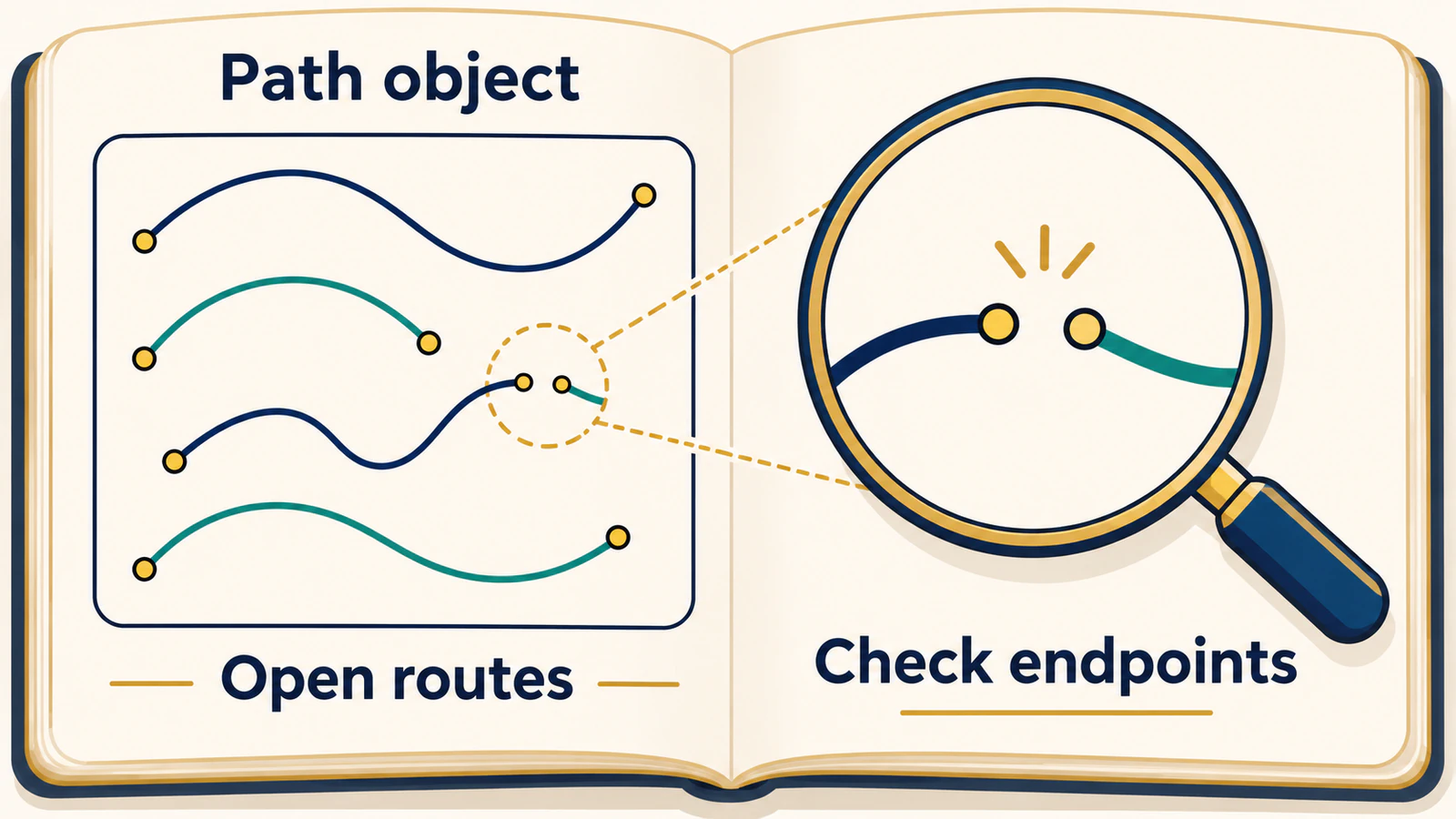
Buka SVG di samping sumbernya. Periksa batang utama, setiap cabang samping, titik akhir dan loop tak terduga. Gunakan atribut goresan/isian dan data jalur yang disimpan untuk menjawab pertanyaan struktural; pratinjau yang tampak tipis saja dapat menyembunyikan garis tepi yang terisi atau cabang yang tidak terhubung. Pemeriksaan ini memverifikasi isi file. Mereka tidak memverifikasi keberhasilan impor atau plot pena di alat lain.
Pulihkan dari pemeriksaan yang gagal
| Pemeriksaan gagal | Tindakan selanjutnya |
|---|---|
| PNG ditolak | Periksa daftar format input yang diinstal dan dependensi build tersebut |
| SVG masih berupa bentuk tertutup yang terisi | Konfirmasikan --centerline telah digunakan dan periksa keluaran yang diberi nama baru, bukan SVG referensi yang dilacak garis besarnya |
| Jalannya sulit dilihat | Periksa goresan dan isiannya, lalu pilih latar belakang penampil yang kontras |
| Cabang hilang atau terlepas | Kunjungi kembali sumbernya, periksa titik akhir dan perbaiki rute dengan sengaja |
| Satu jalur diperlakukan sebagai satu jalur yang berkesinambungan | Periksa permulaan M yang terpisah dan koneksi aktual dalam elemen tersebut |
Simpan SVG yang diterima dengan PNG aslinya, versi AutoTrace, dan perintah lengkap. Pemeriksaan penyelesaian untuk tugas CLI ini adalah SVG yang disimpan dengan jalur gambar yang diinginkan diwakili oleh guratan SVG dan jeda yang diperiksa. Kami tidak menguji aplikasi penerima, pengeditan asli, gambar pena fisik, atau pemotongan fisik. Gunakan pembersihan dan pemeriksaan plotter panduan gambar satu baris untuk pengambilan keputusan berikutnya; penelusuran otomatis bukanlah bukti rekonstruksi cabang yang sempurna.
Jika bagian terpisah dari proyek memerlukan bentuk padat dengan isian warna, mulai gratis dengan PerfectVector dan bandingkan bentuk luar dan lubang interior pratinjau dengan sumber Anda. Pertahankan bagian garis tengah dalam alur kerja berkemampuan garis tengah.
Pertanyaan Umum
Apa perintah AutoTrace untuk garis tengah PNG ke SVG?
Gunakan autotrace dengan --centerline, --output-format svg, tujuan --output-file dan masukan PNG. Periksa versi terinstal dan format masukan yang didukung terlebih dahulu, lalu periksa goresan, isi, dan rute SVG yang disimpan.
Apakah satu jalur SVG selalu menjadi garis tengah yang berkesinambungan?
Tidak. Elemen jalur dapat berisi beberapa subjalur. SVG garis tengah kami yang sebenarnya memiliki satu elemen jalur tetapi dua subjalur terbuka, jadi jumlah elemen saja tidak membuktikan rute yang berkelanjutan.
Apakah opsi latar belakang putih diperlukan?
Itu tidak diperlukan untuk gambar pengujian latar belakang putih kami di AutoTrace 0.40.0: menghilangkannya akan menghasilkan byte SVG yang identik. Pilih penanganan latar belakang untuk sumber Anda dan build yang diinstal daripada berasumsi bahwa itu memperbaiki geometri garis tengah.
Dapatkah PerfectVector membuat keluaran garis tengah yang sama?
PerfectVector membuat bentuk vektor bergaris dengan isian warna, bukan garis tengah. Ini dapat melakukan tugas bentuk terisi yang terpisah, sementara tanda yang memerlukan rute melalui bagian tengahnya memerlukan alat yang mampu membuat garis tengah atau gambar yang disengaja.
Sumber
- Proyek AutoTrace resmi — CLI mandiri, dukungan garis tengah, penggunaan, dan format masukan yang bergantung pada build.
- Panduan perintah AutoTrace — opsi garis tengah, latar belakang, file keluaran, dan format keluaran.
- Spesifikasi jalur SVG W3C — subjalur, perintah pindah ke, dan penutupan.
- AutoTracer.org — layanan browser terpisah yang dibedakan dari CLI yang diinstal.
Lebih banyak dari blog

Trace Gambar ke Grease Pencil Blender: Pilih Jalur Anda
Trace gambar ke Grease Pencil di Blender, perbaiki perintah hilang dan stroke padat, atau siapkan SVG berwarna untuk impor. Pilih jalur sesuai kebutuhan gambar.

Raster ke Vektor OpenToonz: Pilih Mode Konversi
Konversi gambar OpenToonz terpilih menjadi level vektor. Pilih Centerline atau Outline, periksa struktur stroke, dan pahami peran file PLI serta SVG.



