
Raster ke Vektor OpenToonz: Pilih Mode Konversi
Konversi gambar OpenToonz terpilih menjadi level vektor. Pilih Centerline atau Outline, periksa struktur stroke, dan pahami peran file PLI serta SVG.
Di halaman ini
OpenToonz bisa mengonversi gambar raster menjadi level vektor native. Manual konversinya menawarkan mode Centerline dan Outline. Pilih sesuai pengeditan yang dibutuhkan setelah tracing: mengubah lebar garis merupakan pekerjaan berbeda dari mengubah bentuk area berwarna yang ditempatinya.
Mulailah dengan satu gambar yang berisi detail penting bagi Anda. Konversi frame sederhana yang berhasil tidak memberi tahu apakah pose tangan rapat, cabang berpotongan, atau mulut kecil akan tetap berguna di bagian lain level. Pertahankan gambar asli sampai meninjau urutannya.
Ketahui level yang dikonversi
Definisi level OpenToonz membedakan stroke vektor PLI, garis dan warna bitmap TLV, serta gambar Raster standar. TLV tidak menjadi vektor hanya karena memiliki palet.
Tentukan apakah membutuhkan geometri baru sama sekali. Latar lukisan yang tetap pada ukuran tampilan tujuan bisa tetap raster. Mengonversi setiap bayangan lembut menjadi bentuk bisa menambah pekerjaan pengeditan tanpa membantu adegan.
Untuk karakter dengan kontur tinta dan warna datar, buat daftar singkat perubahan yang direncanakan. Mungkin lengan membutuhkan tekukan berbeda, outline perlu ditipiskan, dan lengan baju perlu diwarnai ulang. Uji pengeditan itu secara terpisah; hasil bisa praktis untuk satu pengeditan tetapi sulit untuk yang lain.
Pilih Centerline atau Outline berdasarkan pengeditan berikutnya
Perbedaan mode yang didokumentasikan bersifat struktural:
| Mode | Hasil | Konsekuensi pengeditan |
|---|---|---|
| Centerline | Stroke dengan lebar variabel | Tekuk stroke atau ubah ketebalan dengan Pump |
| Outline | Batas di sekeliling garis dan antara warna, dengan stroke batas lebar nol | Ubah bentuk batas untuk mengubah garis yang terlihat |
Stroke batas lebar nol tidak dirender; area tertutup yang diberi warna membawa tampilannya.
Pilih mode untuk tugas perwakilan, jangan hanya menilai pratinjau berisi fill. Jika ingin berulang kali menipiskan alis, uji perubahan itu secara langsung. Jika ingin mempertahankan siluet kuas tidak beraturan sebagai grafis berisi fill, periksa kontur luar dan celah tertutupnya.
Centerline tidak berarti seluruh karakter harus menjadi satu path berkesinambungan. Tanda terpisah bisa tetap terpisah. Panduan gambar satu garis menjelaskan perbedaan itu untuk plotter; di sini tujuannya level animasi yang bisa diedit.
Konversi gambar terpilih dan periksa pratinjau
Prosedur native adalah:
- Pilih frame level sumber dalam Xsheet/Timeline.
- Buka Level → Convert → Convert to Vectors.
- Tetapkan mode dan parameter; gunakan Preview dan Centerlines Check.
- Klik Convert. Level PLI baru muncul di samping sumber.
Dalam Centerline, Max Thickness terlalu rendah bisa memecah tanda tebal menjadi stroke berpasangan. Dalam Outline, Preserve Painted Areas mempertahankan warna; Max Colors dan Transparent Color berlaku untuk masukan Raster. Accuracy menukar kecocokan lebih dekat dengan kerumitan; Despeckling menghapus tanda kecil.
Ubah satu pengaturan pada satu waktu. Pilih tanda kecil yang disengaja, seperti highlight mata, dan bidang debu yang tidak diinginkan. Pengaturan yang menghapus debu tetapi juga menghilangkan highlight perlu dipertimbangkan kembali. Untuk garis tebal, periksa struktur path sebelum meningkatkan penghalusan atau menambahkan detail.
Jika pilihan tidak valid
Kembali ke sel yang berisi gambar sumber sebenarnya dan batasi pengujian ke satu gambar itu. Pastikan Anda memilih level sumber dalam Xsheet/Timeline, bukan sel kosong atau bentuk di dalam Viewer.
Panduan pengeditan level menjelaskan perbedaan antara gambar level dan referensinya dalam adegan. Sel bisa merujuk gambar yang telah dihapus; nama level dan nomornya lalu menjadi merah. Pastikan gambar masih ada sebelum menganggap kegagalan sebagai masalah pengaturan tracing.
Jika satu gambar valid tetap gagal, catat versi terpasang, format dan dimensi sumber, frame terpilih, dan mode konversi. Detail itu memberi kasus yang bisa direproduksi. Laporan lama tentang konversi macet tidak cukup untuk mendiagnosis file saat ini.
Periksa isi garis yang terlihat
Contoh di bawah memakai gambar merpati yang sebelumnya dibuat tim dan SVG PerfectVector-nya yang nyata. Pasangan itu sudah dirilis sebagai bukti produk; artikel ini menambahkan pemeriksaan baru pada geometri cabangnya. Gambar itu tidak dikonversi atau diimpor dalam OpenToonz.
Hasil lengkap berisi 28 path, lima warna fill, tanpa gambar tertanam, dan tanpa atribut stroke. Batang cokelat terpilih merupakan satu path tertutup berisi fill. Batasnya menutup area meruncing. Kontur biru menampilkan path itu tanpa perubahan; daun dan bentuk lain disembunyikan hanya pada panel detail.
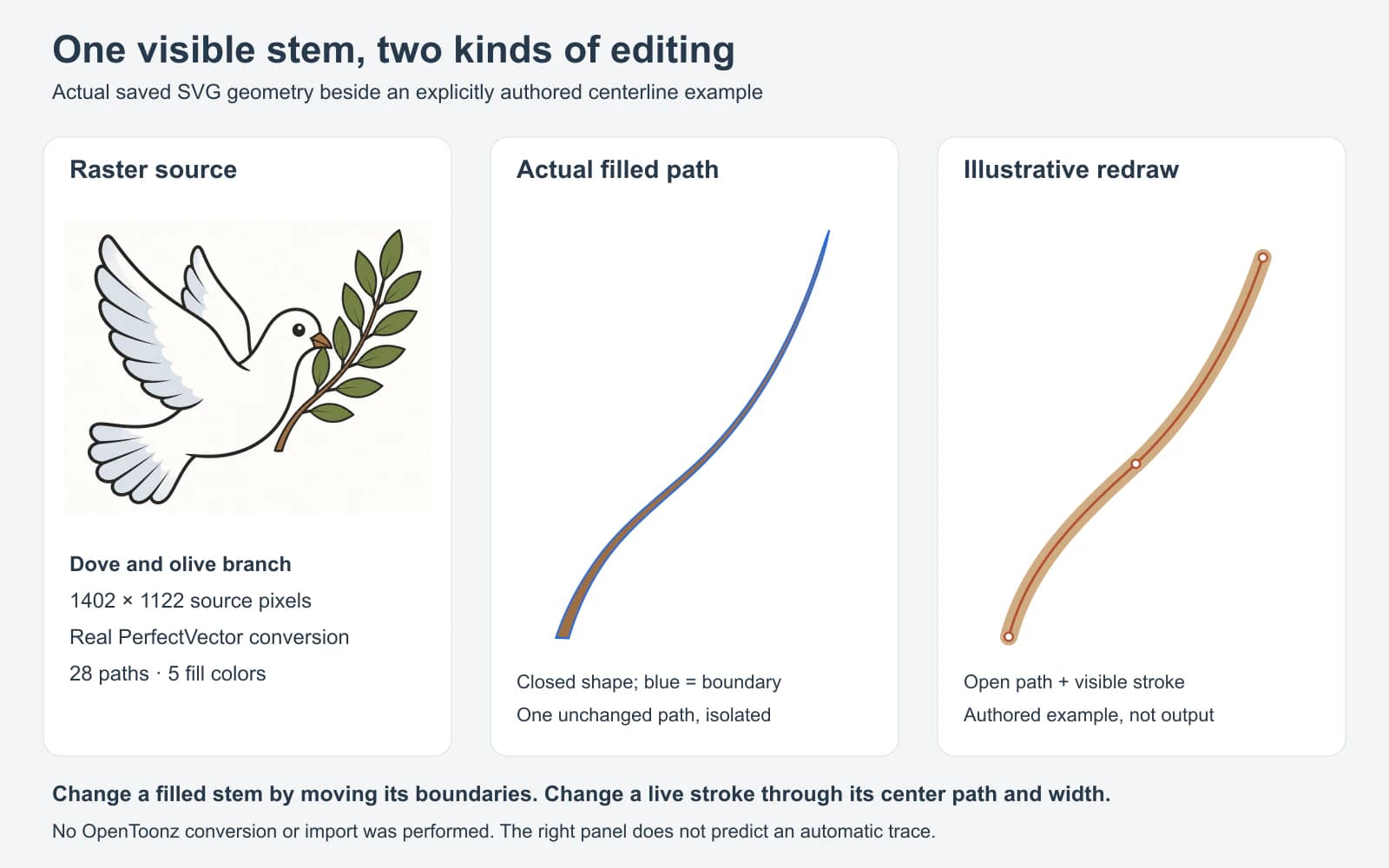
Untuk memperlebar batang berisi fill itu, pindahkan batasnya. Menambahkan stroke di sekelilingnya akan menambahkan tepi pada bentuk yang ada, bukan mengubah bentuk menjadi gerak gambar aslinya.
Panel kanan merupakan konstruksi yang sengaja berbeda: satu kurva terbuka yang dibuat dengan stroke terlihat. Titik ujung dan anchor tengahnya berada sepanjang jalur melalui bentuk. Itu mengilustrasikan ide pengeditan; itu tidak memprediksi tempat alat tracing garis tengah otomatis akan meletakkan path atau cara OpenToonz mereproduksi bentuk meruncing.
Itulah mengapa menghitung path saja tidak cukup. Satu path tertutup dan satu path terbuka masing-masing bisa dihitung satu tetapi menawarkan kontrol berbeda. Periksa geometri yang mendukung pengeditan tujuan. Untuk pandangan lain tentang batas berisi fill, lihat cara line art menjadi bentuk SVG.
Periksa level pada beberapa gambar
Gunakan set pemeriksaan kecil sebelum menerapkan pada seluruh urutan:
| Gambar yang diperiksa | Pemeriksaan konkret |
|---|---|
| Pose luas dan sederhana | Apakah siluet masih terbaca pada ukuran tampilan adegan? |
| Tumpang tindih paling rapat | Apakah celah yang dimaksud tetap terbuka di antara jari, daun, atau anggota tubuh? |
| Frame dengan detail halus | Apakah tanda kecil berguna hilang bersama debu? |
| Kontur tebal ke tipis | Bisakah Anda melakukan pengeditan lebar yang direncanakan? |
| Gambar berwarna | Bisakah Anda mengubah area tujuan tanpa memengaruhi bagian tidak terkait? |
Putar gambar terpilih secara berurutan setelah memeriksa masing-masing. Cari fitur kecil yang muncul dan hilang, celah yang menutup pada satu gambar, atau outline yang berubah jelas antarpose. Pratinjau diam tidak mengungkap perubahan seiring waktu tersebut.
Pengeditan palet juga membutuhkan pemeriksaan yang disengaja. Dalam level Toonz Vector dan Toonz Raster, style ditautkan dengan garis dan area berwarna. Mengedit style memperbarui setiap elemen yang memakainya. Tanda Raster standar tidak mempertahankan tautan itu. Coba warna kontras sementara dan periksa area yang merespons, lalu batalkan perubahan.
Pertahankan level sumber dan simpan hasil yang ditinjau. Petunjuk penyimpanan menyatakan pengeditan level perlu disimpan; Save All juga menyimpan perubahan level adegan. Perlakukan versi asli, level yang dikonversi, dan file ekspor sebagai hal terpisah yang dipertahankan.
Gunakan SVG untuk pertukaran, PLI untuk level native
Dokumentasi file browser OpenToonz menyatakan SVG yang dimuat dikonversi menjadi PLI. Perintah konversi filenya juga bisa mengekspor PLI menjadi SVG. Itu transfer format, terpisah dari tracing piksel raster.
Saat mengirim gambar vektor ke tempat lain, uji gambar perwakilan terlebih dahulu. Buka SVG ekspor di editor penerima dan periksa fill, batas yang terlihat, dan skala. Jangan memakai pratinjau berhasil sebagai bukti setiap style native, exposure adegan, atau kontrol pengeditan bertahan setelah transfer. Pertahankan proyek dan level OpenToonz untuk pekerjaan animasi.
Jika ilustrasi raster terpisah membutuhkan bentuk SVG berisi fill sebelum masuk adegan, konverter gambar-ke-vektor PerfectVector bisa menyiapkan aset eksternal itu. Periksa SVG dahulu, lalu uji impor di OpenToonz. PerfectVector tidak menghasilkan level animasi PLI native atau stroke Centerline untuk pengeditan lebar berbasis Pump. Gunakan konversi native OpenToonz jika itu pekerjaannya.
Untuk batas tracing aplikasi animasi lain, lihat image tracing Adobe Animate. Alur persiapan file lain ada dalam blog PerfectVector.
FAQ
Apakah level Toonz Raster sudah merupakan vektor? Tidak. TLV berisi garis dan warna bitmap. PLI merupakan level vektor native. Palet sendiri tidak membuat gambar dasarnya menjadi geometri vektor.
Apa yang diperiksa saat konversi menyatakan pilihan tidak valid? Mulailah dengan satu gambar sumber yang masih ada, dipilih dalam Xsheet/Timeline. Pastikan selnya merujuk gambar yang tersedia. Jika tetap gagal, catat versi, detail file sumber, dan mode untuk pengujian yang bisa direproduksi.
Apakah satu path SVG berarti satu garis tengah yang bisa diedit? Tidak. Satu path bisa menutup area berisi fill atau mengikuti jalur terbuka. Batang yang diilustrasikan merupakan path tertutup berisi fill; contoh yang dibuat terpisah merupakan path terbuka dengan stroke.
Haruskah saya mengonversi latar lukisan sebelum menganimasikan? Hanya jika mengedit geometrinya membantu adegan. Pertahankan lukisan raster jika tekstur dan gradasi terang-gelapnya lebih penting daripada mengubah bentuk individual, dan simpan versi asli meskipun membuat versi vektor.
Sources
- OpenToonz: Drawing Animation Levels — Jenis level native, mode konversi, prosedur frame terpilih, dan kontrol pratinjau.
- OpenToonz: Editing Animation Levels — Referensi gambar, gambar hilang, dan penyimpanan perubahan level.
- OpenToonz: Managing Palettes and Styles — Style tertaut dalam level Toonz dan perilaku palet Raster yang terpisah.
- OpenToonz: Working in Xsheet/Timeline — Pemuatan SVG sebagai PLI dan konversi file PLI-ke-SVG.
Perlu ilustrasi vektor berisi fill terpisah untuk adegan? Konversi grafis raster dengan PerfectVector, periksa bentuknya, dan uji satu impor SVG. Pertahankan konversi Centerline native untuk lebar stroke yang bisa diedit dan simpan level sumber untuk perubahan yang tidak bisa direkonstruksi trace.
Lebih banyak dari blog

Trace Gambar ke Grease Pencil Blender: Pilih Jalur Anda
Trace gambar ke Grease Pencil di Blender, perbaiki perintah hilang dan stroke padat, atau siapkan SVG berwarna untuk impor. Pilih jalur sesuai kebutuhan gambar.

Vektorisasi Gambar Harmony: Gambar Native atau Impor SVG?
Vektorisasi gambar di Toon Boom Harmony, bedakan pembungkus bitmap dari kontur yang bisa diedit, dan pilih konversi line art native atau impor SVG Harmony 25.