
Adobe Animate Image Trace: Mengubah Bitmap Menjadi Karya yang Dapat Diedit
Gunakan Adobe Animate Image Trace untuk mengubah bitmap menjadi karya vektor yang dapat diedit, mengatur jalur, sudut, gangguan, isian, dan tumpang tindih, lalu membersihkan hasilnya.
Di halaman ini
- Fungsi Image Trace di Adobe Animate
- Menelusuri bitmap langkah demi langkah
- 1. Siapkan sumber raster
- 2. Buka Trace Bitmap
- 3. Pilih preset sebagai titik awal
- 4. Pilih mode dan palet dengan sengaja
- Memahami kontrol lanjutan
- Paths
- Corners
- Noise
- Method
- Isian, goresan, dan warna putih
- Membersihkan karya hasil penelusuran sebelum animasi
- Mengekspor atau mempertahankan karya di Animate
- Kapan sebaiknya menggunakan alat vektorisasi terpisah
- FAQ
- Sources
Adobe Animate dapat menelusuri JPEG, PNG, PSD, atau gambar raster lainnya menjadi karya vektor yang dapat diedit. Dalam antarmuka saat ini, pilih bitmap yang ditempatkan dan gunakan Object > Trace Bitmap atau Modify > Bitmap > Trace Bitmap, pilih preset atau pengaturan, lihat pratinjau hasil, lalu periksa bentuk baru.
Adobe menyebut fitur ini Image Trace dalam dokumentasi bantuan, sementara perintahnya berlabel Trace Bitmap. Jika Anda mencari salah satu nama tersebut, keduanya merujuk pada alur ini di Animate. Jika Anda bekerja di After Effects, gunakan panduan mask Auto-Trace dibandingkan lapisan bentuk SVG untuk memilih jenis objek yang sesuai bagi animasi.
Alur yang berguna
- Impor atau tempatkan sumber raster paling bersih yang Anda miliki.
- Pilih sumber dan buka Trace Bitmap.
- Mulai dengan preset yang sesuai dengan karya, bukan preset paling terperinci yang tersedia.
- Tinjau perubahan mode warna, jalur, sudut, gangguan, metode, isian, dan goresan.
- Terima hasil penelusuran dan periksa bentuk yang dapat diedit.
- Hapus bintik, gabungkan fragmen yang tidak sengaja terbentuk, dan sederhanakan hanya titik yang berlebihan.
- Bandingkan karya pada ukuran animasi atau ekspor akhirnya sebelum menghapus referensi raster.
Fungsi Image Trace di Adobe Animate
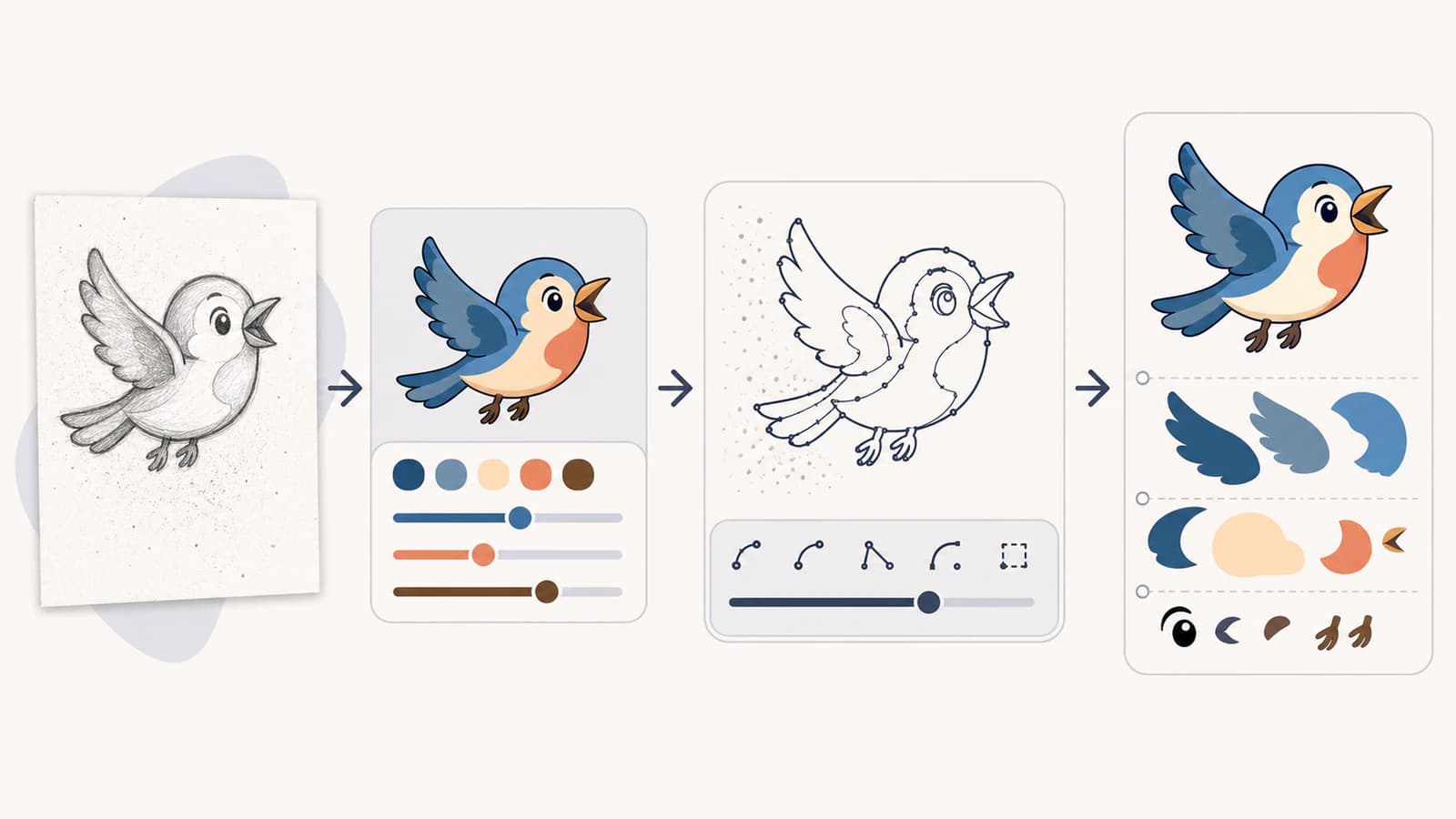
Dokumentasi Animate Image Trace Adobe saat ini menyatakan bahwa fitur ini mengubah gambar raster seperti JPEG, PNG, dan PSD menjadi karya vektor yang dapat dimodifikasi. Fitur ini juga dapat menelusuri sketsa pensil yang dipindai agar Anda dapat membangun gambar baru darinya.
Konversi tersebut merekonstruksi piksel yang terlihat sebagai bentuk. Konversi tidak memulihkan lapisan, pengaturan kuas, teks yang dapat diedit, simbol, rig, atau geometri tersembunyi milik seniman asli. Untuk alur animasi lain, panduan bitmap ke vektor Moho menjelaskan kapan perlu mempertahankan karya raster berlapis, menggunakan penelusuran bawaan, atau menyiapkan bagian SVG untuk rig.
| Gambar awal | Kemungkinan hasil | Pilihan yang lebih baik saat gagal |
|---|---|---|
| Ikon datar atau ilustrasi dengan warna terbatas | Area vektor berisi yang terpisah | Bersihkan bentuk setelah penelusuran |
| Gambar garis atau logo berkontras tinggi | Isian atau goresan hitam-putih | Gambar ulang garis penting jika penelusuran menggandakannya |
| Sketsa pensil | Interpretasi goresan yang terlihat dan dapat diedit | Tebalkan dengan tinta atau bersihkan hasil pindai dahulu untuk mengurangi gangguan |
| Foto | Banyak bentuk warna atau hasil sederhana dengan warna bertingkat | Pertahankan raster kecuali perubahan gaya memang disengaja |
| Gambar kecil atau kabur | Tepi bergelombang, menyatu, atau tampak seperti rekaan | Cari sumber yang lebih besar atau gambar ulang |
Menelusuri bitmap langkah demi langkah
1. Siapkan sumber raster
Pangkas margin yang tidak relevan dan gunakan versi asli dengan kualitas tertinggi yang tersedia. Untuk ilustrasi datar, hapus halo kompresi dan piksel latar belakang yang tidak sengaja ada sebelum penelusuran. Untuk hasil pindai, sesuaikan kontras kertas dan goresan tanpa menghapus detail yang disengaja.
Pertahankan gambar asli di samping hasil penelusuran sampai peninjauan selesai. Penelusuran dapat terlihat bersih sambil mengubah ruang dalam huruf, ciri wajah, atau siluet kecil.
Panduan bitmap impor Adobe membahas cara Animate menangani aset bitmap. Mengimpor bitmap dan menelusurinya merupakan keputusan terpisah: penempatan mempertahankan piksel; Trace Bitmap membuat karya vektor baru.
2. Buka Trace Bitmap
Pilih raster yang ditempatkan. Adobe mendokumentasikan jalur berikut:
- pilih Object > Trace Bitmap dari menu konteks;
- gunakan kontrol Bitmap di panel Properties dan pilih Edit;
- pilih Modify > Bitmap > Trace Bitmap.
Aktifkan Preview saat mengatur pilihan. Adobe menyatakan bahwa resolusi gambar yang ditempatkan memengaruhi kecepatan penelusuran, sehingga sumber yang sangat besar mungkin membutuhkan waktu lebih lama meskipun detail tambahannya tidak memperbaiki karya pada ukuran akhir.
3. Pilih preset sebagai titik awal
Animate menyertakan preset untuk pekerjaan umum seperti foto dengan fidelitas tinggi atau rendah, nuansa abu-abu, dan logo hitam-putih. Preset bukan skor kualitas. Preset adalah kumpulan pengaturan awal.
Gunakan preset paling sederhana yang mempertahankan detail yang benar-benar dibutuhkan karya. Logo dengan tiga warna solid tidak seharusnya menjadi tumpukan area kecil seperti foto. Foto lembut tidak dapat diharapkan menjadi ilustrasi ringkas yang dapat diedit hanya karena penelusuran selesai.
4. Pilih mode dan palet dengan sengaja
Kontrol dasar mencakup Preset, Mode, Palette, dan Colors. Mode warna menentukan apakah hasil menggunakan warna, skala abu-abu, atau hitam-putih. Kontrol palet dan warna yang tersedia kemudian menentukan jumlah area yang dibuat Animate.
Lebih banyak warna dapat mempertahankan perubahan tonal kecil, tetapi juga dapat menghasilkan fragmen yang sulit diedit atau dianimasikan. Kurangi palet sampai setiap perbedaan yang tersisa memiliki tujuan.
Memahami kontrol lanjutan
Definisi Adobe saat ini cukup spesifik untuk memandu pengaturan pertama:
Paths
Paths mengatur seberapa erat bentuk hasil penelusuran mengikuti tepi piksel asli. Adobe menyatakan bahwa nilai lebih rendah mengikuti lebih erat dan nilai lebih tinggi mengikuti lebih longgar.
Pencocokan yang lebih erat tidak otomatis lebih baik. Ini dapat mempertahankan tonjolan kompresi dan ketidakrataan gambar tangan yang tidak dibutuhkan karya akhir. Pencocokan lebih longgar dapat menghaluskan hasil, tetapi mungkin memangkas detail yang disengaja.
Corners
Corners mengatur seberapa kuat belokan tajam menjadi titik sudut. Nilai yang lebih tinggi menghasilkan lebih banyak sudut. Naikkan untuk lencana bersudut atau huruf berbentuk blok; turunkan ketika bentuk organik membulat menjadi kaku.
Noise
Noise menentukan luas piksel yang dapat diabaikan Animate selama penelusuran. Nilai lebih tinggi menghapus area kecil yang lebih besar. Ini berguna untuk debu dan bintik kompresi, tetapi juga dapat menghapus bintik wajah, titik tekstur, dan ruang dalam kecil yang ingin Anda pertahankan.
Method
Adobe mendokumentasikan dua metode:
- Abutting membuat jalur potongan yang tepi bertetangganya bertemu.
- Overlapping membuat jalur bertumpuk yang sedikit menindih bentuk di sebelahnya.
Abutting dapat lebih mudah dibaca sebagai mosaik datar. Tumpang tindih dapat menghindari celah setipis rambut dalam beberapa situasi komposit, tetapi membuat geometri yang tertutup. Pilih berdasarkan rencana pengeditan dan animasi karya.
Isian, goresan, dan warna putih
Dalam mode hitam-putih, Animate dapat membuat area berisi dan memperlakukan ciri yang cukup sempit sebagai goresan. Pilihan Ignore White dapat menghilangkan area putih, yang berguna ketika latar belakang kertas putih tidak seharusnya menjadi bentuk besar.
Periksa hasil sebenarnya. Garis hitam tipis mungkin ditelusuri sebagai dua tepi di sekitar pita berisi ketika Anda mengharapkan satu garis tengah. Jika satu goresan yang dapat diedit penting, gambar ulang atau gunakan alur yang berorientasi pada garis tengah.
Membersihkan karya hasil penelusuran sebelum animasi
Jangan langsung menganimasikan pratinjau pertama. Pilih dan periksa hasil vektor:
- hapus bintik terpisah dan sisa yang tidak terlihat;
- periksa lubang dan ruang dalam huruf atau bentuk;
- pastikan warna bertetangga bertemu sesuai tujuan;
- hapus persegi panjang latar belakang yang tidak sengaja terbentuk;
- gabungkan fragmen yang seharusnya berperilaku sebagai satu objek;
- sederhanakan simpul berlebihan tanpa mengubah siluet;
- pisahkan bagian yang ingin Anda animasikan secara mandiri;
- ubah karya yang dapat digunakan kembali menjadi simbol hanya setelah bentuknya bersih.
Perkecil tampilan ke ukuran penayangan akhir sekaligus perbesar untuk melihat simpul. Kesalahan kecil mungkin tidak berarti saat bergerak, sedangkan penelusuran terlalu terperinci dapat membuat pengeditan lambat tanpa perlu.
Mengekspor atau mempertahankan karya di Animate
Jika penelusuran merupakan bagian dari proyek Animate, pertahankan master proyek yang dapat diedit dengan bitmap asli dan karya vektor bersih pada lapisan terpisah yang diberi nama. Ini menyediakan referensi saat pengeditan berikutnya mengungkap masalah ketepatan.
Jika Anda perlu menyerahkan SVG, gunakan alur ekspor SVG yang didokumentasikan Animate dan periksa berkas ekspor di aplikasi penerimanya. Mengekspor frame tidak menciptakan kembali lapisan sumber atau teks yang dapat diedit yang tidak ada dalam penelusuran. Untuk Synfig, bandingkan impor SVG langsung dan ekspor SIF Inkscape, lalu periksa bagian bergerak dan titik asal grup sebelum animasi. Untuk proyek Toon Boom, panduan vektorisasi dan impor SVG Harmony menjelaskan kontur gambar bawaan, selubung bitmap, serta pilihan gambar dan palet untuk impor Harmony 25.
Adobe saat ini menyatakan bahwa Animate berada dalam mode pemeliharaan: aplikasi tetap tersedia dan mendapat dukungan, pembaruan keamanan, dan perbaikan bug, tetapi Adobe tidak merencanakan fitur baru. Ini tidak menghapus Image Trace dari alur yang ada, tetapi penting saat memilih alur produksi baru untuk jangka panjang.
Kapan sebaiknya menggunakan alat vektorisasi terpisah
Penelusuran bawaan Animate cocok ketika karya akan dibersihkan dan dianimasikan dalam dokumen yang sama. Perbandingan Image Trace dan alat vektorisasi AI yang lebih luas menjelaskan komprominya. Alat vektorisasi terpisah mungkin lebih cocok ketika Anda ingin melakukan konversi di luar Animate, membandingkan beberapa sumber, atau membuat master SVG yang dapat digunakan kembali sebelum animasi dimulai.
Alur gambar ke vektor PerfectVector merekonstruksi gambar raster yang didukung menjadi bentuk vektor yang dapat diedit di browser. Bandingkan pratinjaunya dengan penelusuran Animate pada sumber yang sama. Nilai:
- ketepatan siluet yang terlihat dan bentuk internal;
- jumlah jangkar untuk detail yang setara;
- pemisahan warna yang berguna;
- waktu yang diperlukan untuk membersihkan berkas;
- perilaku setelah impor ke Animate.
Gunakan hasil yang memerlukan lebih sedikit koreksi. Kedua jalur tidak dapat menyimpulkan font asli, lapisan tersembunyi, atau kurva persis yang sudah tidak terkandung dalam bitmap berkualitas rendah.
FAQ
Apakah Adobe Animate memiliki Image Trace? Ya. Halaman bantuan Adobe menyebut fitur ini Image Trace, dan perintah saat ini mencakup Object > Trace Bitmap serta Modify > Bitmap > Trace Bitmap.
Bisakah Adobe Animate mengubah PNG menjadi karya vektor? Ya. Trace Bitmap merekonstruksi piksel PNG yang terlihat menjadi karya vektor yang dapat dimodifikasi. Fitur ini tidak memulihkan lapisan asli, teks yang dapat diedit, simbol, atau detail tersembunyi.
Apa fungsi Paths, Corners, dan Noise di Animate Image Trace? Paths mengubah seberapa erat bentuk mengikuti tepi piksel, Corners mengubah seberapa kuat belokan menjadi titik sudut, dan Noise mengatur ukuran area piksel yang diabaikan selama penelusuran.
Sebaiknya saya menggunakan Abutting atau Overlapping di Animate? Gunakan Abutting untuk jalur potongan bertetangga yang bertemu pada tepi bersama. Gunakan Overlapping untuk bentuk bertumpuk yang sedikit menutupi tetangganya. Periksa hasil berdasarkan cara Anda akan mengedit dan menganimasikannya.
Apakah Adobe Animate dihentikan? Tidak. Adobe menyatakan bahwa Animate berada dalam mode pemeliharaan, tetap tersedia, dan akan terus mendapat dukungan, pembaruan keamanan, serta perbaikan bug, tetapi tidak ada fitur baru yang direncanakan.
Sources
- Adobe — Image Trace di Animate — Perintah penelusuran terkini, preset, perilaku pratinjau, mode, dan definisi kontrol lanjutan.
- Adobe — Bitmap impor di Animate — Konteks impor dan penanganan bitmap terkini.
- Adobe — Mengekspor berkas SVG dari Animate — Alur ekspor SVG terkini dan konteks penyerahan.
- Adobe — FAQ Capture — Pernyataan terkini Adobe bahwa Animate tersedia dalam mode pemeliharaan dengan dukungan dan perbaikan, tanpa fitur baru yang direncanakan.
- PerfectVector — Image to Vector — Alur vektorisasi browser terkini, pratinjau, keluaran, dan batas kemampuan produk.
Jika Anda ingin hasil kedua untuk dibandingkan sebelum mulai membersihkan, vektorisasi bitmap yang sama di browser, periksa kedua kumpulan jalur, lalu pertahankan versi yang menjaga karya dengan lebih sedikit perbaikan.
Lebih banyak dari blog

Vektorisasi Gambar dengan Adobe Capture: Membuat Bentuk yang Dapat Diedit
Gunakan Adobe Capture untuk memvektorisasi gambar di ponsel, menyempurnakan bentuk hasil tangkapan, menyimpannya ke Creative Cloud Library, dan memeriksa hasil yang dapat diedit.

Generator SVG AI vs Vectorizer AI: Mana yang Anda Butuhkan?
Generator SVG AI membuat vektor baru dari prompt teks. Vectorizer AI mengonversi gambar yang sudah Anda miliki. Pelajari cara memilih dan kapan membutuhkan keduanya.