
Auto-Trace After Effects: Mask atau Layer Shape SVG?
Pilih mask Auto-Trace atau layer shape SVG yang bisa diedit untuk logo After Effects, sesuaikan pengaturan tracing, dan periksa area warna serta bukaan huruf.
Di halaman ini
- Mulailah dari tindakan yang dibutuhkan logo
- Gunakan Auto-Trace jika membutuhkan mask
- Jika hasil putih, periksa layer
- Impor SVG ketika membutuhkan grafis yang bisa diedit
- Periksa logo sebelum masuk komposisi
- Konversikan hanya bagian yang membutuhkan rekonstruksi
- Mengonversi mask path menjadi shape path
- FAQ
- Sources
Auto-Trace After Effects mengubah kanal alpha, warna, atau luminansi layer menjadi mask. Gunakan jika animasi membutuhkan kontur tersebut. Fitur ini tidak membangun ulang logo multicolor sebagai grafis dengan pewarnaan terpisah. Dokumentasi Auto-Trace Adobe mendefinisikan keluaran itu sebagai mask Bezier.
Untuk bagian logo yang bisa diedit secara individual, pertimbangkan SVG. Dokumentasi impor SVG Adobe saat ini, diperbarui 17 Juni 2026, membedakan footage tertaut dari komposisi berisi layer shape yang bisa diedit. Saran lama yang membutuhkan format perantara mungkin tidak sesuai versi terpasang Anda.
Mulailah dari tindakan yang dibutuhkan logo
Logo bisa terlihat identik sebagai bitmap, solid dengan mask, atau kumpulan bentuk fill. Perbedaannya terlihat ketika Anda mencoba memindahkan satu huruf atau mewarnai ulang satu bagian.
| Tujuan animasi | Jalur awal | Hal pertama yang diperiksa |
|---|---|---|
| Menggunakan kontur logo untuk outline atau efek | Mask Auto-Trace | Apakah kanal terpilih mengisolasi batas tujuan? |
| Memindahkan atau mewarnai ulang area logo individual | SVG diimpor sebagai komposisi layer shape | Apakah area, bukaan, dan latar belakang diwakili secara berguna? |
| Mentransformasi logo vektor sebagai satu item tertaut | Footage SVG | Apakah satu layer menyediakan semua kontrol yang dibutuhkan shot? |
| Mempertahankan grain, gradasi terang-gelap, atau tekstur lukisan | Footage raster | Apakah sumber cukup besar untuk shot? |
| Menggambar ornamen sepanjang satu garis yang disengaja | Path yang dibuat manual | Apakah path mengikuti arah gambar tujuan? |
Pita berisi fill memiliki dua sisi. Tracing outline yang terlihat tidak merekonstruksi satu garis yang akan diikuti pena melalui tengahnya. Untuk ornamen bergaya tulisan, gambar path tengah itu secara sengaja alih-alih mencoba menganimasikan setiap tepi grafis fill.
Jika maksud Anda Adobe Animate, alur Trace Bitmap-nya merupakan fitur terpisah dalam aplikasi berbeda.
Untuk Apple Motion, gunakan pemeriksaan impor SVG Apple Motion untuk membedakan media statis, pengaturan transparansi, dan objek terpisah yang dibutuhkan animasi.
Gunakan Auto-Trace jika membutuhkan mask
Pilih layer sumber dan pilih Layer > Auto-trace. Current Frame melakukan tracing satu frame; Work Area membuat keyframe mask sepanjang rentang tersebut. Gunakan Preview saat menyesuaikan kontrol ini, seperti dijelaskan dalam panduan mask Adobe.
| Kontrol | Hal yang diubah |
|---|---|
| Channel | Kanal yang menyediakan kontur |
| Threshold | Batas nilai kanal untuk mengklasifikasikan tepi |
| Tolerance | Penyimpangan yang diizinkan dari kontur, dalam piksel |
| Minimum Area | Fitur sumber terkecil yang dipertahankan |
| Blur | Penghalusan sebelum tracing |
| Corner Roundness | Seberapa membulat vertex hasil |
| Invert | Membalik masukan sebelum deteksi tepi |
| Apply To New Layer | Menempatkan mask pada solid baru |
Untuk logo diam, mulailah dengan satu frame dan bandingkan beberapa fitur yang bisa dikenali saat menyesuaikan: sudut, bukaan huruf, dan tanda disengaja terkecil. Tidak ada preset universal berguna untuk ketiganya.
Logo berlatar transparan memberi kanal alpha siluet untuk diikuti. Gambar persegi panjang sepenuhnya opak tidak menyediakan pemisahan sama. Periksa transparansi sumber sebelum menganggap persegi panjang yang tidak diinginkan sebagai masalah toleransi. Adobe menjelaskan perbedaan warna dan transparansi dalam panduan kanal alpha dan mask.
Jika hasil putih, periksa layer
Ketika Auto-Trace menghasilkan satu warna, periksa apakah yang dilihat solid dengan mask. Mask bisa mengubah transparansi layer; mask tidak menyimpan fill berwarna terpisah milik logo. Periksa mask individual dan modenya. Untuk path khusus efek, mode None membiarkan alpha tidak berubah. Referensi perilaku mask Adobe
Jika shot membutuhkan area berwarna terpisah, pilih alur grafis sebelum menyesuaikan threshold lagi.
Impor SVG ketika membutuhkan grafis yang bisa diedit
Dalam alur yang didokumentasikan saat ini, pilih File > Import > File, lalu pilih Composition - Retain Layer Sizes pada Import As untuk bentuk yang bisa diedit. Periksa Contents atau Layer Contents untuk path, fill, dan transformasi. Footage mempertahankan satu layer vektor tertaut ke SVG eksternal; layer itu tetap bisa ditransformasi seluruhnya. Adobe juga mendokumentasikan Create > Create Shapes from Vector Layer untuk mengonversi footage vektor impor. Panduan impor SVG Adobe
Periksa opsi yang tersedia pada aplikasi terpasang sebelum mengikuti tutorial rilis lain. Dukungan impor dan kualitas struktur SVG merupakan pertanyaan terpisah. File berisi ratusan fragmen tidak terkait tetap membutuhkan rencana animasi.
Periksa logo sebelum masuk komposisi
Berikut pasangan demo PerfectVector yang sudah ada: lambang lanskap di atas kata VECTOR. Kami mengaudit SVG tersimpannya untuk artikel ini. File berisi 22 path, enam warna fill, dan tanpa elemen gambar tertanam. Gambar menampilkan konversi yang sudah ada, bukan hasil Auto-Trace After Effects atau pengujian impor.
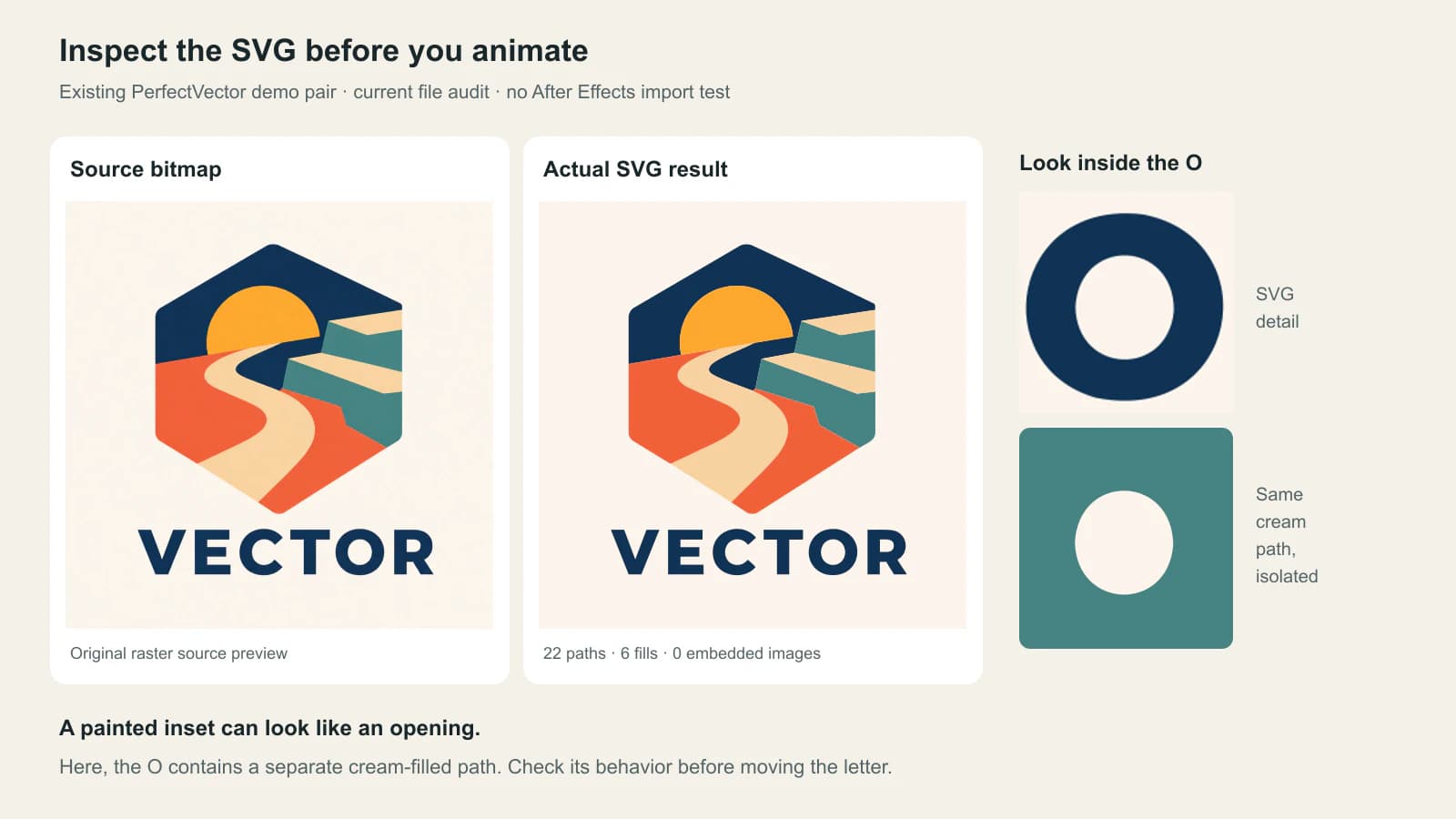
Latar belakang berupa path krem seluas kanvas. Bukaan yang tampak di dalam O dan R juga merupakan path fill krem, ditempatkan di atas huruf lebih gelap. Keduanya tampak seperti ruang kosong pada latar krem, tetapi sebenarnya objek berwarna. Menghapus setiap objek krem merupakan jalan pintas buruk: menghapus sisipan akan menampakkan bentuk gelap di bawahnya, bukan membuat lubang.
Itu penting jika Anda berencana memindahkan O di atas video. Tentukan apakah huruf dan sisipannya tetap bersama pada latar yang cocok atau huruf dibangun ulang dengan bukaan nyata. Lalu verifikasi transparansi hasil pada latar kontras. Perilaku visual yang diinginkan menentukan pengeditan.
Sungai dan medan pada logo juga terdiri atas area warna terpisah. Trace mengikuti yang terlihat dalam sumber; proses itu tidak memulihkan pemandangan tersembunyi di belakang sungai atau otomatis menentukan area yang harus bergerak bersama. Jika animasi memisahkan bagian, periksa tepi yang baru terbuka alih-alih menganggap grafis lengkap di bawahnya.
Jumlah 22 path merupakan inventaris, bukan skor performa animasi. Cari fragmen kecil, bentuk berlebihan, dan objek yang tidak berguna dalam shot. Pertahankan detail yang disengaja. File ini juga tidak memiliki elemen teks: kata berupa geometri, sehingga mengubah kata merupakan tugas berbeda dari memindahkan hurufnya.
Untuk file lain, mulailah dengan panduan pemeriksaan raster tertanam. Jika master vektor asli ada, gunakan sebelum merekonstruksi logo dari piksel. Panduan vektorisasi logo membahas kapan trace atau gambar ulang manual sesuai.
Konversikan hanya bagian yang membutuhkan rekonstruksi
Jika logo hanya berupa PNG atau JPG bersih dan membutuhkan area fill yang bisa diedit, vektorisasi logo dengan PerfectVector, lalu periksa SVG sebelum mengimpor. Periksa satu area warna, satu bukaan huruf, dan latar belakang. Setelah impor, pastikan objek yang akan dianimasikan bisa dikontrol secara mandiri. Pertahankan footage raster jika tekstur penting, dan gunakan Auto-Trace native jika mask sudah menyelesaikan kebutuhan shot.
Coba studi gerak kecil sebelum mengorganisasikan seluruh logo: pindahkan satu bagian, ubah satu fill, dan letakkan grafis di atas latar kontras. Ini mengungkap keputusan pengelompokan dan transparansi sejak awal. Itu lebih berguna daripada menerima file karena tampak benar saat semuanya masih diam.
Mengonversi mask path menjadi shape path
Jika perlu memakai kembali geometri mask yang ada, pilih properti Mask Path sebelum menyalin. Lalu targetkan properti Path bentuk yang ada dalam layer shape. Memilih layer atau grup bukan target yang sama; buat path Bezier sementara jika diperlukan. Adobe mendokumentasikan persyaratan pemilihan mask path dan target tempel shape path.
Setelah memindahkan geometri, periksa fill, stroke, penempatan, dan animasi shape. Menyalin kontur tidak mengembalikan warna yang tidak pernah disimpan Auto-Trace dalam mask tersebut. Untuk logo multicolor, mengimpor grafis yang disiapkan mungkin jalur lebih langsung daripada memindahkan banyak mask secara individual.
FAQ
Apakah Auto-Trace After Effects membuat layer shape? Auto-Trace membuat mask. Anda bisa menggunakan kembali geometri path-nya dalam alur shape, tetapi itu tidak otomatis merekonstruksi grafis berwarna logo sumber.
Bisakah After Effects mengimpor file SVG langsung? Bisa. Dokumentasi Adobe saat ini menjelaskan impor footage dan impor komposisi dengan layer shape yang bisa diedit. Periksa opsi impor versi terpasang dan periksa objek hasil sebelum menganimasikan.
Mengapa Auto-Trace menggambar kontur persegi panjang alih-alih logo saya? Periksa kanal terpilih dan transparansi sumber. Gambar sepenuhnya opak memiliki area alpha persegi panjang, meskipun latarnya tampak polos. Siapkan sumber atau pilih kanal yang membedakan kontur tujuan.
Apakah konversi logo saya menjadi SVG memulihkan teks yang bisa diedit? Tidak. Tracing merekonstruksi grafis yang terlihat sebagai bentuk. Pertahankan dokumen teks asli jika tersedia, atau buat kembali kata dengan font yang benar. Periksa objek SVG alih-alih menganggap kata yang terbaca merupakan teks yang bisa diedit.
Sources
- Adobe: Membuat mask — Keluaran mask Auto-Trace, rentang waktu, dan kontrol.
- Adobe: Mengimpor file SVG — Alur impor footage dan komposisi yang bisa diedit saat ini.
- Adobe: Kanal alpha dan mask — Transparansi, mode mask, dan pemilihan Mask Path saat menyalin geometri.
- Adobe: Membuat dan menyesuaikan shape serta mask — Penargetan properti Path shape yang ada saat menempel.
Pilih objek yang dibutuhkan animasi. Jika bagian yang hilang merupakan grafis yang bisa diedit, konversikan logo Anda sendiri menjadi SVG, periksa area dan bukaannya, dan uji satu gerakan mandiri setelah mengimpor ke After Effects.
Lebih banyak dari blog

Gambar SVG fpdf2: Pertahankan Path dalam PDF Python
Tempatkan logo SVG dalam PDF Python dengan fpdf2, atur ukurannya, periksa path tersimpan, dan diagnosiskan teks atau bentuk yang hilang sebelum memakai alternatif raster.

Logo SVG React-pdf: Render Path dalam PDF Anda
Tambahkan logo SVG ke dokumen React-pdf dengan Svg dan Path, pertahankan bukaan, tetapkan dimensi eksplisit, dan periksa PDF sebelum memakai karya Anda sendiri.