
Image Trace Illustrator Abu-Abu? Periksa Objeknya
Periksa apakah Illustrator memilih gambar raster, hasil trace aktif, atau path yang sudah di-expand. Pulihkan sumber yang tepat sebelum memperbaiki panel Image Trace.
Di halaman ini
Jika opsi Image Trace Illustrator berwarna abu-abu, periksa objek yang dipilih sebelum mengubah pengaturan penjiplakan. Adobe menyebut opsi panel Image Trace hanya aktif ketika gambar dipilih. Mengeklik path vektor, grup di sekitarnya, atau kanvas kosong belum berarti gambar raster sudah dipilih.
Ada titik keputusan umum lainnya: hasil trace yang sudah di-expand. Adobe menjelaskan bahwa ekspansi mengubah hasil menjadi path berkelompok yang dapat diedit dan mengakhiri kemampuan menyesuaikan opsi trace. Jika Anda memerlukan hasil berbeda, kembali ke sumber raster atau versi tersimpan yang belum di-expand. Jika ingin mengubah garis luar, edit path yang sudah ada.
Periksa masukan sebelum mencoba preset lain
- Pilih gambar raster sebenarnya dengan Selection tool.
- Jika file berisi path vektor yang dapat diedit, edit path tersebut langsung.
- Jika hasil masih trace yang belum di-expand, sesuaikan opsinya sebelum ekspansi.
- Jika sudah di-expand, pulihkan raster atau versi sebelumnya untuk menjiplak ulang.
- Jika raster yang baru ditempatkan juga gagal, catat reproduksi terpisah itu untuk dukungan.
Kenali apa yang dipilih
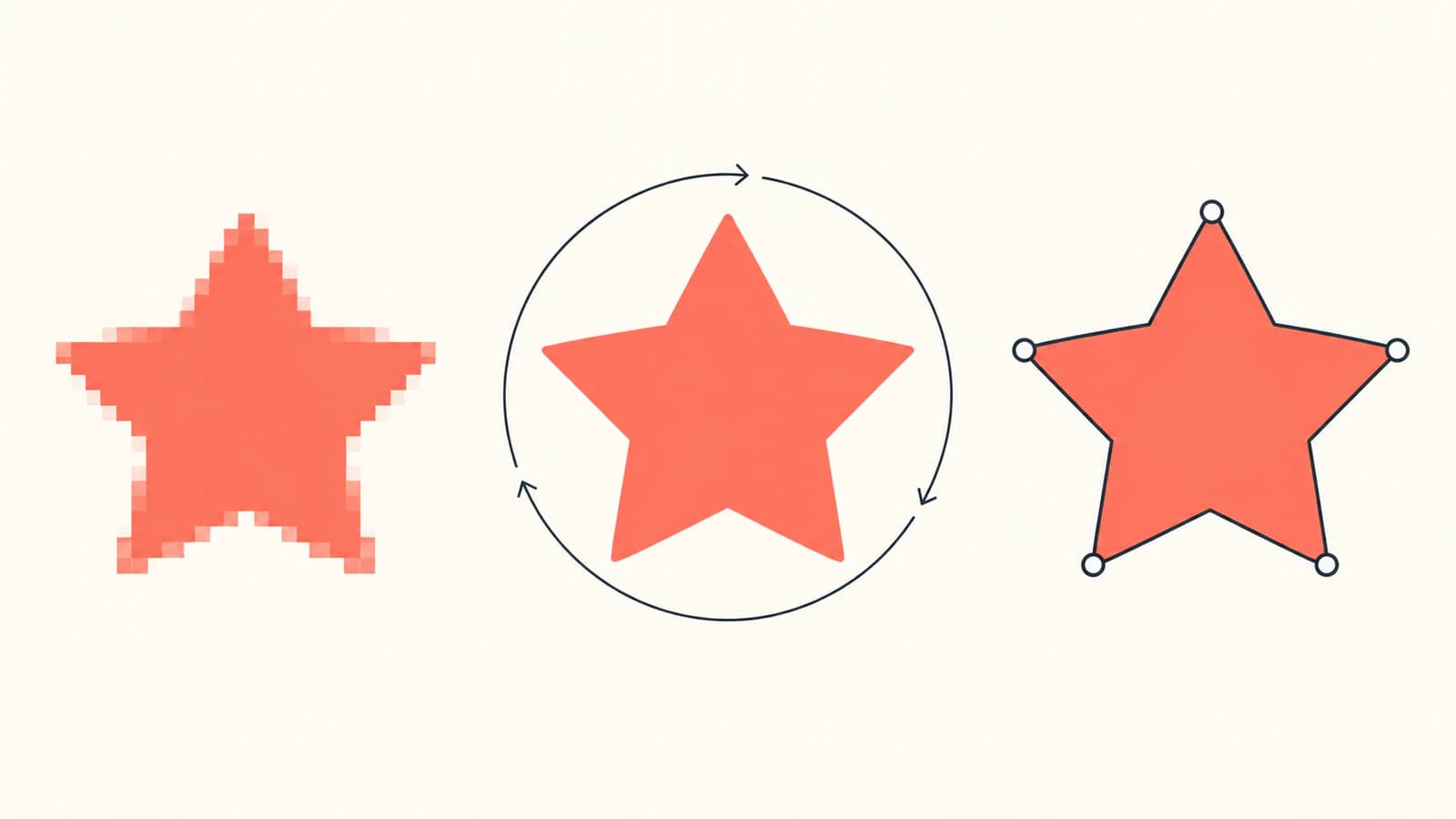
Bintang di kanvas bisa berupa gambar PNG, path SVG impor, atau hasil trace yang terlihat. Tampilannya tidak memberi tahu operasi edit yang tersedia. Periksa pilihan dan entri di panel Layers, jangan hanya menilai pratinjau.
| Konten terpilih | Kebutuhan berikutnya | Tindakan tepat |
|---|---|---|
| Gambar raster | Trace vektor pertama | Pilih gambar dan gunakan Image Trace |
| Grup berisi gambar | Gambar di dalam grup | Pilih anggota gambar, bukan seluruh wadah |
| Path vektor yang sudah ada | Edit warna atau garis luar | Gunakan alat edit vektor |
| Hasil trace belum di-expand | Pengaturan trace berbeda | Sesuaikan trace terpilih sebelum ekspansi |
| Hasil trace sudah di-expand | Interpretasi sumber-ke-vektor berbeda | Kembali ke sumber atau versi belum di-expand |
| Hasil trace sudah di-expand | Edit path satu per satu | Edit path berkelompok hasilnya |
Alur edit trace Adobe memisahkan dua pekerjaan terakhir. Expand membuat path yang dapat diedit; setelahnya opsi trace tidak bisa diubah. Melepas grup path tidak mengembalikannya menjadi objek trace asli.
Coba ulang dengan satu gambar raster yang jelas dipilih
Gunakan pemeriksaan singkat ini untuk memisahkan masalah pilihan saat ini dari masalah aplikasi lebih luas:
- Simpan salinan dokumen agar karya asli tetap tersedia.
- Batalkan pilihan karya saat ini.
- Gunakan File > Place untuk menempatkan PNG atau JPG asli. Gunakan sumber gambar, bukan tangkapan layar vektor yang sudah ada.
- Dengan Selection tool, pilih gambar itu di kanvas. Pastikan sasaran Anda gambar, bukan path atau grup di sekitarnya.
- Pilih Window > Image Trace.
- Coba preset trace dan periksa hasilnya sebelum ekspansi.
Ini mengikuti alur Image Trace yang didokumentasikan Adobe. Panel dan kontrol trace cepat menyediakan jalan berbeda ke tugas sama. Membuka panel saja tidak menyediakan gambar untuk dijiplak.
Jika gambar sulit ditargetkan di dalam karya lain, uji PNG atau JPG sama dalam dokumen kosong baru dengan langkah penempatan dan pemilihan tadi. Ini perbandingan diagnostik: keberhasilan mempersempit masalah ke dokumen atau pilihan awal. Kegagalan menjadi informasi berguna untuk laporan dukungan, bukan bukti bahwa reset preferensi atau perubahan versi tertentu akan memperbaikinya.
Setelah trace tersedia, gunakan opsi View panel untuk membandingkan garis luar dan sumber. Jangan melakukan ekspansi hanya agar panel tidak aktif tampak berbeda. Ekspansi adalah peralihan ke edit path, bukan perintah perbaikan umum.
Ekstensi SVG tidak mengidentifikasi objek
Kami membuat dua versi lencana bintang asli untuk menunjukkan perbedaannya. Satu SVG berisi tiga path buatan. SVG lain memuat PNG 80 × 80 yang dirasterisasi dari path tadi dalam satu elemen gambar. Keduanya menggambarkan lencana sama, tetapi isinya mendukung pengeditan berbeda.
Kami membuka kedua spesimen di browser dan memeriksa elemen SVG:
| Spesimen | Elemen gambar | Elemen path | Isi yang disediakan |
|---|---|---|---|
| Lencana vektor buatan | 0 | 3 | Tiga bentuk vektor eksplisit |
| SVG berisi PNG lencana | 1 | 0 | Gambar piksel dalam wadah SVG |
Metode: PNG dirender dari SVG buatan kami untuk contoh struktur ini. File ini bukan hasil trace Illustrator atau konversi PerfectVector, dan tidak ada status panel Illustrator asli yang diuji.
Spesimen vektor memiliki geometri eksplisit untuk latar, bintang, dan batang kecil. Simpan kode ini sebagai SVG untuk memeriksa tiga path:
<svg xmlns="http://www.w3.org/2000/svg"
     width="120" height="120" viewBox="0 0 120 120">
  <path fill="#d1e9dc" d="M8 8H112V112H8Z"/>
  <path fill="#eb6354"
        d="M60 20L70 45L98 47L77 65L84 92L60 77L36 92L43 65L22 47L50 45Z"/>
  <path fill="#263d46" d="M28 101H92V105H28Z"/>
</svg>
Berikut struktur wadah gambar, memakai referensi file sebagai pengganti data PNG tertanam pada spesimen:
<svg xmlns="http://www.w3.org/2000/svg"
     width="120" height="120" viewBox="0 0 120 120">
  <image href="badge.png" width="120" height="120"/>
</svg>
Spesifikasi konten tertanam SVG mengizinkan PNG atau JPEG dalam elemen gambar. Menyimpan wadah itu sebagai SVG tidak merekonstruksi gambar menjadi path. Sebaliknya, SVG yang tersusun dari path sudah merupakan vektor dan tidak perlu trace gambar kedua.
Untuk file dari orang lain, gunakan diagnosis SVG berisi raster untuk memeriksa isinya. Periksa objek sebenarnya setelah impor ke Illustrator: nama SVG saja tidak membuktikan gambar dalam wadah sedang dipilih atau bisa dijiplak.
Jika trace sudah di-expand
Pilih antara mengedit path dan mengulangi trace.
Untuk perbaikan lokal, seperti memindahkan sudut atau mengubah fill, pilih hasil ekspansi dan edit anggotanya. Adobe menjelaskan masuk ke isolation mode untuk bekerja dalam grup trace atau melepas grup untuk mengedit path terpisah. Pertahankan salinan sebelum mengubah struktur karya.
Untuk preset atau threshold berbeda, kembali ke gambar asli atau versi yang masih menyimpan trace belum di-expand. Adobe juga menjelaskan Object > Image Trace > Release untuk hasil trace terpilih ketika Anda ingin membuang trace dan memulihkan sumbernya. Release termasuk alur objek trace; tidak menciptakan kembali sumber dari sembarang path vektor.
Hindari merasterisasi hasil ekspansi hanya untuk memasukkannya kembali ke Image Trace jika gambar asli tersedia. Itu menambah langkah render dan bisa membuang kemampuan edit yang sudah dimiliki. Untuk logo yang memerlukan rekonstruksi huruf atau geometri presisi, panduan vektorisasi logo menjelaskan kapan gambar ulang lebih sesuai daripada trace berulang.
Kapan mencoba vektorisator terpisah
PerfectVector bisa digunakan ketika tugas sebenarnya adalah mengubah PNG atau JPG menjadi path SVG yang dapat diedit di luar Illustrator. Gunakan alur alternatif Adobe Image Trace dengan raster asli, lalu buka SVG dan periksa siluet, lubang, serta wilayah warna yang dapat diedit di Illustrator.
Ini memberi jalur konversi terpisah. Tidak memperbaiki status panel Illustrator atau memulihkan pengaturan trace yang sudah di-expand. Path vektor yang sudah ada sebaiknya diedit langsung. Foto lebih baik tetap raster bila gradasi kontinu penting; vektorisasi mengubah representasi, bukan memulihkan desain berlapis asli.
Setelah memperoleh masukan yang benar, perbandingan Image Trace dan vektorisator membantu memilih metode. Penjelasan vektorisasi gambar membahas apa yang bisa dan tidak bisa dipulihkan saat piksel menjadi path.
Jika gambar baru ditempatkan tetap gagal
Simpan contoh reproduksi kecil sebelum perubahan aplikasi luas. Catat versi Illustrator, format sumber, apakah file sama bekerja di dokumen baru, objek terpilih, dan kontrol yang tetap tidak aktif. Tangkapan layar pilihan dan panel sebenarnya berguna untuk dukungan Adobe.
Label menu dan ketersediaan bisa bergantung pada versi serta status objek. Pemeriksaan ini mengikuti dokumentasi Adobe saat ini, bukan menetapkan solusi universal untuk setiap laporan panel nonaktif. Pulihkan akses ke raster yang dimaksud dahulu, lalu selidiki kegagalan yang dapat diulang dengan masukan terkonfirmasi itu.
FAQ
Mengapa Image Trace abu-abu untuk SVG? SVG mungkin sudah berisi path vektor, atau Anda memilih grup alih-alih gambar di dalamnya. Periksa objek terpilih. Ekstensi SVG saja tidak mengidentifikasi raster atau membuktikan pemilihan gambar.
Bisakah pengaturan Image Trace diubah setelah Expand? Tidak. Adobe menjelaskan Expand mengubah trace menjadi path berkelompok yang dapat diedit dan mengakhiri kemampuan menyesuaikan opsi trace. Kembali ke sumber raster atau versi belum di-expand untuk trace ulang.
Apakah Ungroup memulihkan objek Image Trace asli? Tidak. Ungroup memisahkan anggota grup; tidak merekonstruksi sumber gambar atau objek trace asli yang bisa diatur dari path hasil ekspansi.
Perlukah vektorisator lain jika panel tetap tidak aktif? Vektorisator terpisah berguna bila PNG atau JPG masih perlu menjadi path. Ini menyediakan jalur konversi lain, tetapi tidak memperbaiki status aplikasi Illustrator. Jika karya sudah vektor, edit path langsung.
Sumber
- Adobe — Opsi panel Image Trace — Pemilihan gambar, kontrol trace, perbandingan View, dan ekspansi.
- Adobe — Vektorisasi gambar dengan Image Trace — Penempatan, pemilihan, akses panel, dan pelepasan trace ke sumber.
- Adobe — Mengedit hasil trace — Ekspansi, hilangnya opsi trace yang dapat diatur, isolation mode, dan pelepasan grup.
- W3C — SVG 2 Konten Tertanam — Raster dalam wadah SVG yang dipakai pada spesimen objek buatan.
Jika sumber Anda PNG atau JPG, konversikan gambar sendiri dengan alternatif Image Trace PerfectVector, lalu buka SVG di Illustrator dan periksa siluet, lubang, serta bentuk yang dapat diedit terpisah sebelum melanjutkan.
Lebih banyak dari blog

SVG jsPDF: Pertahankan Path Logo dalam PDF Buatan Browser
Gunakan svg2pdf.js dengan jsPDF untuk menempatkan logo SVG, mempertahankan path yang didukung, mengatur ukuran PDF-nya, dan memeriksa file tersimpan terhadap ekspor raster artwork tersebut.

Impor Logo SVG EasyEDA: Gambar PCB atau Path Panel?
Impor logo ke EasyEDA Standard atau Pro tanpa mencampur alat gambar PCB dengan path SVG panel. Periksa editor, layer, ukuran, dan grafis sebelum ekspor.



