
Impor Logo SVG EasyEDA: Gambar PCB atau Path Panel?
Impor logo ke EasyEDA Standard atau Pro tanpa mencampur alat gambar PCB dengan path SVG panel. Periksa editor, layer, ukuran, dan grafis sebelum ekspor.
Di halaman ini
- Kenali ruang kerja sebelum mengimpor
- Gunakan satu lambang untuk memeriksa tiga hasil berbeda
- Impor logo di editor PCB EasyEDA Standard
- Gunakan alat gambar PCB Pro untuk grafis PCB
- Pilih shape atau image di editor panel Pro
- Siapkan logo yang lebih jelas hanya jika sumber membutuhkannya
- Periksa layer tujuan dan grafis yang diserahkan
- FAQ
- Sources
EasyEDA bisa mengimpor logo SVG, tetapi edisi dan ruang kerja menentukan alur yang berlaku. Editor PCB dan footprint Standard menerima SVG melalui Import Image. Pro juga memiliki alur gambar PCB. Editor panel Pro yang terpisah mendukung impor SVG sebagai path yang bisa diedit.
Fitur terakhir itu mudah disalahartikan dalam hasil pencarian. Panduan Place SVG Pro secara tegas membatasi impor SVG yang bisa diedit pada ruang kerja panel dan menjelaskan bahwa impor di ruang kerja lain berupa gambar. Panduan itu tidak menjanjikan pengeditan path yang sama dalam dokumen PCB.
Untuk logo silkscreen, mulailah dari petunjuk gambar PCB. Untuk grafis yang bagian-bagiannya ingin Anda edit pada panel, periksa jenis impor panel. Ekstensi file saja tidak bisa membuat kedua tugas itu setara.
Kenali ruang kerja sebelum mengimpor
| Tempat Anda bekerja | Titik awal yang didokumentasikan | Hal berikutnya yang perlu diperiksa |
|---|---|---|
| Editor PCB atau footprint Standard | Ikon gambar di PCB Tools membuka Insert Image | Layer aktif dan penyesuaian gambar |
| PCB atau pustaka PCB Pro | Place Image atau Import Image | Layer, dimensi, dan pengaturan gambar |
| Editor panel Pro | Impor SVG menawarkan shape atau image | Apakah Anda membutuhkan path yang bisa diedit atau gambar |
| Skematik Standard | Objek gambar dengan properti URL | Apakah ilustrasi skematik memang tujuan Anda |
Panduan impor Standard membahas alur skematik dan PCB pada halaman yang sama. Petunjuk URL skematiknya bukan petunjuk untuk menempatkan logo pada silkscreen PCB.
Demikian pula, tutorial berjudul “Place SVG” bisa benar untuk panel tetapi menjawab pertanyaan yang berbeda dari kebutuhan papan Anda. Periksa jenis dokumen sebelum mencari menu yang hilang atau memasang ekstensi.
Gunakan satu lambang untuk memeriksa tiga hasil berbeda
Bayangkan lambang komet orisinal: bulan sabit melengkung dengan bintang empat sudut yang terpisah. Celah antara kedua bagian penting, dan bentuknya yang asimetris memudahkan Anda melihat pencerminan yang tidak disengaja.
Untuk grafis PCB, yang penting adalah posisi tanda yang terlihat dan apakah celah tetap terbuka pada ukuran tujuan. Untuk gambar panel, memindahkan seluruh lambang sekaligus mungkin sudah cukup. Untuk path panel yang bisa diedit, Anda ingin menyesuaikan bintang secara terpisah dari bulan sabit.
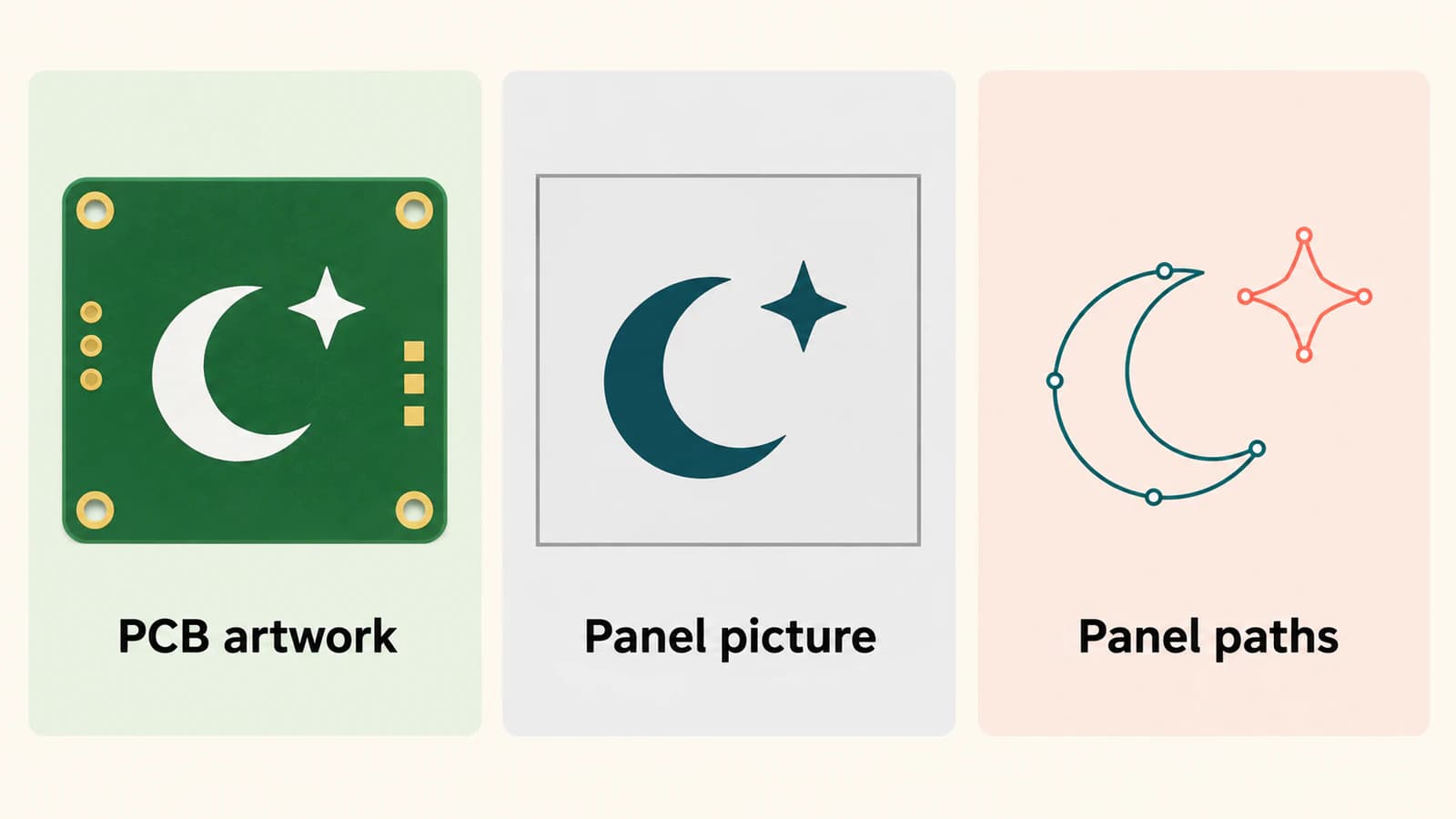
Logo yang terlihat tajam saat diperbesar tetap perlu diperiksa pada ukuran keluaran sebenarnya. Untuk komet, periksa ujung bulan sabit yang sempit dan celah terbuka di samping bintang, lalu periksa layer yang berisi grafis tersebut.
Impor logo di editor PCB EasyEDA Standard
Dokumentasi Standard mencantumkan dukungan JPG, BMP, PNG, GIF, dan SVG dalam alur gambar PCB dan footprint.
- Buka dokumen PCB atau footprint yang dituju dan pilih layer tujuan.
- Klik ikon gambar di PCB Tools untuk membuka Insert Image.
- Pilih file logo. Tinjau pengaturan toleransi, penyederhanaan, ukuran, dan inversi dalam pratinjau.
- Tempatkan gambar dan periksa atributnya. Panduan menyebutkan bahwa gambar mula-mula masuk ke layer aktif; layer bisa diubah sesudahnya, misalnya menjadi TopSilkLayer.
Untuk komet, bandingkan pratinjau dengan aslinya. Jika bintang menyatu dengan bulan sabit, batalkan penyesuaian yang menutup celah atau gunakan sumber yang lebih jelas. Jika latar belakang menjadi grafis yang terlihat, periksa inversi sebelum menempatkannya.
Jangan menyimpulkan bahwa menerima SVG menjamin semua objek SVG asli tetap bisa diedit secara terpisah. Halaman Standard mendokumentasikan impor gambar beserta kontrolnya; gunakan perilaku objek yang dihasilkan untuk menentukan operasi berikutnya.
Gunakan alat gambar PCB Pro untuk grafis PCB
Panduan gambar PCB Pro mendokumentasikan Place → Image dan Import → Image. SVG tercantum bersama format raster dan gambar bisa ditempatkan dalam dokumen PCB serta pustaka PCB.
Tetapkan dimensi yang diinginkan dalam dialog impor, sambil memperhatikan apakah satuannya milimeter atau mil. Tinjau opsi pemrosesan gambar, jangan menganggap tampilan asli akan bertahan pada setiap pengaturan. Panduan menjelaskan kontrol toleransi, penyederhanaan, penghalusan, dan inversi.
Setelah penempatan, periksa layer saat ini dan properti objek. Dokumentasi mencakup kontrol layer, lebar, tinggi, dan pencerminan. Untuk komet, pastikan bintang tetap di sisi yang diinginkan dan kedua bagian muat dalam area grafis yang tersedia.
Ini adalah alur gambar PCB. Fitur path yang bisa diedit pada halaman panel terpisah tidak boleh dijadikan bukti bahwa impor PCB mempertahankan struktur path SVG sumber.
Pilih shape atau image di editor panel Pro
Di editor panel, perbedaannya dinyatakan secara jelas. Panduan gambar panel menjelaskan dialog impor SVG dengan pilihan shape dan image, beserta kontrol ukuran. Gambar selain SVG tidak memiliki pilihan jenis impor SVG itu.
Pilih representasi yang sesuai dengan pengeditan:
- Gambar: gunakan jika menempatkan dan mengubah ukuran seluruh lambang sudah cukup.
- Bentuk: gunakan jika Anda membutuhkan path SVG yang bisa diedit seperti dijelaskan dalam panduan SVG panel.
Coba satu operasi kecil pada salinan sebelum mengimpor kumpulan grafis. Untuk komet, coba edit atau pindahkan bintang secara terpisah. Itu langsung menguji kemampuan yang Anda butuhkan; memilih bingkai di sekeliling seluruh lambang saja tidak cukup.
Dokumentasi panel juga membatasi gambar pada layer cetaknya. Pisahkan perilaku khusus panel ini dari pemilihan layer PCB. Layer cetak panel bukan bukti bahwa logo sudah ditempatkan pada layer silkscreen PCB.
Siapkan logo yang lebih jelas hanya jika sumber membutuhkannya
Kedua alur PCB yang didokumentasikan sudah menerima gambar raster. Anda tidak perlu memvektorisasi setiap PNG hanya agar dialog impor menerimanya. Jika sumber saat ini menghasilkan grafis yang bisa digunakan pada ukuran yang dibutuhkan, lanjutkan dengan alur bawaan.
Jika logo raster Anda kecil atau kasar dan Anda memerlukan master vektor yang bisa dipakai kembali, vektorisasikan logo dengan PerfectVector. Periksa pratinjau untuk menemukan ujung bulan sabit yang hilang, latar belakang yang terisi, atau bintang yang menyatu dengan bulan sabit. Unduh SVG, lalu impor kandidat itu menggunakan petunjuk untuk ruang kerja EasyEDA yang Anda gunakan.
Periksa kembali hasil setelah impor. Vektorisasi menyiapkan grafis; proses itu tidak menetapkan geometri kelistrikan, dimensi papan, atau kelayakan manufaktur.
SVG juga bisa berisi bitmap tertanam. Jika file yang disebut master vektor masih berperilaku seperti gambar, gunakan pemeriksaan konten raster SVG untuk memeriksa sumber. Diagnosis itu berbeda dari editor yang sengaja mengimpor SVG melalui alur gambar.
Untuk membersihkan latar belakang dan memilih sumber logo yang berguna, lihat panduan vektorisasi logo. Pengantar vektorisasi gambar menjelaskan apa yang bisa dipulihkan tracing dari grafis yang terlihat.
Periksa layer tujuan dan grafis yang diserahkan
Sebelum menyatakan impor selesai, periksa bagian desain yang ingin Anda serahkan:
- Konteks: pastikan apakah ini dokumen PCB Standard, PCB Pro, atau panel Pro.
- Representasi: uji pengeditan yang benar-benar dibutuhkan, seperti memindahkan seluruh logo atau mengubah bagian terpisah.
- Layer: pastikan layer tujuan dalam dokumen; jangan mengandalkan layer yang kebetulan aktif.
- Ukuran dan tampilan: periksa dimensi, orientasi, detail sempit, dan celah kosong pada ukuran keluaran tujuan.
- Keluaran: periksa grafis yang diekspor untuk tujuan penggunaannya dan bandingkan dengan persyaratan tujuan tersebut.
Untuk PCB, pisahkan peran logo dekoratif dari pad, geometri tembaga, dan garis batas papan. Mengimpor lambang bukan metode untuk memulihkan fitur desain tersebut dari gambar. Jika Anda membandingkan alur EDA, panduan impor logo KiCad membahas jalur bitmap-ke-footprint yang berbeda; langkahnya tidak boleh menggantikan langkah EasyEDA.
FAQ
Bisakah EasyEDA mengimpor logo SVG ke PCB? Bisa. Alur gambar PCB dan footprint Standard serta alur gambar PCB Pro mencantumkan dukungan SVG. Ikuti petunjuk untuk edisi Anda dan pastikan layer tujuan serta dimensi setelah penempatan.
Apakah fitur Place SVG Pro berarti saya bisa mengedit path SVG di PCB? Tidak. Panduan Pro yang dirujuk membatasi impor path SVG yang bisa diedit pada ruang kerja panel. Dokumentasi PCB-nya menjelaskan alur impor gambar.
Apakah saya perlu mengubah logo PNG menjadi SVG terlebih dahulu? Tidak jika tujuannya hanya mengimpor ke alat gambar PCB yang didokumentasikan, karena alat itu menerima format raster. Master vektor bisa berguna jika sumber perlu dibersihkan atau dipakai kembali; tetap periksa hasil impor dalam kedua kasus.
Bisakah logo hasil tracing menyediakan garis batas papan atau geometri kelistrikan? Perlakukan logo hasil tracing sebagai grafis. Buat dan verifikasi garis batas papan, pad, dan geometri kelistrikan melalui alur desain yang sesuai untuk fitur tersebut.
Sources
- EasyEDA — Standard Import Image — Alur skematik dan PCB yang terpisah, format yang didukung, penyesuaian, dan perilaku layer aktif.
- EasyEDA — Pro PCB Image — Titik masuk gambar PCB, pengaturan gambar, dimensi, dan properti layer.
- EasyEDA — Pro Panel Place SVG — Path SVG yang bisa diedit dan batasan ruang kerja panel yang tegas.
- EasyEDA — Pro Panel Images — Pilihan bentuk atau gambar untuk SVG dan penempatan gambar panel.
Pilih ruang kerja EasyEDA terlebih dahulu, lalu uji representasi dan layer yang Anda butuhkan. Jika sumber raster yang kasar menghambat pengerjaan grafis, siapkan kandidat logo vektor, periksa detailnya, dan ulangi pemeriksaan itu setelah impor.
Lebih banyak dari blog

SVG jsPDF: Pertahankan Path Logo dalam PDF Buatan Browser
Gunakan svg2pdf.js dengan jsPDF untuk menempatkan logo SVG, mempertahankan path yang didukung, mengatur ukuran PDF-nya, dan memeriksa file tersimpan terhadap ekspor raster artwork tersebut.

Gambar SVG Graphviz: Buat Karya Node Tetap Portabel
Tambahkan karya SVG pada node Graphviz, periksa referensi gambarnya, lalu uji paket aset lengkap, diagram yang dipindahkan, dan salinan mandiri untuk diserahkan.