
Menambahkan Logo di KiCad: Image Converter atau Impor SVG?
Pilih alur logo KiCad yang tepat: impor SVG rapi, konversikan bitmap menjadi footprint, atau gunakan gambar referensi tanpa memproduksinya pada PCB.
Di halaman ini
- Image Converter, impor SVG, dan gambar referensi berbeda
- Cara 1: impor logo SVG yang sudah ada
- Siapkan SVG sebelum KiCad
- Cara 2: gunakan Image Converter KiCad untuk bitmap
- Cara 3: bangun ulang logo raster sebagai SVG terlebih dahulu
- Gambar referensi tidak akan muncul pada papan
- Periksa logo sebelum fabrikasi
- FAQ
- Sources
Jika logo Anda sudah berupa SVG rapi, impor sebagai grafis di KiCad, alih-alih menelusurinya lagi. Jika satu-satunya sumber adalah PNG atau bitmap lain, Image Converter KiCad dapat mengubah gambar menjadi simbol atau footprint. Gambar referensi yang ditempatkan merupakan cara ketiga, tetapi hanya alat bantu desain dan tidak menjadi ilustrasi papan yang diproduksi.
Pilihan tepat lebih bergantung pada isi logo dan tempat kemunculannya pada papan daripada ekstensi file.
Jika menggunakan EasyEDA, bandingkan gambar PCB EasyEDA dan jalur SVG panel Pro sebelum impor. Edisi dan ruang kerjanya menentukan alur logo yang berlaku.
Pilih cara dalam 30 detik
- Memiliki SVG nyata dengan jalur yang dapat diedit: impor grafis langsung ke PCB Editor.
- Hanya memiliki bitmap bersih: gunakan Image Converter, atau bangun ulang logo sebagai SVG terlebih dahulu ketika perlu merapikan kurva.
- Hanya membutuhkan panduan visual saat menata papan: tempatkan gambar referensi, lalu ganti dengan grafis papan sebelum fabrikasi.
- Sumber kabur, bertekstur, atau fotografis: sederhanakan atau gambar ulang. Lebih banyak penelusuran tidak dapat memulihkan geometri hilang.
- Sebelum memesan papan: periksa logo pada ukuran fisik akhir dan terapkan aturan silkscreen atau tembaga terkini pabrik.
Image Converter, impor SVG, dan gambar referensi berbeda
KiCad 10 menyertakan Image Converter dalam pengelola proyek. Pengantar resmi KiCad menjelaskannya sebagai alat untuk mengonversi gambar bitmap menjadi simbol atau footprint. Ini berguna ketika sumber memang bitmap dan tujuan membutuhkan geometri KiCad.
PCB Editor juga memiliki Import Graphics. Panduan PCB Editor KiCad saat ini mendokumentasikan SVG sebagai salah satu format gambar yang didukung. Ini cara lebih singkat ketika logo sudah memuat jalur vektor yang dapat digunakan.
Panduan yang sama membedakan grafis impor dari gambar referensi. Gambar referensi membantu menempatkan atau menelusuri sesuatu, tetapi KiCad menyatakan gambar itu tidak disertakan dalam keluaran manufaktur. Ini bukan jalan pintas untuk menampilkan PNG pada PCB jadi.
| Titik awal | Cara pertama terbaik | Yang perlu diverifikasi |
|---|---|---|
| Logo SVG rapi | Import Graphics | Skala, lapisan, isian, lubang, dan kerumitan jalur |
| PNG atau bitmap berkontras tinggi | Image Converter | Ambang, polaritas, ukuran akhir, dan footprint atau simbol hasil |
| Logo raster yang membutuhkan pembersihan kurva | Bangun ulang sebagai SVG, lalu impor | Kesetiaan bentuk, jumlah node, jalur tertutup, dan tampilan satu warna |
| Foto yang hanya digunakan untuk penyelarasan | Place Reference Image | Ganti dengan grafis papan nyata sebelum keluaran |
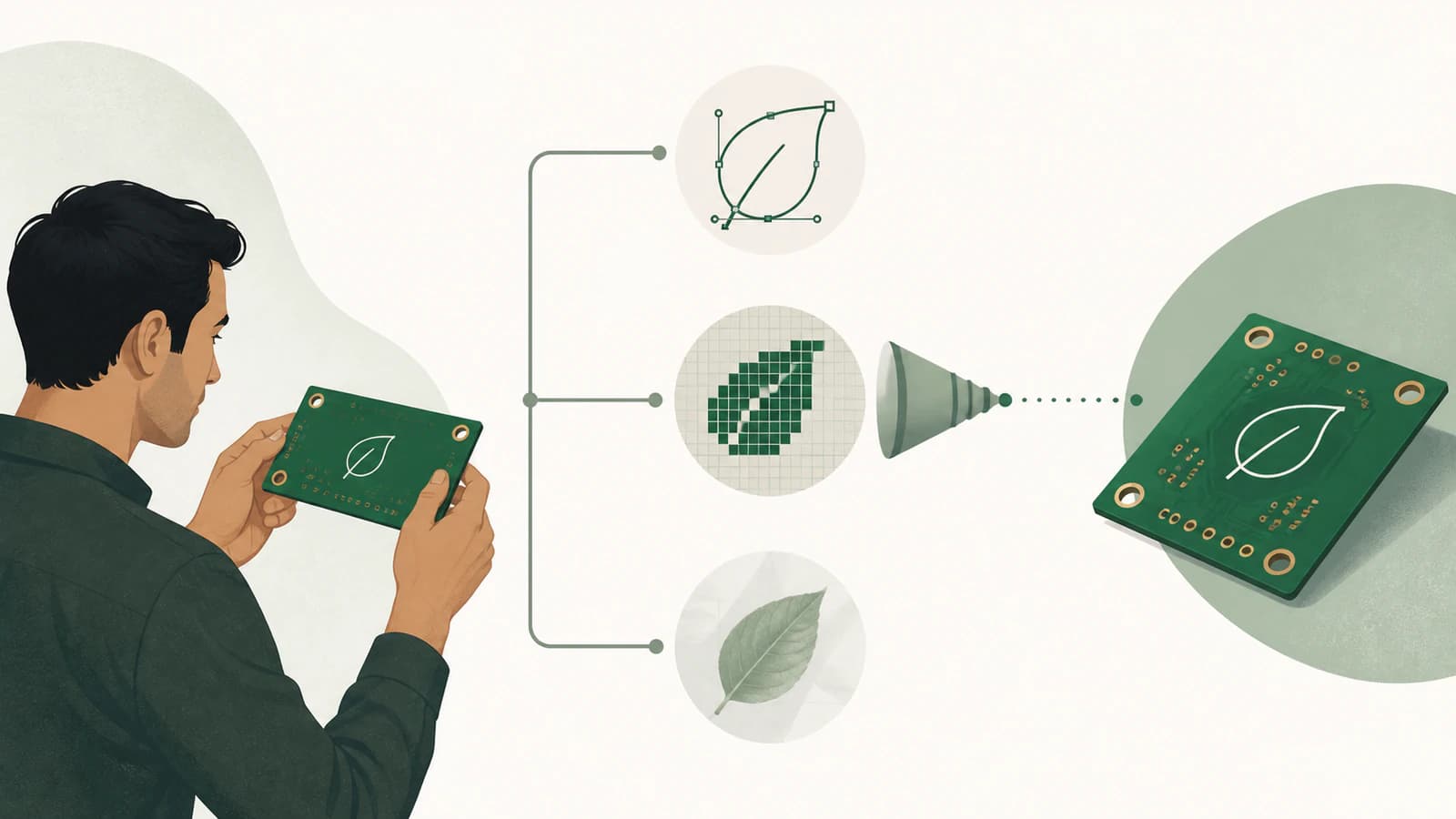
Cara 1: impor logo SVG yang sudah ada
Gunakan ketika dapat membuka SVG di editor vektor dan memilih logo sebagai jalur. Jangan menelusurinya lagi hanya karena KiCad juga memiliki konverter gambar. Penelusuran kedua dapat menambahkan node yang tidak diperlukan, melembutkan sudut, menutup celah kecil, atau mengubah bentuk huruf.
Siapkan SVG sebelum KiCad
Simpan salinan master asli, lalu buat salinan penyerahan khusus PCB:
- Hapus objek tersembunyi, latar, clipping mask, dan efek yang tidak perlu masuk ke papan.
- Ubah teks yang dapat diedit menjadi garis bentuk pada salinan penyerahan agar logo tidak bergantung pada font terpasang.
- Kurangi ilustrasi menjadi warna atau bentuk berisi yang dapat direpresentasikan lapisan tujuan.
- Pastikan lubang huruf dan lubang yang disengaja tetap terbuka.
- Sederhanakan hanya node berlebihan yang jelas. Jangan mengubah kurva merek hanya untuk mencapai jumlah serendah mungkin.
Lalu gunakan perintah Import Graphics PCB Editor dan pilih lapisan tujuan. Untuk simbol cetak di sisi atas yang umum, lapisan itu mungkin silkscreen depan. Tembaga, solder mask, dan perlakuan lain memiliki konsekuensi produksi berbeda, jadi pastikan lapisan yang dimaksud sebelum menempatkan grafis.
Impor pada skala yang diketahui jika memungkinkan. Setelah ditempatkan, ukur logo di KiCad, alih-alih mempercayai tampilannya di layar.
Cara 2: gunakan Image Converter KiCad untuk bitmap
Image Converter merupakan pilihan langsung ketika sumber berupa bitmap bersih berkontras tinggi. Alat menafsirkan gambar yang terlihat dan membuat konten KiCad, bukan mempertahankan piksel asli.
Urutan praktisnya:
- Mulailah dengan versi logo terbesar dan paling bersih yang dimiliki.
- Pangkas margin kosong dan hapus gangguan latar tidak sengaja.
- Ubah ilustrasi menjadi gambar terang dan gelap yang jelas jika simbol papan dimaksudkan satu warna.
- Buka Image Converter dari pengelola proyek KiCad.
- Muat bitmap dan pilih keluaran yang sesuai tujuan, seperti footprint untuk penempatan PCB.
- Tetapkan dimensi fisik dengan sengaja, simpan hasil, dan tempatkan pada papan.
- Periksa footprint pada ukuran akhir dan bandingkan dengan sumber.
Jangan berasumsi pratinjau yang terlihat halus pada pembesaran besar akan bertahan dalam produksi. Periksa goresan tipis, celah kecil, lubang huruf, dan jarak rapat terhadap kemampuan terkini produsen papan.
Utas komunitas KiCad Correct use of Image Converter juga mengingatkan bahwa simbol, footprint, dan grafis melayani tujuan berbeda. Pilih keluaran berdasarkan tempat simbol berada, bukan sekadar jenis file awal.
Cara 3: bangun ulang logo raster sebagai SVG terlebih dahulu
Terkadang bitmap sesuai untuk rekonstruksi otomatis, tetapi Anda ingin memeriksa dan merapikan jalur sebelum masuk ke PCB. Cara tengah ini membantu ketika vektor logo asli hilang, terutama jika memuat tulisan melengkung atau beberapa bentuk yang harus disederhanakan menjadi satu warna papan.
Alat vektorisasi logo PerfectVector membangun ulang ilustrasi PNG, JPG, dan WebP yang didukung sebagai jalur vektor yang dapat diedit. Bandingkan pratinjau dengan gambar asli, periksa batas bentuk, dan unduh hanya jika hasilnya menjadi titik awal yang berguna. Lalu buat salinan khusus PCB, kurangi menjadi geometri satu warna yang dituju, dan impor SVG itu ke KiCad.
Cara ini tidak membuat makna PCB untuk Anda. Cara ini memulihkan ilustrasi yang dapat diedit. Anda masih memilih lapisan KiCad, ukuran fisik, dan perlakuan produksi, serta tetap menerapkan aturan pabrik.
Gunakan gambar ulang manual ketika:
- sumber terlalu kecil atau kabur untuk memperlihatkan tepi yang dimaksud;
- teks harus cocok dengan jenis huruf dan jarak yang tepat;
- simbol memuat garis sangat tipis atau bentuk negatif sangat kecil yang tidak bertahan pada ukuran papan;
- foto, tekstur, bayangan, atau gradien harus menjadi simbol produksi sederhana;
- persetujuan merek membutuhkan geometri tepat, bukan penelusuran otomatis yang mendekati.
Gambar referensi tidak akan muncul pada papan
Perintah Place Reference Image KiCad berguna untuk tata letak dan penelusuran. Anda dapat menggunakannya untuk menyelaraskan garis bentuk papan dengan sketsa mekanis atau membandingkan logo yang ditempatkan dengan proof raster.
Namun, gambar referensi tidak diproduksi. Sebelum membuat file fabrikasi, pastikan logo yang terlihat terbuat dari grafis impor, footprint, atau objek papan lain yang disengaja pada lapisan benar. Sembunyikan gambar referensi dan pastikan simbol produksi tetap ada.
Satu pemeriksaan itu mendeteksi kesalahan yang mudah terjadi: desain dapat tampak lengkap di editor sementara logo tidak ada pada keluaran.
Periksa logo sebelum fabrikasi
Lakukan pemeriksaan ini pada ilustrasi papan yang ditempatkan, bukan hanya SVG sumber:
- Lapisan: pastikan grafis berada pada sisi dan lapisan yang dimaksud.
- Ukuran: ukur lebar dan tinggi akhir dalam satuan papan.
- Ketahanan garis dan celah: bandingkan goresan tertipis dan ruang negatif terkecil dengan aturan terkini yang dipublikasikan pabrik atau jawabannya untuk pekerjaan Anda.
- Polaritas: periksa apakah area berisi dan kosong terbalik.
- Keterbacaan: lihat papan pada kira-kira ukuran fisik dan cetak proof kertas jika skala sulit dinilai.
- Geometri: cari kontur terbuka, isian tak terduga, bagian terpotong, dan titik berlebihan.
- Keluaran: periksa data fabrikasi yang dihasilkan dalam penampil sesuai, alih-alih mempercayai editor saja.
PCB Editor KiCad menyediakan Simplify Polygons untuk menghapus titik berlebihan dari poligon terpilih. Gunakan dengan hati-hati. Lebih sedikit titik mempermudah penanganan geometri, tetapi penyederhanaan agresif dapat mengubah simbol.
Panduan yang lebih lama tetapi konkret dari element14 Community menunjukkan cara bitmap menjadi footprint untuk ilustrasi silkscreen. Antarmuka berkembang sejak KiCad 6, jadi gunakan dokumentasi KiCad 10 terkini untuk nama perintah dan perilaku.
FAQ
Haruskah saya menggunakan Image Converter KiCad atau mengimpor SVG untuk logo? Impor SVG ketika sudah memuat jalur vektor rapi. Gunakan Image Converter ketika sumber berupa bitmap dan Anda ingin KiCad membuat simbol atau footprint darinya.
Bisakah KiCad mengimpor logo SVG langsung? Ya. Dokumentasi PCB Editor KiCad 10 mencantumkan SVG sebagai format yang didukung Import Graphics. Periksa skala impor, lapisan, isian, dan geometri sebelum fabrikasi.
Apakah gambar referensi KiCad akan muncul pada Gerber atau keluaran manufaktur? Tidak. KiCad mendokumentasikan gambar referensi sebagai alat bantu desain yang tidak disertakan dalam keluaran manufaktur. Ganti referensi dengan grafis papan nyata atau footprint.
Bisakah saya menempatkan logo berwarna pada silkscreen PCB? Lapisan silkscreen biasa berbeda dari gambar penuh warna. Siapkan ilustrasi untuk proses dan warna sebenarnya yang ditawarkan produsen, dan tanyakan kepada pabrik tentang layanan penuh warna khusus.
Mengapa logo impor kehilangan detail kecil? Sumber mungkin terlalu rumit untuk ukuran fisiknya, atau penelusuran mungkin menyatukan celah dan bentuk kecil. Sederhanakan desain dengan sengaja, perbesar, atau gambar ulang detail kritis, lalu periksa kembali keluaran produksi.
Sources
- KiCad — Pengantar — ikhtisar alat KiCad 10 saat ini, termasuk tujuan Image Converter untuk bitmap menjadi simbol atau footprint.
- KiCad — PCB Editor — dokumentasi terkini Import Graphics, gambar referensi, penyederhanaan poligon, lapisan, dan keluaran fabrikasi.
- KiCad.info Forums — Penggunaan Image Converter yang Benar — diskusi komunitas terbaru tentang keluaran konverter dan pilihan tujuan.
- element14 Community — KiCad 6: Menambahkan logo dan grafis pada silkscreen — contoh konkret silkscreen bitmap menjadi footprint, diperlakukan sebagai panduan antarmuka lama.
- PerfectVector — Alat Vektorisasi Logo — alur rekonstruksi logo raster saat ini, pratinjau, format masukan yang didukung, dan batasan produk.
Jika master vektor hilang dan logo yang tersisa berupa ilustrasi datar bersih, bangun ulang sebagai jalur SVG yang dapat diedit, periksa setiap bentuk penting, dan impor salinan khusus PCB ke KiCad hanya setelah lolos pemeriksaan ukuran akhir.
Lebih banyak dari blog

Cara Mengubah Logo AI Menjadi SVG Sungguhan yang Bisa Diedit
Ubah logo buatan AI menjadi SVG yang bisa diedit, buat ulang lettering kacau sebagai teks sungguhan, periksa path, dan pahami kapan gambar ulang manual lebih baik.

Kurva Bézier SVG: Perbaiki Tekukan Tanpa Node Baru
Perbaiki sambungan Bézier kubik SVG dengan menyelaraskan gagang. Bandingkan gagang yang berbeda panjang dan gagang tercermin, pahami perintah S, dan pertahankan sudut yang disengaja.