
Hapus Bayangan Logo sebelum Vektorisasi
Hapus bayangan yang dapat dibedakan dari logo yang rata pada salinan. Uji masker, lindungi detail samar, dan kenali kapan diperlukan gambar asli atau gambar ulang.
Di halaman ini
- Cek dulu apakah bayangannya masih berpengaruh
- Diagnosis tanda sebelum memilih batas
- Uji topeng piksel gelap pada copy pekerjaan
- Menggunakan editor grafis sebagai gantinya
- Apa yang ditunjukkan oleh kontrol asli
- Audit kontur sebelum menjiplak
- Lacak tanda yang diterima dengan PerfectVector
- Pertanyaan Umum
- Sumber
Hapus drop shadow logo sebelum melakukan vektorisasi dengan mendapatkan dokumen asli yang datar jika memungkinkan. Jika Anda hanya memiliki raster yang diratakan, uji apakah tanda yang diinginkan dapat dipisahkan dari bayangan berdasarkan nadanya. Tanda gelap di atas bayangan yang lebih terang memungkinkan penggunaan topeng yang berguna; nada yang serasi dan karya seni yang samar dapat membuat pembersihan yang sama menjadi destruktif.
Jangan menganggap siluet yang terlihat paling bersih sebagai bukti bahwa Anda telah memulihkan logo tersebut. Bandingkan lubang, sudut, detail tipis, dan kontur luar dengan referensi yang disetujui. Jika batas yang dimaksudkan tidak jelas, carilah bentuk asli atau gambar ulang secara sengaja daripada menerima bentuk yang dapat ditebak.
Ambang batas memisahkan nada, bukan maksud
Jaga agar file yang sudah diratakan tidak tersentuh. Uji duplikatnya, periksa setiap detail yang diinginkan, dan tolak topeng jika itu menghapus karya seni atau mempertahankan bayangan. Contoh sukses di bawah ini menggunakan nada yang sengaja dipisahkan; batasnya bukanlah pengaturan logo universal.
Cek dulu apakah bayangannya masih berpengaruh
Jika sumber yang dapat diedit masih berisi bayangan sebagai efek atau objek terpisah, minta ekspor tetap dari sumber tersebut. Menghapus efek di sana akan menghindari rekonstruksi tanda dari piksel campuran. Artikel ini tidak menguji kontrol efek aplikasi apa pun.
PNG atau JPG yang diratakan berbeda: tanda, bayangan, dan latar belakang mungkin sudah digabungkan ke dalam gambar. Menghapus wilayah abu-abu lembut tidak memperlihatkan kontur asli yang tersembunyi di bawahnya. Untuk mendapatkan bayangan halus yang merupakan ciri karya seni dan bukan efek yang tidak diinginkan, lihat alur kerja vektorisasi gradien terpisah.
Diagnosis tanda sebelum memilih batas
Ambang batas mengklasifikasikan piksel berdasarkan nilai yang dipilih. Masker menggunakan keputusan tersebut untuk menyimpan atau menyembunyikan bagian gambar. Rute topeng kecerahan di sini mempertahankan piksel gelap dan menyembunyikan piksel yang lebih terang; ia tidak mengetahui piksel mana yang merupakan logo atau bayangan.
| Kondisi sumber | Kemungkinan rute | Alasan untuk menolak hasilnya |
|---|---|---|
| Tanda datar gelap dan bayangan jelas lebih terang | Uji masker kecerahan pada duplikat | Sudut menyusut, lubang berubah, atau detail pucat hilang |
| Tandai dan bayangan berbagi nada | Carilah karya seni asli atau gambar ulang | Satu batas tidak dapat membedakan nilai yang cocok berdasarkan maksudnya |
| Huruf terang atau aksen berwarna menyertai tanda gelap | Lindungi detail tersebut secara terpisah atau gunakan metode lain | Pilihan piksel gelap seluruh gambar dapat menghapusnya |
| Kontur yang disetujui bersifat tersembunyi atau ambigu | Dapatkan referensi yang lebih baik | Garis besar yang masuk akal tidak membuktikan bentuk aslinya |
Gunakan pembacaan nilai piksel di editor gambar Anda untuk membandingkan tanda jelas, bayangan jelas, dan detail terlemah yang Anda perlukan. Nilai skala abu-abu dalam contoh dijalankan dari 0 untuk hitam hingga 255 untuk putih. Cicipi beberapa tempat; satu sudut gelap tidak membuktikan pemisahan dimana-mana.
Uji topeng piksel gelap pada copy pekerjaan
Contoh yang dapat dieksekusi ini memerlukan Python 3 dan Pillow. Kami menguji dengan Pillow 11.3.0. Gunakan copy pekerjaan RGB buram bernama logo-flat.png, simpan yang asli, dan pilih nama keluaran yang tidak digunakan. Rute ini ditujukan untuk tanda yang harus mempertahankan bentuk gelapnya; itu dapat membuang karya seni terang atau berwarna yang sah.
- Simpan ini sebagai
mask-dark-mark.py. Pillow Referensi gambar mendokumentasikan pemetaan nilai denganpointdan menerapkan saluran alfa denganputalpha:
from pathlib import Path
from PIL import Image
import sys

source = Path(sys.argv[1])
output = Path(sys.argv[2])
cutoff = int(sys.argv[3])
mask_path = output.with_name(output.stem + "-mask.png")
if not 0 <= cutoff <= 255:
    raise SystemExit("Use a cutoff from 0 to 255.")
if output.exists() or mask_path.exists():
    raise SystemExit("Choose new output names to preserve existing files.")
image = Image.open(source).convert("RGB")
mask = image.convert("L").point(lambda value: 255 if value < cutoff else 0)
result = image.convert("RGBA")
result.putalpha(mask)
mask.save(mask_path)
result.save(output)- Jalankan pengujian. Untuk sumber terkontrol di bawah ini, kami menggunakan:
python3 mask-dark-mark.py logo-flat.png logo-cleaned.png 100Ini mempertahankan piksel yang nilai skala abu-abunya di bawah 100. Ini menulis logo-cleaned-mask.png, dengan putih berarti dipertahankan, dan logo-cleaned.png, yang menjaga warna sumber dipertahankan dengan transparansi biner. Ini membuat sumber kerja tidak berubah.
- Periksa kedua file. Mask membuat bagian yang hilang dan bayangan yang tertinggal lebih mudah diidentifikasi. Lihat hasil transparan pada latar belakang terang dan gelap sehingga ruang tampilan putih tidak menyembunyikan lubang atau tepian yang berubah. Gunakan nama keluaran lain untuk setiap pengujian daripada menimpa perbandingan Anda.
- Terima atau hentikan. Ubah batas hanya sambil membandingkan dengan tanda yang diinginkan. Jika tidak ada pengaturan yang mempertahankan karya seni sambil mengecualikan bayangan, metode kecerahan keseluruhan gambar ini tidak cocok. Perbaikan selektif dapat membantu membedakan cacat lokal; kontur yang tidak diketahui memerlukan gambar asli atau gambar ulang yang disengaja.
Menggunakan editor grafis sebagai gantinya
GIMP mendokumentasikan Threshold sebagai operasi hitam-putih yang dapat membantu membuat topeng seleksi. Manualnya juga memperingatkan bahwa ambang batas menghilangkan antialiasing. layer mask mengontrol bagian mana yang tetap terlihat.
Itu adalah alternatif berbasis dokumentasi, bukan panduan GIMP asli yang diuji di sini. Rute yang kami jalankan adalah skrip Pillow. Masker keras tidak mempertahankan transisi tepi lembut dari karya seni sumber yang berubah-ubah; pilih kontur yang selektif atau dibuat ulang secara manual jika transisi tersebut penting.
Apa yang ditunjukkan oleh kontrol asli
Kami membuat tanda datar 640 × 460, menambahkan bayangan buram offset 32 piksel ke kanan dan 26 ke bawah, dan meratakan hasilnya menjadi putih. Tandanya berwarna abu-abu 22, sedangkan setiap piksel di luar dukungan yang diketahui adalah antara 163 dan 255. Pemotongan 100 menghasilkan topeng tanda yang dibuat persis: tidak ada piksel tambahan yang dipertahankan dan tidak ada piksel tanda yang hilang.
Hasil tersebut bergantung pada kontrol digital bermata biner yang diketahui. Itu tidak membuktikan pemulihan yang tepat dari logo yang tidak diketahui, pelestarian tepi antialias, atau fitur penghapusan bayangan PerfectVector.
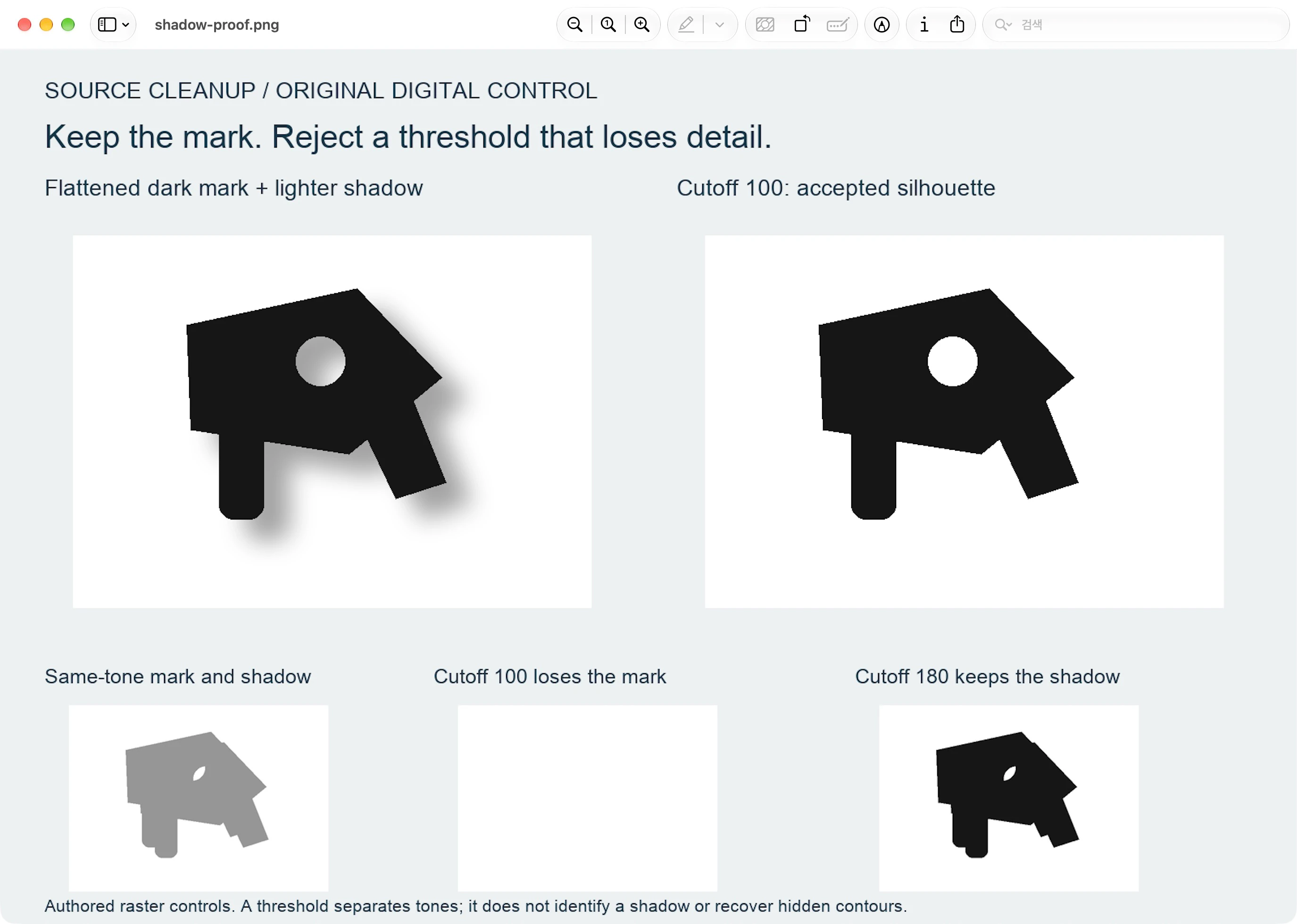
Dua kontrol lebih lanjut menunjukkan mengapa inspeksi itu penting:
- Mencocokkan nada: kami membuat tanda dan offset bayangan abu-abu 150. Cutoff 100 menghapus semua 54.527 piksel tanda yang diinginkan. Meningkatkannya menjadi 180 mempertahankan tanda tersebut tetapi juga 16.128 piksel bayangan yang tidak diinginkan. Tumpang tindih tidak lagi membedakan batas yang diinginkan berdasarkan kecerahan.
- Detail samar: kami menambahkan garis satu piksel yang diinginkan pada warna abu-abu 185. Cutoff 100 menghapus seluruh 391 piksel dari detail tersebut meskipun tanda gelap utama tetap utuh.
Ini adalah kegagalan terukur dari masker yang dipilih, bukan anjuran untuk terus menaikkan ambang. Masukan dan keluaran berupa gambar uji digital buatan kami. Kami tidak menguji editor gambar native maupun konversi PerfectVector dalam perbandingan ini.
Audit kontur sebelum menjiplak
Periksa pembersihan yang disimpan terhadap sumber yang tidak tersentuh dan referensi datar yang disetujui bila tersedia:
- Kontur luar tidak memiliki sudut terpotong, area bengkak, atau ekstensi yang hilang.
- Penghitung dan lubang tertutup mempertahankan bentuk yang diinginkan dan tetap terbuka.
- Garis tipis, aksen pucat, dan huruf kecil tetap bertahan di mana pun berada.
- Bayangan offset tidak tetap menjadi siluet kedua, cincin, tambalan, atau pinggiran lembut.
Jika ada detail yang hilang, kembali ke sumbernya. Kembalikan dengan pemilihan atau gambar ulang yang disengaja daripada berasumsi bahwa itu adalah bagian dari bayangan. Jika Anda tidak dapat membedakan batas tersembunyi, berhentilah mengklaim pemulihan dan mintalah desain aslinya. panduan vektorisasi logo mencakup pemilihan penelusuran otomatis versus pembuatan ulang manual.
Menghapus bayangan dan menjadikan latar belakang transparan adalah keputusan penerimaan yang terpisah. Periksa transparansi sebenarnya dan objek lainnya seperti yang dijelaskan dalam panduan SVG latar belakang transparan; pratinjau putih saja tidak membuktikan bahwa piksel yang tidak diinginkan tidak ada.
Lacak tanda yang diterima dengan PerfectVector
PerfectVector cocok setelah Anda memiliki logo raster datar yang diterima dan bentuk visualnya Anda inginkan sebagai jalur yang dapat diedit. Gunakan pembuat vektor logo dengan sumber tersebut, lalu periksa pratinjau terhadap kontur, lubang, dan detail halus yang disetujui.
Pembersihan sumber ini terjadi sebelum vektorisasi. Alur kerja ini membuat keputusan penghapusan bayangan di topeng sumber; pratinjau vektor tidak memverifikasi piksel mana yang dimaksudkan sebagai tanda. Jika pratinjau menunjukkan sisa bentuk bayangan atau detail yang hilang, lihat kembali rasternya daripada menganggap jejaknya sebagai bukti logo aslinya. Mengedit dan mengekspor hasil memerlukan pembukaan kuncinya; pratinjau yang dilindungi hanya dapat dilihat.
Pertanyaan Umum
Dapatkah ambang batas selalu menghapus drop shadow logo? Tidak. Ini hanya berfungsi bila nilai yang Anda pertahankan membedakan tanda yang diinginkan dari piksel yang tidak diinginkan. Tumpang tindih warna yang serasi dan detail yang samar dapat membuat ambang keseluruhan gambar menjadi tidak sesuai.
Apakah menghilangkan bayangan akan memperlihatkan kontur aslinya? Tidak dapat diandalkan jika piksel yang diratakan mengaburkannya. Bandingkan dengan referensi yang disetujui, dapatkan desain aslinya, atau gambar ulang dengan sengaja daripada menganggap batas yang masuk akal sebagai fakta yang ditemukan.
Mengapa detail kecil hilang sementara tanda utama tetap ada? Mereka mungkin lebih ringan daripada batas yang dipertahankan. Dalam referensi pengujian kami, tanda gelap tetap ada tetapi garis abu-abu 185 kehilangan seluruh 391 piksel. Kembali ke sumbernya dan lindungi detail cahaya yang diinginkan secara terpisah.
Sumber
- Pillow — Modul gambar — Mendokumentasikan operasi pemetaan nilai dan saluran alfa yang digunakan oleh skrip yang diuji.
- GIMP — Ambang — Mendefinisikan ambang batas biner, penggunaan topeng pilihan, dan batasan antialiasingnya.
- GIMP — Menambahkan Masker Lapisan — Menjelaskan masker yang mengontrol bagian lapisan yang terlihat dan transparan.
Ketika tanda datar melewati pemeriksaan kontur, mulai bebas dengan logo tersebut. Periksa lubang, sudut, dan detail samar pratinjau vektor terhadap sumber yang Anda terima sebelum menggunakan hasilnya.
Lebih banyak dari blog
Tanda Tangan ke SVG: Cara Memvektorkan Tulisan Tangan Anda Sendiri
Ada tiga hal berbeda yang disebut SVG tanda tangan, dan hanya satu yang benar-benar merupakan tulisan tangan Anda. Begini cara membedakannya dan memvektorkan tanda tangan asli.

Halo Putih pada Logo PNG Transparan: Benahi Tepinya
PNG transparan dapat membawa warna putih pada tepinya. Diagnosis pinggiran logo pucat, pertahankan alfa lembut, dan verifikasi perbaikan untuk tanda satu warna yang diketahui.



