
Halo Putih pada Logo PNG Transparan: Benahi Tepinya
PNG transparan dapat membawa warna putih pada tepinya. Diagnosis pinggiran logo pucat, pertahankan alfa lembut, dan verifikasi perbaikan untuk tanda satu warna yang diketahui.
Di halaman ini
- Mengapa transparansi yang sebenarnya masih bisa berpinggiran putih
- Temukan pinggirannya sebelum mengganti logo
- Tes alfa kami yang sama: bersih, terkontaminasi, diperbaiki
- Perbaiki PNG satu warna yang dikonfirmasi tanpa memotong alfa
- Verifikasi salinan yang disimpan sebelum menjiplak
- Dimana PerfectVector cocok setelah perbaikan sumber
- Pertanyaan Umum
- Sumber
Lingkaran putih di sekitar logo PNG transparan dapat berasal dari warna piksel tepinya yang sebagian transparan. Area kosong mungkin sudah transparan. Jika warna tepi tersebut dicampur dengan putih, warna tersebut dapat meninggalkan pinggiran pucat pada latar belakang gelap. Konfirmasikan karya seni yang dimaksud sebelum mengubahnya; untuk tanda satu warna yang diketahui, Anda dapat mengganti RGB yang terkontaminasi sambil mempertahankan tepi alfa lembutnya.
Simpan PNG asli dan referensi warna yang disetujui. Pertama-tama periksa PNG itu sendiri pada latar belakang terang dan gelap, sebelum menelusurinya atau menyalahkan ekspor SVG. Cahaya yang disengaja, garis putih, dan warna tepi yang terkontaminasi memerlukan keputusan yang berbeda.
Periksa warna serta transparansi
- Periksa PNG asli dengan warna gelap dan warna terang.
- Konfirmasikan apakah pinggiran pucat merupakan karya seni yang dimaksudkan.
- Untuk logo tinta datar yang dikenal, perbaiki warna tepinya tanpa menghilangkan alfa lembut.
- Buka kembali salinan yang disimpan dan periksa goresan halus, lubang, dan tepian pada kedua latar belakang.
Mengapa transparansi yang sebenarnya masih bisa berpinggiran putih
PNG dengan alfa menyimpan warna dan opacity. RGB menggambarkan nilai piksel merah, hijau, dan biru; alpha menggambarkan betapa buramnya itu. Spesifikasi PNG mendefinisikan nilai warna PNG sebagai tidak terkait: RGB yang disimpan tidak dikalikan dengan alfa.
Pemisahan itu penting pada batas logo. Piksel teal setengah transparan dan piksel keputihan setengah transparan memiliki opacity yang sama namun menghasilkan tepi terlihat berbeda. model pengomposisian W3C menggabungkan warna sumber, alfa, dan warna latar belakang; memeriksa alpha saja tidak dapat memastikan bahwa warna tepinya bersih.
Di sini, kontaminasi warna putih matte berarti bahwa RGB di dekat tepinya mengandung warna putih yang tidak diinginkan dari langkah persiapan sebelumnya. Berbeda dengan persegi panjang putih buram di luar subjek. Berbeda juga dengan outline putih yang dimiliki desainnya.
Piksel yang sepenuhnya transparan tidak memberikan warna yang terlihat dalam komposisi source-over biasa. Piksel diagnostik dalam artikel ini memiliki alfa antara transparan penuh dan buram penuh. Warna yang terlihat sebagian tersebut adalah apa yang kami perbaiki dalam contoh terkontrol.
Temukan pinggirannya sebelum mengganti logo
Gunakan PNG yang belum tersentuh, referensi yang disetujui, dan dua latar belakang solid. Periksa ukuran tampilan yang diinginkan, lalu perbesar untuk menemukan tepi yang terpengaruh. Zoom yang besar berguna untuk diagnosis; ini bukan satu-satunya ukuran yang diperlukan agar logo terlihat benar.
| Apa yang Anda temukan | Langkah selanjutnya |
|---|---|
| Pinggiran pucat sudah ada di PNG, terutama pada warna gelap | Periksa RGB tepi transparan sebagian dan bandingkan dengan tinta yang disetujui |
| Garis pucat juga ada dalam karya seni yang disetujui | Pertahankan kecuali pemilik meminta perubahan desain |
| Sebuah kotak padat atau papan kotak-kotak yang dicat mengelilingi subjek | Gunakan objek latar belakang dan diagnosis transparansi yang terpisah |
| Tepi PNG bersih, tetapi garis luar baru muncul di SVG | Periksa bentuk hasil vektor dan cat sebelum mengubah PNG |
| Anda tidak dapat menentukan warna atau perlakuan tepi yang diinginkan | Minta master vektor/berlapis atau referensi yang disetujui sebelum mewarnai ulang |
Perbandingan latar belakang gelap menunjukkan tempat mencarinya. Ini tidak membuktikan alat mana yang sebelumnya memperkenalkan warna putih, atau bahwa setiap piksel pucat salah. Jauhkan highlight yang sah, detail berwarna terang, dan karya seni tembus pandang dari pengganti warna global.
Tes alfa kami yang sama: bersih, terkontaminasi, diperbaiki
Kami membuat simbol tinta tunggal 400×400 asli dengan tepi melengkung dan garis terpisah halus. Tinta yang disetujui adalah warna teal, #167D8D, atau RGB 22,125,141. Kami menyimpan PNG yang bersih, lalu membuat kontrol matte putih dengan mencampurkan warna putih ke dalam RGB-nya sesuai dengan transparansi. Alfa byte tetap sama persis.
Untuk model kontaminasi terkontrol ini, setiap saluran dihitung sebagai round(a × ink + (1 − a) × white), dengan alfa a dinyatakan dari 0 hingga 1. Hal ini menjelaskan cara kami membuat perlengkapan ini, bukan cara setiap editor gambar mengekspor PNG.
Kami kemudian menjalankan perbaikan tinta datar di bawah ini di ImageMagick 7.1.2-32 dan membuka kembali semua file secara independen dengan Pillow 11.3.0 pada tanggal 9 November 2026.
| Berkas yang disimpan | RGB pada piksel tepi alfa-128 yang sama | Piksel alfa parsial |
|---|---|---|
| Kontrol bersih | 22, 125, 141 | 5,926 |
| Kontrol kusut putih | 138, 190, 198 | 5,926 |
| Salinan yang diperbaiki | 22, 125, 141 | 5,926 |
Buffer alfa lengkap identik dengan byte di ketiga file, termasuk garis halus. Semua 256 nilai alfa tetap terwakili. Komposit latar terang dan gelap salinan yang diperbaiki cocok dengan piksel kontrol bersih untuk piksel. Kontrol yang terkontaminasi berbeda sebanyak 5.926 piksel transparan sebagian di setiap latar belakang.
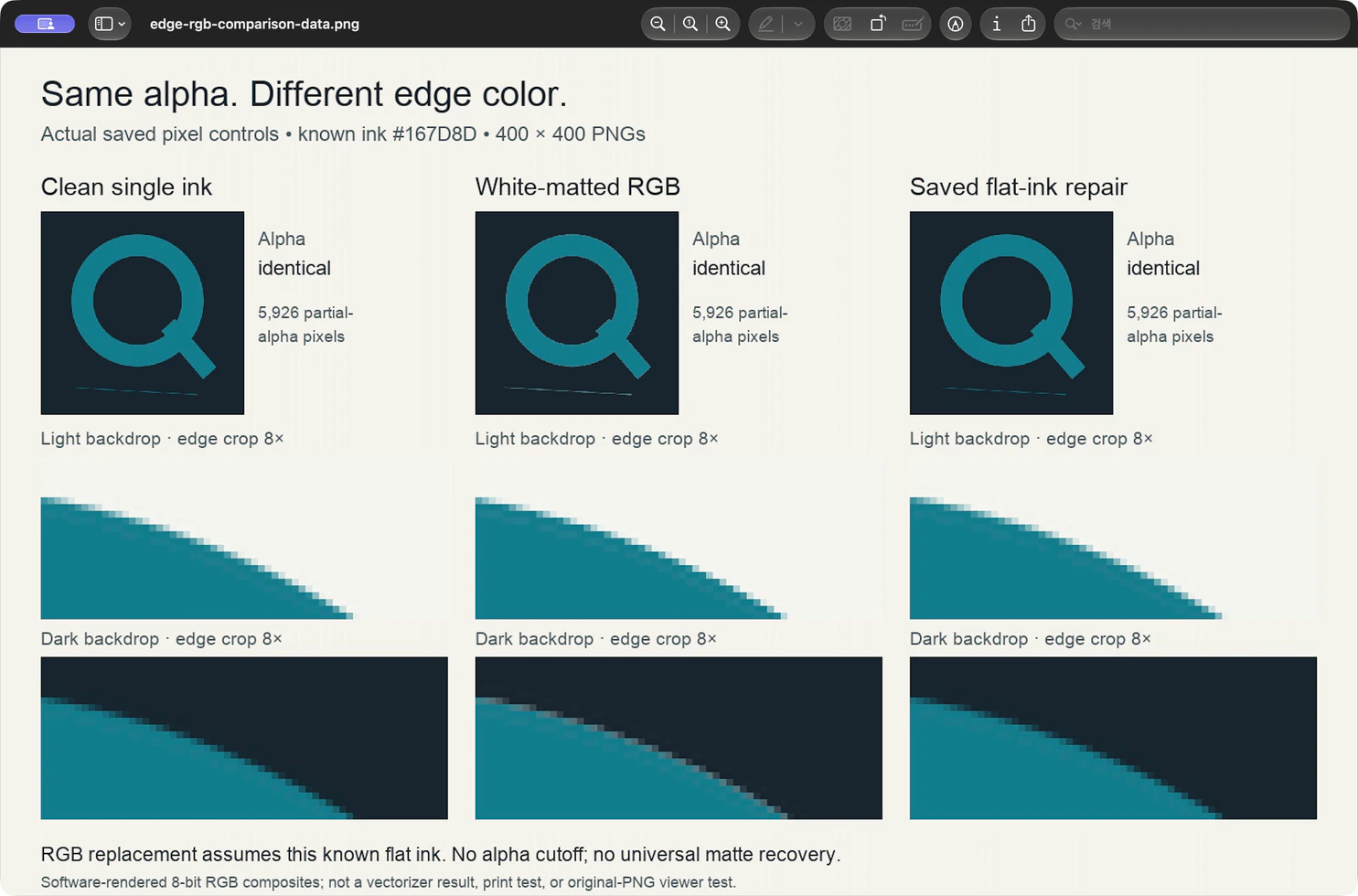
Kompositnya adalah kontrol RGB 8-bit yang dirender perangkat lunak, bukan prediksi pencetakan yang dikalibrasi. Kami menguji persiapan raster yang disimpan, bukan konversi PerfectVector, dekoder browser, atau keluaran fisik.
Perbaiki PNG satu warna yang dikonfirmasi tanpa memotong alfa
Anda memerlukan PNG yang belum tersentuh, warna tinta tunggal yang disetujui, dan ImageMagick yang diinstal untuk rute perintah ini. Jika ada vektor atau master berlapis yang dapat digunakan, mintalah salinan transparan baru dari master tersebut terlebih dahulu. Periksa tepinya pada kedua latar belakang sebelum menggunakannya.
Untuk tanda raster saja, gunakan penggantian RGB hanya bila setiap bagian yang terlihat harus memiliki warna datar yang sama. Contoh kami sengaja mengganti semua RGB dengan warna teal yang disetujui dan mempertahankan alfa asli:
magick white-matted-edge.png -channel RGB -fill "#167D8D" -colorize 100 +channel -define png:color-type=6 repaired-flat-ink.pngUbah nama file input/output dan ganti #167D8D dengan tinta yang disetujui untuk tanda Anda. Tulis file keluaran baru. Jangan gunakan perintah ini pada logo multiwarna, gradien, foto, atau karya seni dengan variasi warna transparan yang disengaja.
Referensi opsi ImageMagick mendokumentasikan -colorize dengan warna isian dan pilihan saluran saat ini. Dalam proses kami yang sebenarnya, RGB diganti dan byte alfa yang dibuka kembali tidak berubah. Perintah tidak menemukan warna yang benar: kami menyediakannya dari desain yang diketahui.
Ini adalah rekonstruksi tinta datar, bukan operasi universal “menghilangkan matte putih”. Jika warna tepi asli dan matte sebelumnya tidak diketahui, satu gambar tidak memberi Anda desain yang disetujui untuk dipulihkan. Mintalah sumber yang lebih baik atau mintalah karya seni dibuat ulang berdasarkan referensi.
Jangan mengganti selimut alpha cutoff untuk perbaikan warna ini. Itu mengubah piksel tepi mana yang tetap terlihat dan dapat mengorbankan detail halus. Koreksi simpanan kami mempertahankan setiap nilai alfa; itu mengubah RGB yang ditampilkan melalui nilai-nilai itu.
Verifikasi salinan yang disimpan sebelum menjiplak
Buka kembali file keluaran sebenarnya, daripada menerima dokumen kerja yang tampak telah diperbaiki. Tempatkan di atas latar belakang terang dan gelap yang sama dengan yang digunakan untuk diagnosis.
- Periksa keseluruhan tanda pada ukuran yang diinginkan. Pinggiran pucat yang tidak diinginkan harus dihilangkan tanpa mengubah siluet yang disetujui.
- Periksa detail terkecil. Bandingkan goresan tipis, lubang kecil, sudut, dan elemen terlepas dengan sumber yang tidak tersentuh. Dalam pengujian kami, garis halus mempertahankan alfa persisnya.
- Periksa kepemilikan warna. Konfirmasikan bahwa tidak ada sorotan, detail putih, gradien, atau cahaya yang diinginkan yang telah diwarnai ulang. Perbaikan satu warna tidak cocok jika itu termasuk dalam merek.
- Gunakan salinan yang disimpan sebagai referensi penelusuran. Bandingkan sumber dan pratinjau vektor apa pun di kedua latar belakang. Jika pinggiran baru muncul kemudian, selidiki hasil berikutnya daripada berulang kali memodifikasi PNG bersih.
Jika kebutuhan Anda sebenarnya adalah membuang piksel raster samar dalam SVG, lihat panduan ambang batas alfa SVG yang terpisah. Itu adalah keputusan yang tidak jelas; itu tidak mengembalikan RGB yang terkontaminasi atau membuktikan bahwa garis luar yang dihasilkan mempertahankan desain.
Dimana PerfectVector cocok setelah perbaikan sumber
PerfectVector cocok ketika PNG yang dicentang memerlukan bentuk vektor yang dapat digunakan kembali. Mulai dengan PNG yang diperbaiki, lalu bandingkan pratinjau vektor dengan sumber tersimpan yang sama. Periksa tepi luar, lubang kecil, guratan halus, dan bentuk pucat apa pun pada latar belakang yang kontras sebelum menggunakan SVG dalam desain Anda.
Jangan mengandalkan penelusuran untuk menyimpulkan warna matte yang tidak diketahui atau memulihkan warna yang tidak disetujui. Jika master vektor yang dapat digunakan sudah ada, gunakan master tersebut daripada merekonstruksi tampilannya dari piksel yang terkontaminasi.
Pertanyaan Umum
Mengapa PNG transparan saya memiliki lingkaran cahaya putih? Piksel tepi yang sebagian transparan dapat berisi RGB keputihan meskipun area kosong memiliki transparansi nyata. Bandingkan PNG asli dengan warna terang dan gelap, dan konfirmasikan apakah pinggirannya merupakan kontaminasi atau karya seni yang dimaksudkan sebelum diedit.
Dapatkah saya memperbaiki lingkaran cahaya tanpa menghapus bagian tepi yang lembut? Untuk tanda satu warna yang dikonfirmasi, ganti RGB yang terkontaminasi dengan tinta yang disetujui sambil mempertahankan alfa. Perbaikan tersimpan kami menjaga buffer alfa lengkap tidak berubah dan mencocokkan kontrol bersih pada kedua latar belakang yang diuji. Ini tidak membuktikan perbaikan universal untuk karya seni beraneka warna atau tidak diketahui.
Apakah membuat piksel dengan opasitas rendah menjadi transparan akan memperbaiki warna tepinya? Ini mengubah opacity daripada mengembalikan warna. Ini mungkin menyembunyikan beberapa piksel yang terkontaminasi sambil menghilangkan detail halus. Diagnosis kontaminasi RGB secara terpisah dan pertahankan tepi lembut yang disengaja saat menjadi bagian dari desain.
Sumber
- W3C — Spesifikasi PNG, Edisi Ketiga — Mendefinisikan nilai warna tersimpan alfa dan tidak terkait PNG.
- W3C — Pengomposisian dan Pencampuran Level 1 — Menjelaskan pengomposisian sumber-over menggunakan warna sumber, alfa, dan warna latar belakang.
- ImageMagick — Opsi baris perintah — Dokumen mewarnai, mengisi, dan memilih saluran untuk operasi tinta datar yang diuji.
Sudahkah PNG yang dicentang siap untuk karya seni vektor? Mulai gratis dengan gambar Anda sendiri di PerfectVector. Bandingkan pratinjau dengan sumber yang disimpan pada latar belakang yang kontras, berikan perhatian khusus pada tepian dan detail halus.
Lebih banyak dari blog

Hapus Bayangan Logo sebelum Vektorisasi
Hapus bayangan yang dapat dibedakan dari logo yang rata pada salinan. Uji masker, lindungi detail samar, dan kenali kapan diperlukan gambar asli atau gambar ulang.

Piksel Semitransparan DTF: Periksa PNG Akhir
Temukan alfa parsial pada PNG DTF, bedakan tepi halus dari efek memudar yang disengaja, lalu periksa ekspor akhir sesuai persyaratan pemasok transfer.



