
Bisakah Gradien Divektorisasi? Pilih Metode yang Tepat
Pelajari kapan gradien raster bisa di-trace, kapan perlu dibuat ulang sebagai gradien SVG native, dan kapan mempertahankan gambar asli menjadi pilihan lebih bersih.
Di halaman ini
- Pertama, kenali jenis gradiennya
- Mengapa tracing otomatis bisa menciptakan pita warna
- Alur yang lebih bersih untuk logo raster
- 1. Simpan sumber terbaik
- 2. Tentukan fungsi vektornya
- 3. Trace geometri yang bersih
- 4. Buat ulang gradien native sederhana
- 5. Uji file yang diekspor
- Ketika posterisasi memang menjadi tujuan
- Bentuk kegagalan yang umum
- File terlihat halus tetapi sulit diedit
- Gradien hilang setelah impor
- Pratinjau potong mengikuti gradasi terang-gelap
- Daftar pemeriksaan vektorisasi gradien
- FAQ
- Sources
Anda dapat memvektorisasi karya yang mengandung gradien, tetapi men-trace gradiennya tidak selalu menjadi bagian yang berguna. Logo sederhana sering membutuhkan bentuk vektor bersih ditambah isian gradien yang dibuat ulang. Ilustrasi dengan gradasi terang-gelap mungkin memerlukan penyederhanaan yang disengaja. Foto dengan cahaya dan warna kontinu biasanya lebih tepat disimpan sebagai file raster.
Metode yang tepat bergantung pada apa yang harus tetap bisa diedit setelah konversi dan tujuan file. Mulailah dari bentuk, bukan ekstensi file.
Jawaban singkat
SVG mendukung gradien linear dan radial native. Tracer juga dapat memperkirakan gradasi terang-gelap raster menggunakan banyak bentuk berwarna. Pulihkan geometri terlebih dahulu, lalu pilih apakah akan membuat ulang perpaduan warna, menerima tampilan posterisasi, atau mempertahankan raster.
Pertama, kenali jenis gradiennya
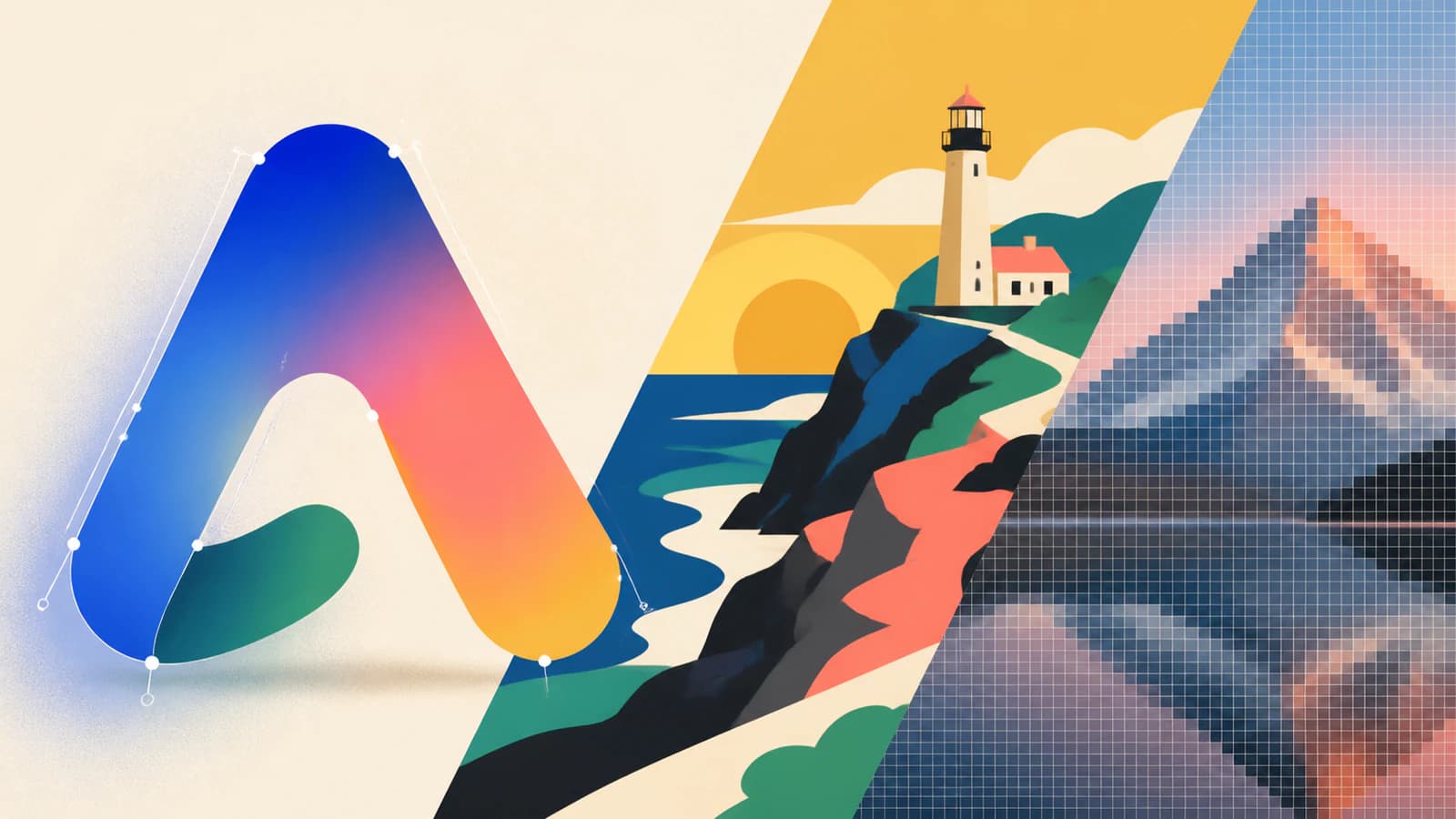
“Gradien” mencakup beberapa fungsi visual berbeda. Memperlakukan semuanya sebagai satu masalah dapat mengubah logo bersih menjadi ratusan pita warna sempit.
| Karya sumber | Metode awal yang lebih baik | Alasannya |
|---|---|---|
| Logo datar dengan satu perpaduan linear atau radial | Trace bentuk luar, lalu buat ulang gradien | Geometri sederhana dan perpaduan warna tetap bisa diedit |
| Ilustrasi dengan beberapa area dengan gradasi terang-gelap yang terkontrol | Uji trace, lalu sederhanakan atau buat ulang area tertentu | Sebagian gradasi terang-gelap bisa menjadi bentuk berguna, tetapi detail cepat bertambah |
| Foto, lukisan lembut, atau pencahayaan kompleks | Pertahankan raster atau buat versi bergaya yang disengaja | Gradasi warna berkesinambungan tidak dapat diwakili oleh sedikit batas bentuk yang bersih |
| Karya untuk potong, engraving, atau CNC | Buat path solid dan abaikan gradien visual untuk toolpath | Mesin mengikuti geometri, bukan gradasi warna |
Spesifikasi paint server SVG 2 mendefinisikan gradien linear dan radial sebagai isian atau stroke yang bisa digunakan ulang dengan titik warna atau color stop. Itu merupakan instruksi vektor ringkas. Hal ini berbeda dari men-trace setiap nuansa warna yang terlihat pada PNG yang telah diratakan.
Mengapa tracing otomatis bisa menciptakan pita warna
Gradien raster merupakan bidang piksel dengan warna yang berubah sedikit demi sedikit. Tracer bentuk mencari batas. Jika berusaha mempertahankan setiap perubahan yang terlihat, tracer dapat mengubah transisi halus menjadi tumpukan area sempit. Pratinjau bisa tampak mendekati pada ukuran normal, sementara file yang telah di-expand sulit diwarnai ulang atau diedit.
Dokumentasi Image Trace Adobe saat ini mencakup deteksi gradien untuk preset yang didukung dan menyediakan kontrol Smooth. Adobe juga meminta pengguna memeriksa kontur hasil trace serta menyesuaikan gradien setelah expansion. Ini menjadi pengingat berguna: struktur keluaran sama pentingnya dengan pratinjau.
Periksa tiga hal setelah setiap trace:
- Pilih area gradien. Apakah berupa satu bentuk dengan isian gradien native, grup kecil berisi area yang disengaja, atau tumpukan besar pita warna?
- Buka panel Layers atau Objects. Bisakah Anda mengenali dan mengedit siluet utama tanpa menelusuri ratusan potongan?
- Warnai ulang satu stop atau area. Apakah pengeditan berperilaku sesuai dengan karya yang perlu Anda serahkan?
Alur yang lebih bersih untuk logo raster
1. Simpan sumber terbaik
Simpan PNG, JPG, atau dokumen berlayer asli. Jangan mengubah ukuran dan menyimpannya ulang berkali-kali sebelum tracing. Jika tersedia AI native, SVG, EPS, atau PDF vektor, gunakan file itu alih-alih membangun ulang ekspor yang telah diratakan.
2. Tentukan fungsi vektornya
Catat tujuan sebelum melakukan konversi:
- Logo web responsif membutuhkan SVG ringkas yang tampil konsisten.
- Vendor cetak mungkin meminta AI, EPS, atau PDF yang bisa diedit dengan penanganan warna tertentu.
- Mesin potong atau engraving memerlukan path solid yang bisa digunakan. Gradien visual tidak menjadi rute pisau atau alat.
- Master merek harus menjaga agar gradien mudah disesuaikan tanpa membangun ulang logo.
Jika vendor menyebutkan format atau pengaturan warna, ikuti spesifikasinya. “Vektor” saja tidak menyelesaikan detail penyerahan.
3. Trace geometri yang bersih
Siapkan salinan dengan tepi jelas dan sesedikit mungkin tekstur yang tidak terkait. Kemudian vektorisasi gambar dan periksa siluet, ruang dalam huruf, sudut, serta area warna. Untuk logo bergradien, hasil paling berguna mungkin path luar dan bentuk datar lainnya, bukan rekonstruksi harfiah perpaduan warna.
PerfectVector dapat menyediakan titik awal bentuk yang bisa diedit. Alat ini tidak dapat memutuskan cara printer menangani warna spot, rute pekerjaan mesin potong, atau apakah perpaduan fotografis kompleks cocok dalam bentuk vektor. Itu merupakan pilihan produksi pada tahap berikutnya.
4. Buat ulang gradien native sederhana
Di Illustrator, Inkscape, Figma, atau editor vektor lainnya, pilih bentuk yang telah dirapikan dan terapkan gradien linear atau radial. Cocokkan arah, warna ujung, serta titik tengah penting dengan referensi raster. Elemen SVG <linearGradient> menyimpan transisi tersebut sebagai stop yang dapat dirujuk oleh isian atau stroke.
Gunakan stop sesedikit mungkin yang masih mereproduksi desain yang dimaksud. Stop tambahan menyulitkan pengeditan merek dan dapat menyembunyikan kesalahan warna kecil tanpa menambah kesetiaan yang berarti. Jika perpaduan harus berlanjut melintasi potongan logo yang terpisah, tetapkan koordinat gradien SVG bersama dan periksa transformasi pada setiap path.
5. Uji file yang diekspor
Buka kembali SVG akhir alih-alih mempercayai kanvas pengeditan. Pastikan bahwa:
- gradien muncul dalam aplikasi tujuan;
- siluet bisa dipilih sebagai path, bukan satu objek gambar;
- gradien tetap bisa diedit ketika kemampuan itu diperlukan;
- tidak muncul bentuk pita sempit atau area tersesat;
- tersedia versi warna datar jika vendor atau perangkat tidak dapat memakai gradien;
- karya tetap berfungsi pada ukuran terkecil yang dimaksud.
Untuk pemeriksaan lebih luas, gunakan kartu penilaian kualitas trace vektor dan periksa geometri terpisah dari kesetiaan warna.
Ketika posterisasi memang menjadi tujuan
Tidak setiap gradien perlu dipertahankan sebagai perpaduan halus. Poster, stiker, atau ilustrasi bergaya sablon bisa terlihat lebih baik setelah nuansa warna dikurangi menjadi palet yang sengaja dipilih. Dalam hal itu, tentukan jumlah warna dengan sengaja dan perlakukan hasilnya sebagai gaya visual baru.
Cara ini bekerja ketika sumber memiliki bentuk kuat dan pita warna yang disederhanakan terlihat disengaja. Cara ini kurang cocok ketika wajah, langit, pantulan logam, atau sapuan cat air harus tetap setia. Keputusan yang sama muncul dalam alur foto ke SVG: detail gradasi warna yang lebih banyak umumnya berarti lebih banyak area vektor dan perapian.
Penelitian tentang dekomposisi layer gradien linear menunjukkan bahwa rekonstruksi tampilan raster kompleks dengan layer gradien yang bisa diedit merupakan masalah grafis khusus. Trace bentuk umum tidak seharusnya diharapkan memulihkan setiap petunjuk pencahayaan menjadi beberapa objek yang rapi.
Bentuk kegagalan yang umum
File terlihat halus tetapi sulit diedit
Memperkecil tampilan dapat menyembunyikan trace berpita. Pilih area dengan gradasi terang-gelap dan hitung objek logisnya, bukan hanya warna yang terlihat. Jika setiap variasi warna kecil merupakan path terpisah, pertahankan kontur bersih dan buat ulang perpaduan warnanya.
Gradien hilang setelah impor
Aplikasi tujuan mungkin menangani gradien hasil ekspor secara berbeda, atau file merujuk definisi pewarnaan yang tidak bertahan dalam penyerahan. Uji file ekspor yang persis dalam aplikasi penerima. Jika portabilitas lebih penting daripada pengeditan, tanyakan apakah PDF siap cetak atau bukti tampilan raster perlu menyertai master vektor.
Pratinjau potong mengikuti gradasi terang-gelap
Mesin potong membutuhkan path batas yang memang ingin Anda potong. Hapus atau sembunyikan area gradien dekoratif dari file potong, gabungkan siluet yang benar, dan jalankan pemeriksaan awal yang sama seperti untuk SVG sebelum pemotongan.
Daftar pemeriksaan vektorisasi gradien
- Simpan sumber raster atau berlayer asli.
- Klasifikasikan karya sebagai perpaduan sederhana, gradasi terang-gelap terkontrol, atau gradasi warna berkesinambungan.
- Tentukan apakah tujuan memerlukan tampilan, warna yang bisa diedit, atau path fisik.
- Trace geometri utama sebelum mengejar detail gradasi warna.
- Buat ulang gradien sederhana dengan sedikit stop native.
- Periksa objek, node, dan isian setelah expansion atau ekspor.
- Uji file yang diserahkan dalam aplikasi penerima.
- Simpan versi warna datar atau raster ketika alur memerlukannya.
FAQ
Bisakah SVG memiliki gradien dan tetap merupakan vektor? Ya. SVG mendefinisikan pewarnaan gradien linear dan radial yang dapat mengisi atau memberi stroke pada geometri vektor. Periksa struktur objek jika Anda perlu membedakan gradien native dari gambar raster yang disematkan.
Bisakah auto-trace mempertahankan gradien secara persis? Prosesnya mungkin menghasilkan perkiraan visual yang mendekati, tetapi hasil dapat memakai gradien native, banyak bentuk berwarna, atau campuran yang berbeda menurut alat dan sumber. Nilai objek setelah expansion serta biaya pengeditan, bukan hanya pratinjau.
Sebaiknya saya memvektorisasi foto dengan gradasi terang-gelap halus? Biasanya tidak jika foto harus tetap setia. Simpan raster resolusi tinggi untuk gradasi warna berkesinambungan, dan lakukan vektorisasi hanya untuk interpretasi yang sengaja disederhanakan atau siluet yang diperlukan.
Apa cara terbaik memvektorisasi logo bergradien? Trace atau gambar ulang bentuk bersih logo, lalu buat ulang perpaduan sederhana dengan gradien vektor native. Buka kembali ekspor, pastikan isian tetap bisa diedit, dan simpan versi warna datar untuk alur yang tidak dapat memakai perpaduan tersebut.
Sources
- W3C — SVG 2 Paint Servers — Mendefinisikan gradien linear dan radial, color stop, serta cara isian vektor merujuknya.
- Adobe — Image Trace panel options — Mendokumentasikan deteksi gradien, penghalusan, kontrol path, dan perilaku expansion saat ini.
- MDN —
<linearGradient>— Memberikan referensi praktis elemen SVG untuk mendefinisikan gradien linear native. - George Mason University — Linear gradient layer decomposition — Menyajikan proyek penelitian SIGGRAPH 2023 tentang merepresentasikan tampilan raster dengan layer gradien yang bisa diedit.
Perlu geometri bersih sebelum membuat ulang warna? Konversikan gambar sumber menjadi path vektor yang bisa diedit, periksa siluet dan area, lalu selesaikan gradien di editor vektor Anda.
Lebih banyak dari blog
Menyiapkan Karya Vektor untuk Produksi Pin Enamel
Ubah sketsa, PNG, atau logo menjadi karya pin enamel yang jelas, lalu periksa garis logam, area warna, teks, ukuran, dan proof dari produsen.
Membuat Potret Hewan Peliharaan SVG dari Foto Tanpa Photoshop
Ubah foto hewan peliharaan menjadi potret SVG siap potong: pilih foto yang tepat, hapus latar secara gratis, dan telusuri lapisan bersih tanpa Photoshop.