
Bitmap ke Vektor Moho: Trace atau Pertahankan Raster?
Pilih tracing native, grafis raster berlayer, atau impor SVG di Moho. Periksa area warna, lubang, dan bagian bergerak sebelum membangun rig animasi dari grafis.
Di halaman ini
Moho bisa mengubah grafis bitmap menjadi vektor dengan Draw > Trace Image, tetapi konversi bersifat opsional. Anda juga bisa menganimasikan grafis raster impor, mempertahankan PSD berlayer, atau mengimpor SVG yang disiapkan di tempat lain. Pilih jalur sesuai bagian yang harus bergerak dan hal yang perlu diedit.
Trace merekonstruksi bentuk yang terlihat. Proses itu tidak menentukan bentuk yang termasuk tangan, memulihkan lengan tersembunyi di belakang tubuh, atau membangun rig yang siap digunakan. Perbedaan itu lebih penting daripada apakah gambar impor tampak tajam.
Pilih jalur grafis
- Pertahankan grafis raster jika tekstur lukisan bagian desain dan bagian yang ada sesuai animasi.
- Coba trace native Moho jika ingin mengonversi gambar sederhana di dalam aplikasi animasi.
- Impor SVG yang sudah ada jika sudah memiliki vektor berguna yang bisa diedit.
- Trace secara eksternal jika ingin menyiapkan dan memeriksa gambar raster sebagai SVG sebelum masuk Moho.
- Gambar ulang bagian bergerak jika trace tidak menyediakan struktur yang dibutuhkan animasi.
Mulailah dari gerakan, bukan ekstensi file
Sebelum tracing, catat tindakan kecil yang harus dilakukan grafis. Apakah pensil terangkat dari buku? Apakah lengan karakter menekuk? Apakah kamera hanya mendekat ke latar lukisan? Pekerjaan itu membutuhkan persiapan berbeda.
| Grafis dan tindakan tujuan | Jalur awal | Hal yang masih perlu diperiksa |
|---|---|---|
| Karakter lukisan dengan bagian yang sengaja dipisahkan | PSD berlayer atau gambar raster terpisah | Batas bagian, tumpang tindih, resolusi pada shot terdekat |
| Gambar datar yang membutuhkan pengeditan bentuk lokal | Trace Image native atau trace eksternal | Penempatan path, area warna, celah tertutup |
| Properti vektor yang sudah ada | Impor SVG asli | Tampilan, pengelompokan, susunan, dan titik yang bisa diedit setelah impor |
| Karakter yang membutuhkan perubahan pose besar | Gambar atau susun ulang bagian yang dibutuhkan | Grafis tersembunyi, sendi, origin, binding, dan deformasi |
| Latar lukisan yang hanya digeser atau diskalakan sedikit | Pertahankan raster | Apakah detail cukup untuk pembingkaian yang direncanakan |
Dokumentasi fitur saat ini Moho menjelaskan impor PSD beserta layer, serta mesh untuk menganimasikan gambar dan vektor. Karena itu, bitmap bukan file vektor belum selesai yang harus dikonversi sebelum bisa dianimasikan. Pembahasan impor dan rigging lanjutan di sini ditujukan untuk Moho Pro 14; periksa fitur yang tersedia dalam edisi Anda sebelum mengikuti alur Pro.
Sebelum mengonversi PSD berlayer menjadi SVG, baca batasan pemeliharaan layer PSD. Pertahankan sumber berlayer jika animasi membutuhkan bagian terpisahnya; trace dari komposit yang terlihat merupakan aset berbeda.
Jika membandingkan aplikasi animasi, panduan tracing Adobe Animate membahas perintah Trace Bitmap-nya secara terpisah. Jangan menerapkan nama menu atau pengaturan tersebut ke Moho.
Gunakan Trace Image native untuk sampel pertama
Bab Trace Image Moho 14 saat ini mendokumentasikan urutan ini: impor gambar ke layer Image, pilih, lalu pilih Draw > Trace Image. Setelah trace diterima, Moho menambahkan layer vektor dan menonaktifkan layer Image asli. Referensi bitmap dipertahankan.
Pilih mode sesuai grafis yang ingin dibuat:
| Mode | Kontrol dan tujuan yang didokumentasikan |
|---|---|
| Black and white | Threshold, Detail reduction, dan Fatten Lines untuk trace monokrom |
| Color, hanya Pro | Number of Colors, Detail reduction, dan Outlines untuk grafis vektor berwarna |
| Photo Edges, hanya Pro | Threshold untuk stroke pada tepi yang terdeteksi |
Sesuaikan sampel kecil sebelum memutuskan. Detail reduction menukar kemiripan dengan titik lebih sedikit; warna tambahan bisa mempertahankan perbedaan yang kemudian harus diorganisasikan. Photo Edges merupakan jalur stroke tepi, jadi jangan mengharapkan area fill yang sama dengan trace warna.
Mulailah dengan satu bagian atau properti perwakilan. Karakter lengkap dengan gradasi terang-gelap menggabungkan terlalu banyak pertanyaan sekaligus: fitur wajah, tekstur, anggota tubuh bertumpuk, dan detail kecil semuanya mungkin membutuhkan penanganan berbeda.
Setelah tracing, periksa grafis baru, jangan hanya menerima tampilannya. Periksa siluet, ruang antar bentuk, dan jumlah potongan terpisah yang harus digerakkan bersama. Jika kelopak mata atau siku membutuhkan kurva yang ditempatkan hati-hati, menggambar ulang area itu bisa menjadi langkah berikutnya yang lebih terkontrol daripada mempertahankan setiap titik hasil tracing.
Bedakan juga Trace Image dari penggunaan gambar sebagai referensi tracing manual. Tracing otomatis membangun vektor dari piksel. Gambar referensi memungkinkan Anda menggambar struktur tujuan sendiri. Kedua jalur tetap membutuhkan perencanaan gerakan grafis.
Pertahankan layer PSD jika grafis lukisan berguna
Sumber berlayer bisa mempertahankan pekerjaan yang jika tidak harus direkonstruksi. Jika ilustrator sudah memisahkan tangan, lengan bawah, torso, dan pakaian, pertahankan master itu. PNG yang diratakan membuang pemisahan tersebut, dan tracing PNG tidak bisa mengambil isi layer asli.
Untuk alur raster, siapkan grafis berdasarkan gerakan tujuan:
- Beri nama bagian agar bisa dikenali setelah impor.
- Sertakan tumpang tindih cukup pada pertemuan bagian untuk pose yang direncanakan.
- Pertahankan tekstur dan gradasi terang-gelap terikat pada bagian yang harus bergerak bersamanya.
- Periksa grafis pada pembingkaian kamera terdekat yang direncanakan.
- Uji gerakan kecil sebelum menyiapkan seluruh karakter.
Ini pemeriksaan persiapan, bukan janji bahwa PSD apa pun akan menjadi boneka selesai saat diimpor. Dukungan PSD Moho menyediakan jalur impor grafis berlayer; Anda tetap menata dan membuat rig. Untuk putaran yang menampakkan sisi kepala, Anda mungkin membutuhkan gambar lain atau geometri tambahan, bukan trace lebih detail dari tampilan depan.
Impor SVG menggunakan panduan Moho saat ini
Moho 14 memperkenalkan impor SVG yang ditingkatkan, termasuk dukungan layer, gradien, dan mask, menurut halaman fitur resmi. Manual Moho daring lama yang hanya mencantumkan Illustrator dan EPS tidak menjelaskan kemampuan saat ini tersebut.
Jika sudah memiliki SVG, pertahankan file vektor asli. Membuat tangkapan layar dan melakukan tracing lagi menambahkan tahap rekonstruksi lain. Jika sumber berupa PNG atau JPEG datar dan ingin menyiapkan bentuk secara eksternal, konverter gambar-ke-vektor PerfectVector bisa menghasilkan SVG untuk diperiksa sebelum impor. Bandingkan hasil dengan sumber, lalu tentukan organisasi bentuknya untuk animasi.
Grup SVG merupakan wadah elemen; itu bukan rig kerangka. Model pengelompokan spesifikasi SVG menjelaskan struktur tersebut. File bisa berisi banyak path yang bisa diedit tanpa bagian bernama yang berguna. Jika semuanya terpilih bersama, gunakan diagnosis objek dan pemisahan grup SVG sebelum menyimpulkan file bitmap.
Audit properti sebelum menganggapnya grafis animasi
Contoh di bawah memakai konversi PerfectVector yang sudah ada dari ilustrasi kelas yang diarahkan tim. Ilustrasi berisi globe, buku, dan pensil. Audit file menemukan 33 path, 12 warna fill solid, dan tanpa gambar tertanam. Audit juga tidak menemukan grup SVG yang mengorganisasikan path itu menjadi properti bernama.
Dua detail menjadikannya contoh persiapan berguna:
- Satu warna mencakup objek terpisah. Lima path dengan fill kuning yang sama termasuk bagian buku dan pensil. Memilih warna itu tidak memilih pensil lengkap, dan memindahkan pilihan juga memindahkan bagian buku.
- Celah yang tampak putih tetap merupakan bentuk berisi fill. Area sempit antara globe dan penopang luarnya merupakan area hampir putih opak. Latar luar transparan, tetapi area tertutup itu tidak. Pada latar berbeda, perbedaannya penting.
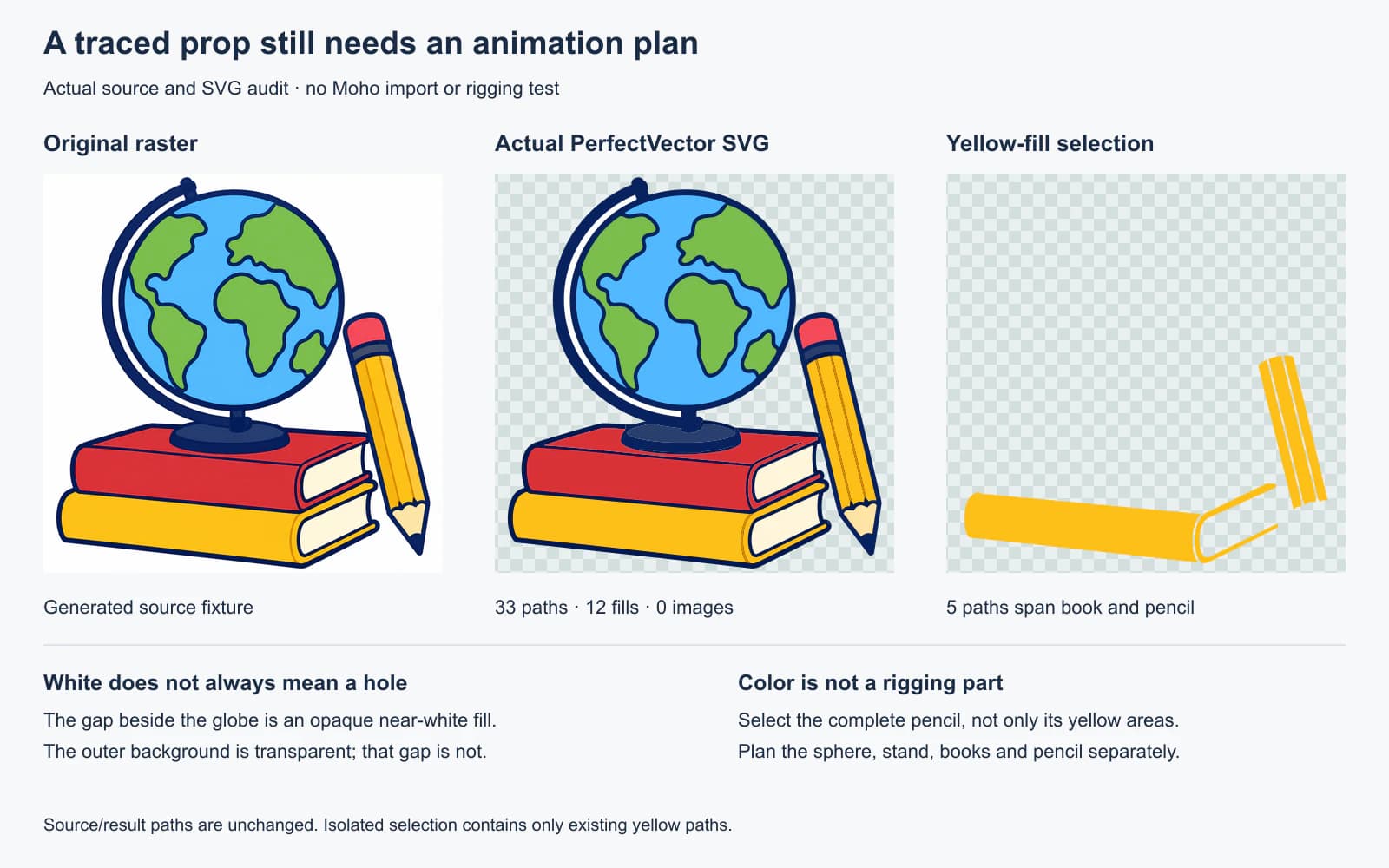
Untuk shot ketika hanya pensil terangkat, kenali setiap path yang termasuk pensil: outline, penghapus, cincin, tubuh kuning, gradasi terang-gelap, kayu, dan ujungnya. Pertahankan buku dan globe di luar pilihan. Lalu periksa hal yang sebelumnya ditutupi pensil; memindahkannya mungkin menampakkan area yang tidak pernah dijelaskan gambar asli.
Untuk globe yang berputar, grafis bola dan dudukan diam membutuhkan rencana berbeda. Peta datar yang digambar pada lingkaran bukan globe 3D yang dipulihkan. Tentukan cara menggambar atau menganimasikan putaran tujuan sebelum menghabiskan waktu mengelompokkan path.
Celah hampir putih juga membutuhkan keputusan yang disengaja. Pertahankan jika dimaksud sebagai area yang diberi warna. Jika latar adegan harus terlihat menembusnya, edit area itu dan periksa tepi di sekelilingnya pada salinan. Jangan menghapus setiap fill pucat: halaman buku dan kayu pensil memiliki warna terang sendiri.
Jalankan pemeriksaan impor dan gerakan kecil
Dukungan SVG merupakan titik awal pengujian tujuan, bukan bukti properti khusus ini akan berperilaku benar di Moho. Gunakan salinan file dan periksa:
| Pemeriksaan | Hal yang diperiksa |
|---|---|
| Tampilan | Siluet, fill, gradien, mask, dan susunan terhadap sumber |
| Struktur | Bagian yang bisa dipilih dan organisasi layer impor |
| Pemisahan | Apakah memindahkan satu bagian tujuan juga memindahkan grafis tidak terkait |
| Transparansi | Lubang tertutup dan area pucat terhadap latar adegan sebenarnya |
| Origin dan binding | Apakah bagian bergerak di sekitar sendi atau pivot tujuan |
| Deformasi | Apakah tekukan atau putaran kecil yang direncanakan mendistorsi tepi atau menampakkan grafis hilang |
Uji satu tindakan berguna sebelum membangun rig kompleks. Untuk properti, angkat pensil dan periksa area yang terbuka. Untuk karakter, uji satu sendi dengan binding tujuan. Perbaiki struktur pada skala itu, lalu perluas pekerjaan.
Jika pengujian tujuan gagal, detail tracing lebih banyak tidak otomatis menjadi jawabannya. Susun ulang bagian, perbaiki area yang hilang, gambar ulang kurva, atau pertahankan raster jika memberi tampilan yang diinginkan. Kartu penilaian kualitas trace vektor memperlakukan perilaku tujuan sebagai pemeriksaan terpisah dari pratinjau yang tampak rapi.
FAQ
Bisakah Moho mengonversi bitmap menjadi grafis vektor? Bisa. Impor bitmap ke layer Image dan gunakan Draw > Trace Image. Periksa vektor hasil dan organisasikan bagian yang akan dianimasikan; tracing tidak membuat rig yang siap digunakan.
Apakah saya harus memvektorisasi PSD sebelum menganimasikannya di Moho? Tidak. Moho mendukung grafis PSD berlayer, sehingga alur raster bisa sesuai jika ingin mempertahankan detail lukisan. Anda tetap perlu menyiapkan bagian dan menguji rigging untuk gerakan tujuan.
Bisakah Moho 14 mengimpor file SVG? Bisa. Moho 14 memperkenalkan impor SVG yang ditingkatkan dengan dukungan layer, gradien, dan mask. Periksa tampilan dan struktur impor file sendiri sebelum mengandalkannya untuk animasi.
Apakah tracing memisahkan karakter menjadi lengan, kaki, dan kepala? Jangan menganggap demikian. Tracing mengikuti area yang terlihat, yang mungkin memecah satu bagian tubuh ke banyak path atau menghubungkan bagian tidak terkait berdasarkan warna. Organisasikan atau gambar ulang bagian berdasarkan gerakan yang dibutuhkan.
Sources
- Lost Marble — Fitur Moho — Mendokumentasikan alur PSD berlayer, mesh gambar/vektor, dan impor SVG Moho 14 yang ditingkatkan.
- Lost Marble — Moho 14 Trace Image — Mendokumentasikan perintah tracing native, mode konversi, kontrol, dan referensi bitmap yang dipertahankan.
- W3C — Struktur dokumen dan grup SVG — Mendefinisikan grup sebagai wadah grafis, bukan metadata bagian animasi atau rig.
Jika gambar raster membutuhkan bentuk yang bisa diedit sebelum animasi, konversikan satu bagian perwakilan dengan PerfectVector. Bandingkan kontur dan celah tertutupnya dengan sumber, organisasikan bagian bergerak tujuan, lalu uji SVG itu di Moho sebelum menyiapkan sisanya.
Lebih banyak dari blog

Image Trace VectorStyler: Live Trace, Expand, dan Perapian
Gunakan Image Trace VectorStyler untuk menyesuaikan trace tertaut, memperluasnya menjadi path yang bisa diedit, memeriksa clipping, dan memilih Tracing Guides manual.

Xara Bitmap Tracer: Sesuaikan Trace dan Periksa Bentuk
Gunakan mode dan kontrol Xara Bitmap Tracer untuk mengubah bitmap menjadi bentuk yang bisa diedit. Periksa kurva, sudut, area warna, dan hasil ekspor sebelum diserahkan.