
Image Trace VectorStyler: Live Trace, Expand, dan Perapian
Gunakan Image Trace VectorStyler untuk menyesuaikan trace tertaut, memperluasnya menjadi path yang bisa diedit, memeriksa clipping, dan memilih Tracing Guides manual.
Di halaman ini
- Mulailah dengan panel Image Trace
- Cocokkan preset dengan fill atau outline
- Sesuaikan satu masalah pada satu waktu
- Perlakukan transparansi dan putih secara terpisah
- Buka More Options untuk alasan tertentu
- Pertahankan trace tertaut atau perluas?
- Periksa grup yang diperluas dan clipping-nya
- Tracing Guides merupakan jalur manual terpisah
- Kapan SVG hasil tracing eksternal masuk akal
- Contoh penggunaan PerfectVector
- FAQ
- Sources
Image Trace VectorStyler mengonversi gambar piksel terpilih menjadi grafis vektor, tetapi hasil default tetap berada dalam grup trace yang terkait dengan gambar. Anda bisa mengubah pengaturannya dan menekan Trace lagi, atau memakai Expand Content ketika siap mengedit objek vektor secara langsung. Release melakukan hal berbeda: mengembalikan gambar asli. Perbedaan tersebut didokumentasikan dalam panduan Image Tracing VectorStyler.
Urutan yang berguna adalah memilih preset yang tepat, menyesuaikan hasil tertaut, dan memperluas setelah pekerjaan tersisa perlu dilakukan pada path individual. “Live trace” di sini berarti trace yang dipertahankan bisa direvisi; itu tidak berarti perubahan pengaturan otomatis menjalankan ulang konversi.
Trace, periksa, lalu perluas
- Buka Window → Image Trace, pilih gambar impor, pilih preset Styles, dan klik Trace.
- Pertahankan trace terkait dengan gambar saat membandingkan pengaturan. Tekan Trace setelah perubahan.
- Gunakan Styles → Expand Content untuk pengeditan vektor langsung; gunakan Release untuk kembali ke gambar.
- Periksa grup yang diperluas sebelum menghapus bentuk clipping atau area putih.
- Untuk tepi terpilih yang ingin diikuti secara manual, gunakan Tracing Guides, alur terpisah dari tracing panel otomatis.
Mulailah dengan panel Image Trace
Impor gambar sumber yang bersih dan pilih objek gambar. Lalu buka Image Trace dari menu Window. Dokumentasi tracing resmi membahas format piksel seperti PNG, JPEG, dan PSD serta memberikan urutan: pilih gambar, pilih preset dalam Styles, sesuaikan opsi jika perlu, dan klik Trace.
Simpan salinan sumber yang belum diubah. Pilih satu fitur untuk dinilai dekat—ruang dalam huruf, outline tipis, atau pertemuan dua warna—dan bandingkan juga seluruh siluet. Itu memberi tujuan pada setiap perubahan pengaturan.
Jika hanya membutuhkan beberapa kurva dari gambar yang ramai, langsung lihat Tracing Guides. Merekonstruksi setiap area secara otomatis bisa membuat grafis yang tidak pernah ingin Anda pertahankan.
Cocokkan preset dengan fill atau outline
Preset merupakan konfigurasi awal untuk suatu jenis sumber. Itu bukan peringkat dari kualitas rendah ke tinggi.
| Grafis yang dibutuhkan | Keluarga preset yang diperiksa | Detail pertama yang diperiksa |
|---|---|---|
| Area gambar tangan berwarna | Color Drawing | Area berisi fill dan celah kecil |
| Stroke gambar berwarna | Color Outlines | Kesinambungan dan ketebalan stroke |
| Sketsa abu-abu yang ditafsirkan sebagai garis | Gray Sketch | Tanda mana yang menjadi outline |
| Grafis abu-abu yang ditafsirkan sebagai area | Gray Tones | Area berisi fill dan pemisahan tonal |
| Kartun datar atau grafis geometris dengan sedikit warna | Low Color Cartoons atau Low Color Shapes | Siluet dan batas warna yang berguna |
| Gambar garis teknik tipis | Thin Outlines | Stroke sempit dan pertemuannya |
Nama dan jenis keluaran tujuan ini berasal dari panduan Image Tracing. Tutorial pengantar VectorStyler menambahkan peringatan berguna: beberapa preset tracing berfokus pada stroke dan sengaja mengabaikan area fill besar.
Itulah hal pertama yang diperiksa jika bentuk datar hilang. Sebelum mengompensasi dengan lebih banyak detail atau warna, pastikan preset mencoba mengekstrak jenis objek yang diinginkan.
Preset Photographic juga didokumentasikan, tetapi banyak area tonal foto merupakan masalah pengeditan berbeda dari logo datar. Tentukan detail visual yang penting sebelum menerima semua detail yang bisa diekstrak trace.
Sesuaikan satu masalah pada satu waktu
Setelah trace pertama, kenali cacat yang ingin diubah. Kontur kasar, bintik tidak diinginkan, fill hilang, dan opasitas salah tidak semuanya membutuhkan kontrol yang sama.
| Kontrol | Peran yang didokumentasikan | Hal yang dibandingkan setelah tracing ulang |
|---|---|---|
| Mode | Memilih konversi hitam-putih, skala abu-abu, warna, atau berbasis palet | Apakah perbedaan warna atau rona yang dibutuhkan bertahan |
| Tolerance | Menyesuaikan kurva dalam satuan piksel; nilai rendah mempertahankan lebih banyak detail, nilai tinggi memberi kurva lebih halus dengan detail lebih sedikit | Sudut yang disengaja serta tonjolan |
| Reduce Size | Memperkecil sumber sebelum tracing | Fitur tipis dan celah yang bisa hilang |
| Minimum Area | Menggabungkan area yang lebih kecil daripada luas piksel terpilih dengan tetangganya | Bintik debu versus tanda kecil yang disengaja |
| Extract Fills / Extract Stroke | Memilih area fill, stroke outline, atau keduanya | Apakah keluaran memiliki struktur path yang dibutuhkan |
| Stroke Width | Menetapkan lebar maksimum saat mengekstrak stroke outline | Stroke tujuan yang paling tebal dan bentuk fill di dekatnya |
Referensi kontrol panel mendefinisikan perilaku itu. Ubah satu kontrol, tekan Trace, lalu bandingkan area yang sama. Jangan menganggap pratinjau terbaru lebih baik karena terlihat lebih halus dari jauh.
Panel melaporkan Fills, Colors, Outlines, dan Nodes setelah konversi. Gunakan jumlah itu untuk melihat perubahan struktural besar antarpercobaan Anda sendiri, lalu periksa apa yang berubah. Jumlah lebih rendah berguna hanya jika gambar tetap berisi bentuk yang dibutuhkan. Daftar pemeriksaan kualitas trace vektor memberikan proses penerimaan lebih luas untuk siluet, spasi, topologi, dan pekerjaan perapian.
Perlakukan transparansi dan putih secara terpisah
Extract Alpha memakai kanal alpha gambar untuk memperoleh nilai opasitas. Ignore Transparent menghilangkan bentuk dalam area transparan, sedangkan Ignore White menghilangkan area putih. Itu opsi terpisah dalam dokumentasi Image Trace.
Pilih sesuai grafis. Jika mata putih, highlight, atau huruf termasuk desain, menghilangkan area putih bisa menghapus konten yang diinginkan bersama latar putih. Periksa hasil pada kanvas atau latar kontras sebelum menghapus apa pun lagi.
Buka More Options untuk alasan tertentu
More Options pada menu panel menyediakan kontrol tambahan seperti penghalusan kurva dan prapemrosesan. Mulailah di sana hanya jika Anda bisa menyebut masalah yang belum diselesaikan pengaturan dasar. Catat sumber, preset, dan perubahan yang dibandingkan; kumpulan pengaturan berbeda sulit dinilai jika sumber juga berubah antarpercobaan.
Pertahankan trace tertaut atau perluas?
Pertahankan grup trace default selama keputusan tersisa menyangkut pengaturan tracing. Pilih, sesuaikan opsi, dan tekan Trace lagi. Gunakan Release jika ingin gambar kembali.
Ketika pilihan tracing sudah ditetapkan dan Anda perlu memindahkan node, mewarnai ulang objek individual, atau menghapus fragmen, gunakan Styles → Expand Content. Hasilnya berupa grup objek vektor. VectorStyler juga mendokumentasikan Keep with Image pada menu panel: menonaktifkannya langsung membuat grup vektor yang bisa diedit dan menghapus gambar asli; Undo bisa memulihkannya. Lihat petunjuk trace tertaut dan perluasan.
Untuk file kerja pertama, simpan duplikat trace tertaut atau gambar asli sebelum perluasan. Itu mempertahankan sumber pembanding saat menentukan apakah kontur sulit lebih baik diperbaiki melalui tracing ulang atau pengeditan titiknya.
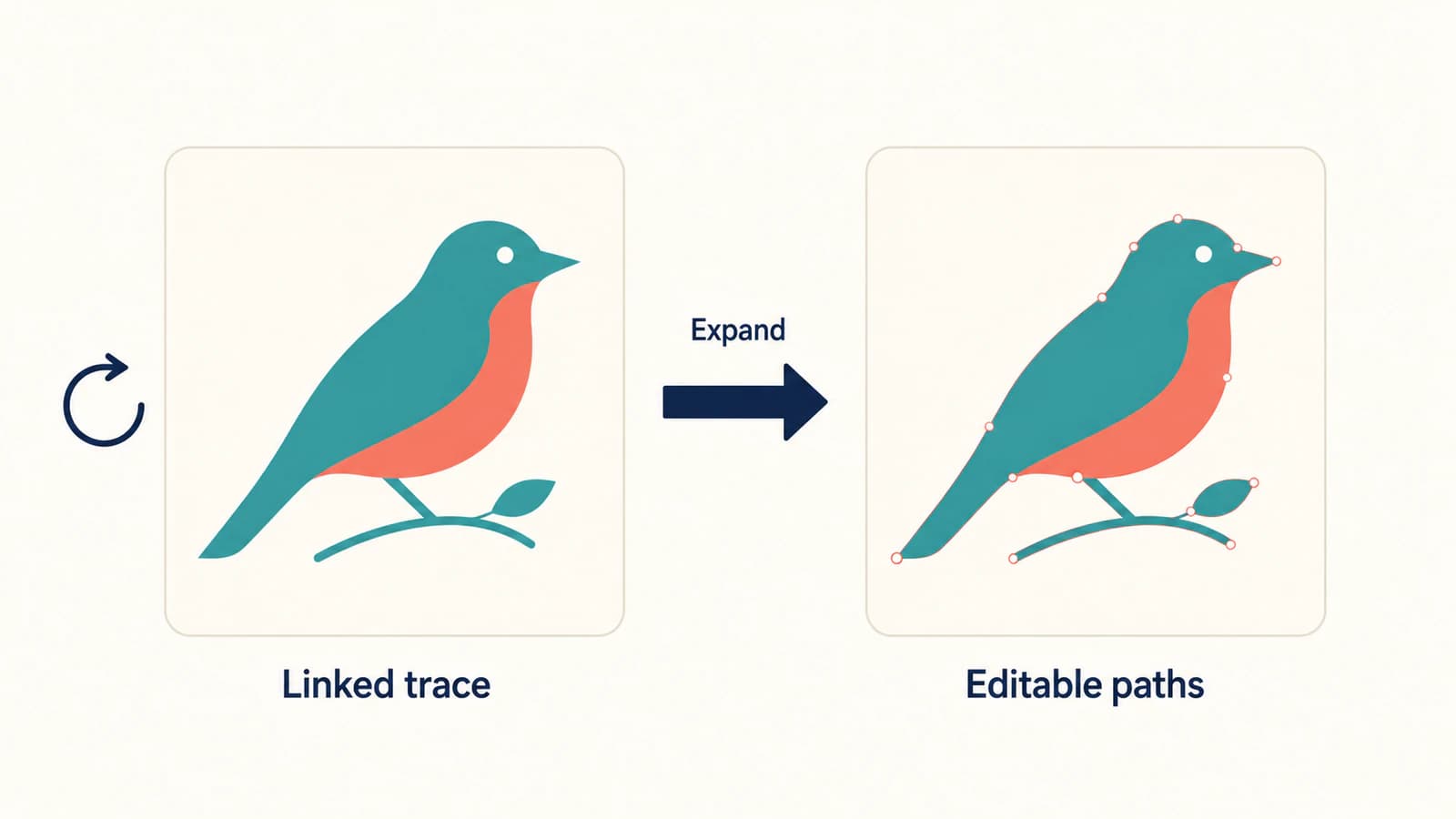
Perluasan merupakan batas pengeditan, bukan tahap perapian. Jika trace sudah memiliki sudut cacat atau area yang tidak diinginkan, Anda tetap perlu memeriksa dan memperbaiki grafis sesudahnya.
Periksa grup yang diperluas dan clipping-nya
Jika trace masih berperilaku sebagai satu objek, tentukan apakah Anda memilih trace tertaut, grup yang diperluas, atau bentuk clipping. Itu struktur berbeda. Grup bisa berisi vektor yang bisa diedit meskipun satu klik memilih seluruh grup.
Mulailah dengan memeriksa isinya. Jika ada bentuk clipping yang tidak lagi dibutuhkan, VectorStyler mendokumentasikan Clear Object Shape dalam menu Object untuk menghapus bentuk itu dari grup dengan clipping. Perintah aktif untuk grup terpilih yang memenuhi syarat; itu bukan perintah umum “hapus latar belakang”. Dokumentasi Editing Shapes juga menjelaskan grup clipping bisa memiliki fill dan outline sendiri.
Perbedaan itu penting ketika persegi panjang putih muncul di sekeliling grafis. Periksa apakah yang terlihat merupakan objek putih hasil tracing, fill grup, atau batas clipping sebelum menghapusnya. Coba perubahan pada duplikat dan bandingkan grafis yang terlihat, terutama pada batas lama. Jika bingkai sengaja memangkas konten, menghapusnya bisa menampakkan konten di luar area itu.
Panduan SVG yang tidak bisa dipisahkan grupnya membahas kebiasaan pemeriksaan yang sama untuk file pertukaran: kenali grup, compound path, clip, dan konten raster sebelum menerapkan perintah untuk struktur berbeda.
Setelah grup dipahami, periksa path:
- Hapus fragmen terisolasi yang bukan bagian grafis sumber.
- Periksa lubang, ruang dalam huruf, dan celah pada ukuran tampilan tujuan.
- Bandingkan warna berdekatan dan area yang sebagian transparan.
- Sederhanakan atau gambar ulang hanya kontur yang membutuhkannya.
- Pertahankan referensi sumber hingga grafis yang diedit lolos pemeriksaan itu.
Jangan melepaskan semua clip atau meratakan semua grup hanya agar dokumen terlihat lebih sederhana. Pertahankan struktur yang melayani penggunaan grafis berikutnya.
Tracing Guides merupakan jalur manual terpisah
VectorStyler memakai nama mirip untuk dua alur berbeda. Panel Image Trace mengonversi gambar terpilih secara otomatis. Panel Trace Guide menyorot tepi gambar untuk alat Image Trace, yang memungkinkan Anda membuat atau memperpanjang bentuk dengan mengeklik tepi terpilih. Perbedaan ini dinyatakan jelas dalam manual Tracing Guides.
Gunakan jalur panduan jika menginginkan beberapa bentuk terpilih dari gambar, bukan trace otomatis penuh. Buka Trace Guide dari menu Window, pilih gambar dan gaya ekstraksi tepi, aktifkan pratinjau tepi, dan sesuaikan hingga tepi relevan terlihat. Dengan alat Image Trace, klik tepi yang disorot untuk memulai atau memperpanjang bentuk; Escape memungkinkan Anda menyelesaikan pilihan aktif dan memulai yang lain.
Jalur ini tetap membutuhkan pilihan Anda tentang tepi yang diikuti. Jalur ini tidak memulihkan garis tersembunyi atau membuat referensi beresolusi rendah menjadi presisi. Periksa kurva hasil terhadap sumber seperti setelah tracing otomatis.
Kapan SVG hasil tracing eksternal masuk akal
Panel native VectorStyler sesuai jika ingin membandingkan opsi tracing-nya di dalam dokumen. Trace eksternal bisa sesuai ketika menyiapkan SVG yang bisa dipakai kembali sebelum mulai mengedit di VectorStyler. Aplikasi mendokumentasikan impor dan ekspor SVG, sehingga SVG yang disiapkan merupakan jalur sumber terpisah.
Jika SVG yang bisa diedit sudah berisi grafis yang dibutuhkan, impor langsung. Tidak perlu merasterkannya dan melakukan tracing lagi. Untuk sumber raster, panduan Image Trace versus alat vektorisasi AI menjelaskan cara membandingkan jalur berdasarkan grafis hasil dan kebutuhan perapian.
Contoh penggunaan PerfectVector
Jika ingin menyiapkan SVG dari PNG atau JPG datar sebelum mengedit di VectorStyler, gunakan konverter gambar-ke-vektor PerfectVector untuk membuat kandidat. Periksa siluet, celah kecil, area warna, dan latar belakangnya, lalu unduh dan buka SVG di VectorStyler. Periksa path serta pengelompokan impor sebelum memilih hasil yang akan diedit. Jika Image Trace native sudah memberi grafis yang sesuai, lanjutkan dengan hasil itu.
Perbandingan berbasis sumber lebih berguna daripada menganggap salah satu mesin akan unggul pada setiap gambar. Nilai detail yang sama dan pengeditan sebenarnya yang dibutuhkan proyek; jumlah node tertentu atau pratinjau rapi saja tidak membuktikannya.
FAQ
Di mana Image Trace berada di VectorStyler? Buka Image Trace dari menu Window, pilih gambar piksel impor, pilih preset dalam Styles, dan klik Trace. Panel Trace Guide dan alat Image Trace merupakan alur terpisah untuk mengikuti tepi gambar terpilih.
Mengapa saya tidak bisa mengedit path setelah tracing? Hasil default berupa grup trace yang terkait dengan gambar asli. Gunakan Expand Content dari menu Styles ketika siap mengedit vektor langsung. Lalu periksa grup hasil dan isinya.
Apakah perubahan pengaturan live trace memperbarui hasil secara otomatis? Alur yang didokumentasikan mengharuskan Anda mengubah pengaturan dan menekan Trace lagi. Mempertahankan trace terkait dengan gambar memungkinkan revisi itu; itu tidak berarti konversi terus-menerus otomatis.
Apakah Release membuat vektor bisa diedit? Tidak. Release memulihkan gambar asli dari grup trace. Expand Content membuat grup vektor yang bisa diedit.
Mengapa area fill besar hilang? Periksa preset dan pengaturan Extract Fills. Beberapa preset dirancang mendeteksi stroke dan mengabaikan area fill besar. Periksa juga Ignore White jika area yang hilang berwarna putih.
Haruskah saya menghapus clip persegi panjang setelah perluasan? Hanya jika tidak lagi dibutuhkan. Periksa grup dan fill terlebih dahulu. Clear Object Shape menghapus bentuk clipping grup yang memenuhi syarat, yang bisa menampakkan konten yang sebelumnya disembunyikan clip.
Sources
- VectorStyler — Image Tracing — Mendokumentasikan tracing panel, preset, arti kontrol, grup trace, Release, dan Expand Content.
- VectorStyler — Discovering VectorStyler — Menjelaskan mengapa beberapa preset berorientasi stroke sengaja mengabaikan area fill besar.
- VectorStyler — Editing Shapes — Menjelaskan grup clipping, fill dan outline-nya, serta Clear Object Shape.
- VectorStyler — Tracing Guides — Membedakan tracing tepi terpandu dengan alat dari tracing panel otomatis.
- VectorStyler — Pertanyaan yang Sering Diajukan — Memastikan impor dan ekspor SVG untuk jalur sumber alternatif.
Punya gambar datar yang ingin disiapkan sebagai SVG? Konversikan gambar Anda sendiri, bandingkan celah kecil dan batas warna dengan sumber, lalu periksa path impor di VectorStyler sebelum memulai perapian.
Lebih banyak dari blog

Xara Bitmap Tracer: Sesuaikan Trace dan Periksa Bentuk
Gunakan mode dan kontrol Xara Bitmap Tracer untuk mengubah bitmap menjadi bentuk yang bisa diedit. Periksa kurva, sudut, area warna, dan hasil ekspor sebelum diserahkan.

Bitmap ke Vektor Moho: Trace atau Pertahankan Raster?
Pilih tracing native, grafis raster berlayer, atau impor SVG di Moho. Periksa area warna, lubang, dan bagian bergerak sebelum membangun rig animasi dari grafis.