
SVG Tidak Bisa Dipisahkan Grupnya: Kenali Objek dan Perbaiki
SVG yang tidak bisa di-ungroup mungkin berupa satu path, compound path, atau gambar tertanam, bukan grup. Kenali objek dahulu, lalu gunakan solusi yang tepat.
Di halaman ini
- Pertama, periksa jenis objek yang dipilih
- Grup adalah satu-satunya kasus yang dapat diselesaikan Ungroup
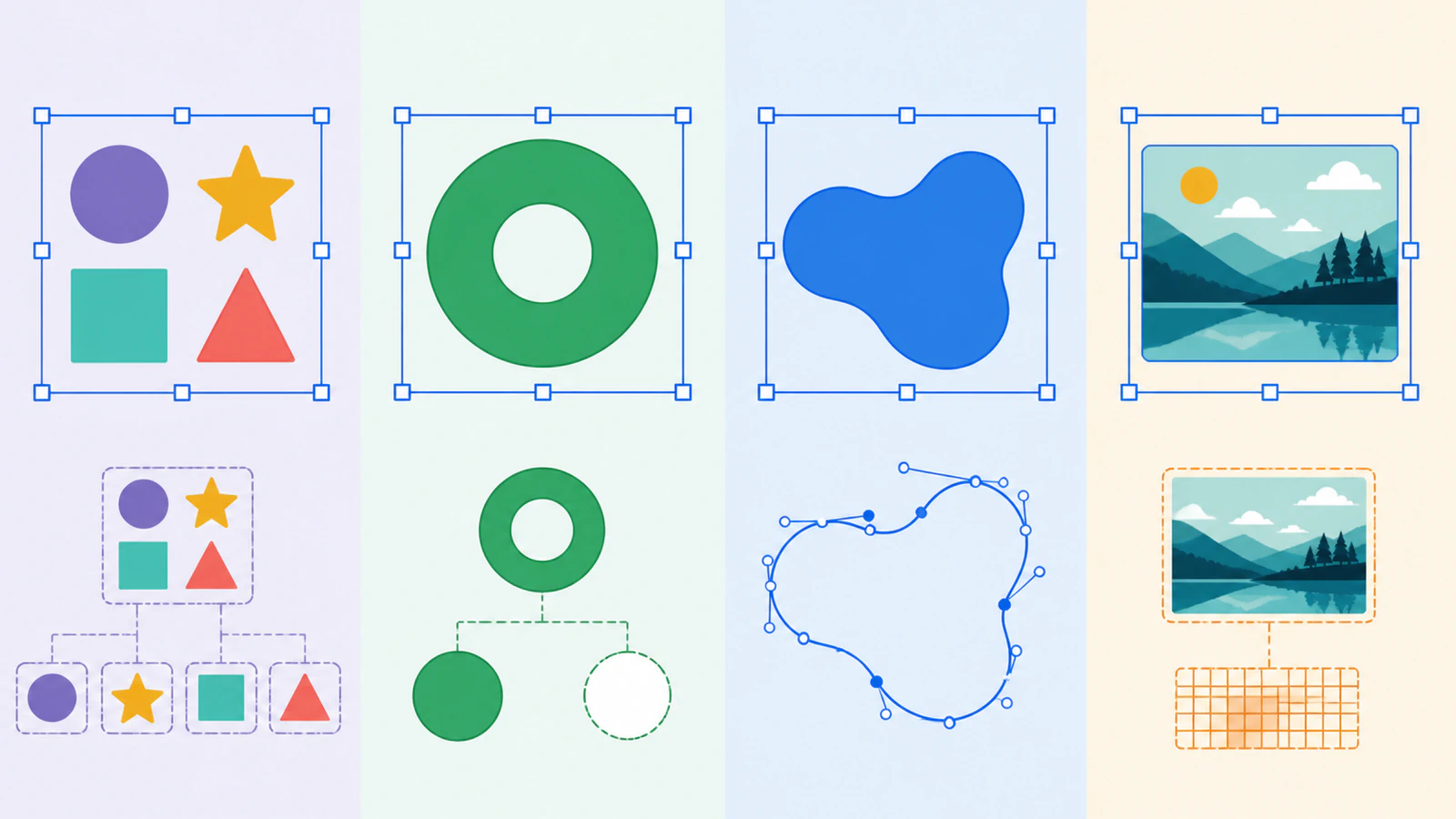
- Compound path terlihat terpisah tetapi berperilaku sebagai satu objek
- Satu path tidak memiliki isi tersembunyi untuk ditampilkan
- SVG mungkin berisi satu gambar raster
- Bagaimana dengan clipping path, mask, dan symbol?
- Urutan perbaikan yang aman
- Mencegah masalah dalam file yang diserahkan
- FAQ
- Sources
Ungroup hanya bekerja ketika objek yang dipilih benar-benar grup. SVG yang terlihat memiliki beberapa bagian mungkin sebenarnya berupa satu compound path, satu path biasa, objek yang di-clipping, atau gambar raster dalam wadah SVG. Mengklik Ungroup lagi tidak dapat mengubah struktur tersebut.
Pertanyaan yang berguna bukan “Di mana perintah Ungroup yang tepat?”, melainkan “Apa yang saya pilih?” Setelah mengenalinya, solusi biasanya sederhana: pisahkan grup nyata, pecah compound path, edit node satu path, atau telusuri raster tertanam menjadi bentuk vektor nyata.
Diagnosis cepat
- Jika panel objek menunjukkan grup atau sumber SVG berisi
<g>, gunakan Ungroup. - Jika satu seleksi memiliki lubang atau area terpisah, coba Break Apart atau Release Compound Path pada salinan.
- Jika pengeditan node menunjukkan satu kontur, tidak ada grup untuk dipisahkan. Edit atau belah path tersebut.
- Jika objek berupa satu persegi panjang dan menjadi kotak-kotak saat diperbesar, kemungkinan itu gambar tertanam. Temukan raster asli dan vektorkan dengan benar.
Pertama, periksa jenis objek yang dipilih
SVG merupakan format wadah, bukan jaminan setiap bagian terlihat merupakan lapisan terpisah. SVG dapat menyimpan elemen vektor bergrup, path individual, compound path, teks, struktur clipping, dan gambar raster. Jika membangun editor kanvas, panduan impor SVG Fabric.js menunjukkan cara mengurai objek terpisah, mengubah warna satu bagian bernama, dan memeriksa SVG ekspor.
Di diagrams.net, bandingkan gambar SVG draw.io dan stensil bawaan sebelum mencoba memisahkan grup gambar impor. Gambar yang dapat diskalakan dan bentuk diagram dengan titik koneksi terdefinisi memiliki alur pengeditan berbeda.
Untuk pertanyaan gambar versus bentuk bawaan yang sama di editor diagram lain, lihat yang dapat diedit setelah impor SVG Excalidraw.
Itulah sebabnya gejala sama muncul di Cricut Design Space, Silhouette Studio, LightBurn, Inkscape, Illustrator, dan aplikasi kantor. Di PowerPoint, bedakan grafis SVG dari bentuk Office dahulu melalui panduan konversi SVG dan pengeditan bagian PowerPoint. Setiap program memiliki nama perintah berbeda, tetapi file di bawahnya tetap memiliki salah satu struktur umum.
| Yang Anda lihat | Kemungkinan isi file | Yang dicoba |
|---|---|---|
| Beberapa objek terpilih bersama dan panel lapisan menunjukkan grup | Grup SVG nyata | Ungroup |
| Beberapa area terpisah atau lubang terpilih sebagai satu objek | Compound path | Lepaskan atau pecah pada duplikat |
| Satu kontur menunjukkan node jangkar yang dapat diedit | Satu path | Edit node, potong path, atau bagi |
| Satu objek persegi panjang terpilih; pembesaran menunjukkan piksel | Gambar raster tertanam | Ekstrak atau temukan sumber raster, lalu vektorkan |
| Sebagian gambar tersembunyi di balik batas | Clip path atau mask | Lepaskan clip atau edit isinya |
Grup adalah satu-satunya kasus yang dapat diselesaikan Ungroup
Dalam markup SVG, elemen <g> merupakan wadah untuk elemen SVG lain, dan standar mengizinkan grup bersarang hingga kedalaman apa pun. Desainer mungkin mengelompokkan lingkaran, logo teks, dan latar agar bergerak bersama. Ungroup menghapus wadah grup editor dan memperlihatkan elemen anak.
Coba berikut:
- Duplikat file atau simpan salinan kerja.
- Pilih objek sekali.
- Lihat panel Layers atau Objects, jangan hanya mengandalkan kanvas.
- Jika elemen terpilih berupa grup, jalankan Ungroup sekali.
- Ulangi hanya jika file memiliki grup bersarang.
Grup bersarang umum ditemukan. Logo mungkin memiliki satu grup untuk ikon, grup lain untuk huruf, dan grup induk mengelilingi keduanya. Dua atau tiga operasi Ungroup yang disengaja normal. Terus mengklik sampai gambar berantakan tidak. Berhenti begitu bagian yang diperlukan dapat dipilih.
Compound path terlihat terpisah tetapi berperilaku sebagai satu objek
Huruf “O”, bentuk donat, dan logo dengan ruang negatif berlubang sering berupa compound path. Lubang terlihat bukan objek putih di atasnya. Lubang dibuat oleh beberapa subpath dan aturan isian path; spesifikasi path SVG secara eksplisit mendukung compound path untuk struktur seperti lubang donat.
Struktur itu berguna. Ruang dalam huruf dan potongan tetap utuh ketika gambar dipindahkan atau diubah warna. Memecahnya dapat mengisi lubang, memisahkan area yang tidak tersambung, atau mengubah tafsiran mesin potong tentang bagian dalam dan luar. Jika bukaan sudah tertutup, gunakan diagnosis lubang yang terisi sebelum menerapkan perintah path lain.
Jika benar-benar membutuhkan bagian terpisah:
- duplikat objek dahulu;
- gunakan Release Compound Path, Break Apart, atau perintah setara;
- periksa setiap lubang dan ruang dalam huruf setelahnya;
- pulihkan struktur gabungan jika tujuan membutuhkan satu siluet bersih.
Untuk file potong, memisahkan bagian tidak otomatis menjadi perbaikan. Jika compound path saat ini dipotong benar, biarkan.
Satu path tidak memiliki isi tersembunyi untuk ditampilkan
Satu path dapat mengelilingi siluet rumit dan tetap menjadi satu objek. Beralih ke alat node atau seleksi langsung. Jika titik jangkar muncul di sepanjang seluruh kontur, Anda sudah melihat geometri yang dapat diedit.
Pilihan sekarang berupa operasi path, bukan pengelompokan:
- pindahkan node untuk mengubah kontur;
- potong path pada node pilihan;
- bagi bentuk dengan path lain;
- gunakan Break Apart jika path memiliki subpath terputus;
- gambar ulang bagian lokal ketika penelusuran terlalu kasar.
Perbedaan ini penting pada gambar hasil penelusuran otomatis. Konverter mungkin membuat satu bentuk per warna, bukan per benda yang dikenali manusia. Kaus biru dan mata biru dapat menjadi satu objek gabungan karena berbagi isian. File itu vektor, tetapi strukturnya tidak sesuai lapisan berdasarkan makna yang Anda harapkan.
Untuk animasi di Rive, tentukan bagian yang perlu bergerak sendiri sebelum melepaskan atau menggabungkan path. Impor SVG menghasilkan objek Rive bawaan, jadi periksa Hierarchy hasilnya dan uji gerakan satu bagian. Panduan penyiapan impor SVG Rive menghubungkan pengelompokan sumber dan pengaturan pewarnaan dengan bagian impor, efek tidak didukung, dan titik pivot untuk animasi.
SVG mungkin berisi satu gambar raster
SVG diperbolehkan memiliki elemen <image>. Spesifikasi Konten Tersemat SVG menyatakan elemen itu dapat merujuk pada isi raster PNG atau JPEG. File luarnya berakhiran .svg, tetapi gambar di dalam tetap piksel.
Ada tiga pemeriksaan cepat:
- Perbesar. Jika tepi menjadi kotak-kotak, isi yang dipilih merupakan raster.
- Buka SVG di editor teks. Cari
<image,data:image,.png, atau.jpg. - Periksa jenis objek. Objek gambar persegi panjang tanpa node yang dapat diedit bukan grup bentuk vektor.
Jangan menelusuri tangkapan layar SVG jika PNG, JPG, atau file gambar asli masih ada. Gunakan sumber paling bersih yang dapat ditemukan. Setiap ekspor dan tangkapan layar dapat menambahkan blur penskalaan atau artefak kompresi.
Inilah kasus ketika PerfectVector membantu: konversi gambar ke vektor dapat menyusun ulang gambar datar yang sesuai sebagai path yang dapat diedit. Jika berupa foto, pertahankan raster kecuali tujuan Anda memang tampilan vektor yang disederhanakan. Foto tidak menjadi lapisan bermakna yang bersih hanya karena berada dalam SVG.
Untuk pembahasan lebih lanjut tentang jebakan wadah ini, lihat panduan SVG yang masih terlihat berpiksel.
Bagaimana dengan clipping path, mask, dan symbol?
Beberapa file berupa vektor tetapi tetap tidak bisa dipisahkan dengan Ungroup biasa:
- Clip path menyembunyikan sebagian objek tanpa menghapusnya. Lepaskan clip untuk memperlihatkan seluruh geometri, lalu tentukan apakah bagian tersembunyi harus tetap ada.
- Mask mengontrol visibilitas dengan nilai terang dan gelap. Melepaskannya dapat memperlihatkan gambar tidak terduga atau mengubah transparansi.
- Symbol atau instans tertaut mungkin membutuhkan Expand, Detach, atau Convert to Paths sebelum diedit langsung.
- Lapisan terkunci merupakan kondisi editor, bukan struktur SVG. Buka kunci sebelum mendiagnosis file.
Kasus ini sebaiknya tetap utuh ketika tampilan sudah bekerja dan Anda hanya perlu mengubah ukuran atau menempatkan file. Mengembangkan semuanya dapat membuat SVG kecil yang teratur jauh lebih sulit dipelihara.
Urutan perbaikan yang aman
Gunakan tindakan paling sedikit mengubah struktur dahulu:
- Simpan salinan.
- Buka kunci objek atau lapisan.
- Periksa jenis objek di panel lapisan.
- Ungroup hanya grup yang sudah dipastikan.
- Lepaskan clip atau mask hanya ketika geometri tersembunyi merupakan masalah.
- Pecah compound path hanya ketika bagian harus diedit terpisah.
- Edit atau bagi satu path, bukan mencoba Ungroup.
- Telusuri ulang hanya ketika file berisi piksel atau geometri tidak berguna dan raster asli tersedia.
Urutan ini mempertahankan lubang, tumpang tindih, dan hubungan lapisan sampai Anda tahu bagian itulah penyebabnya.
Mencegah masalah dalam file yang diserahkan
Sebelum mengirim SVG kepada orang lain:
- beri nama grup dan lapisan penting dalam dokumen sumber;
- ubah teks menjadi kontur hanya pada salinan penyerahan, sambil mempertahankan teks yang dapat diedit dalam master;
- hindari menyematkan raster ketika penerima mengharapkan bentuk vektor yang dapat diedit;
- sertakan PNG pratinjau agar tampilan dan kemampuan pengeditan tidak tertukar;
- buka SVG ekspor di editor kedua dan pilih beberapa bagian;
- beri tahu penerima apakah file berlapis, diratakan, atau sengaja berupa satu bentuk gabungan.
Jika membeli file, simpan seluruh paket unduhan. Pembuat mungkin menyertakan SVG berlapis, DXF, EPS, atau file sumber meskipun SVG pertama yang dibuka telah diratakan.
FAQ
Mengapa Ungroup dinonaktifkan (berwarna abu-abu) untuk SVG saya? Objek terpilih mungkin bukan grup. Objek dapat berupa satu path, compound path, gambar, clip, atau objek terkunci. Periksa panel Layers atau Objects dan gunakan perintah sesuai jenis objek.
Mengapa SVG saya diimpor sebagai satu objek? File mungkin diekspor sebagai satu compound path, dibuat satu bentuk per warna, diratakan aplikasi sumber, atau disimpan dengan raster di dalamnya. Satu objek tidak otomatis berarti file rusak; periksa node dan markup sumber sebelum mengubahnya.
Bagaimana memisahkan SVG satu lapisan di Cricut Design Space? Jika berupa satu warna dan satu path, Design Space tidak memiliki lapisan tersembunyi untuk ditampilkan. Pisahkan gambar di editor vektor, kembali ke sumber berlapis asli, atau bangun ulang area warna sebelum mengimpor SVG lagi.
Bisakah SVG di-ungroup di Inkscape atau Illustrator? Ya, ketika seleksi berupa grup nyata. Inkscape dan Illustrator juga menyediakan perintah untuk compound path, struktur clipping, dan pembagian path. Perintah tersebut menyelesaikan struktur berbeda dan tidak seharusnya dianggap versi Ungroup yang lebih kuat.
Bisakah PerfectVector membuat gambar tertanam dapat diedit? PerfectVector dapat menelusuri raster asli menjadi path vektor ketika sumber sesuai, seperti logo datar, ikon, atau ilustrasi. Alat ini tidak memulihkan lapisan bernama atau teks aktif desainer asli, dan foto biasanya lebih baik tetap raster.
Sources
- W3C — Struktur Dokumen SVG — Wadah
<g>dan model grup bersarang. - W3C — Path SVG — Path, subpath terputus, dan geometri compound path.
- W3C — Konten Tersemat SVG — Isi raster PNG dan JPEG dalam elemen
<image>SVG. - MDN — Clipping dan masking SVG — Perbedaan perilaku clip dan mask.
- Cricut — Unggahan gambar: elemen tidak didukung — Cara satu aplikasi tujuan menangani clipping path, teks, gambar tertaut, dan raster tertanam.
Jangan terus mencoba perintah tidak aktif yang sama. Kenali struktur dahulu. Jika SVG ternyata piksel dalam wadah, bangun ulang gambar asli sebagai path vektor yang dapat diedit, lalu periksa hasil sebelum melanjutkan.
Lebih banyak dari blog

Boolean SVG Paper.js: Potong dan Gabungkan Artwork Impor
Impor path SVG ke Paper.js, gabungkan bentuk tumpang tindih, buat bukaan sungguhan melalui pengurangan, dan periksa file hasil ekspor dengan contoh browser kecil yang dapat direproduksi.
Keynote SVG Break Apart: Edit Bentuk Satu per Satu
Gunakan perintah Break Apart di Keynote pada Mac atau iPad, pisahkan bentuk SVG yang dapat diedit, dan tentukan apakah perintah yang tidak tersedia berarti Anda memerlukan berkas sumber berbeda.