
Keynote SVG Break Apart: Edit Bentuk Satu per Satu
Gunakan perintah Break Apart di Keynote pada Mac atau iPad, pisahkan bentuk SVG yang dapat diedit, dan tentukan apakah perintah yang tidak tersedia berarti Anda memerlukan berkas sumber berbeda.
Di halaman ini
Pilih SVG di Keynote pada Mac dan pilih Format → Shapes and Lines → Break Apart. Lalu klik di luar karya visual dan pilih bagian yang ingin Anda edit. Pada iPad, pilih SVG dan gunakan Format → Arrange → Break Apart. Apple mendokumentasikan langkah pada Mac dan iPad.
Langkah ini berguna ketika Anda perlu mengubah warna daun, menghapus bagian ikon, atau menyusun ulang ilustrasi untuk slide. Langkah ini tidak mengubah PNG biasa menjadi bentuk vektor. Keputusan pertama adalah apakah Anda sudah memiliki karya SVG yang dapat digunakan atau hanya gambarnya.
Pilih sumber sesuai pengeditan yang Anda perlukan
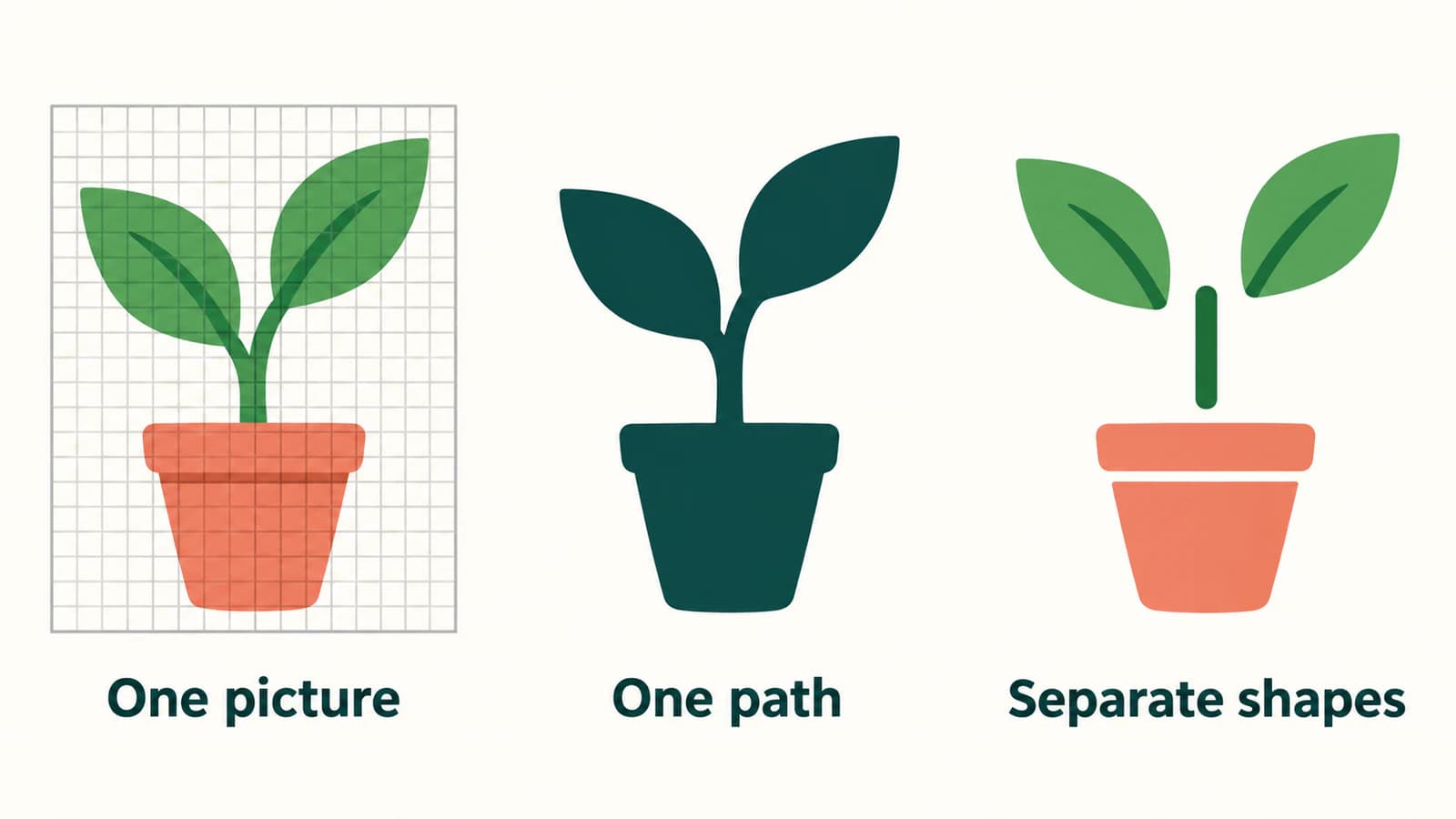
Bayangkan ilustrasi tanaman dalam pot untuk slide lokakarya. Anda ingin menggeser satu daun ke luar dan mengubah warnanya untuk menunjukkan tahap pertumbuhan. Tanaman mungkin tampak identik dalam tiga berkas, tetapi masing-masing dapat membutuhkan pendekatan berbeda.
| Isi berkas | Artinya untuk pengeditan daun | Langkah pertama |
|---|---|---|
| Gambar PNG atau JPG | Daun merupakan kumpulan piksel di dalam gambar | Cari vektor asli, gambarkan bagian sederhana, atau jiplak karya visual yang sesuai |
| Satu path vektor yang tersambung | Geometri daun menyatu dengan bagian siluet lainnya | Edit atau gambarkan ulang area tersebut dalam karya sumber |
| Bentuk vektor terpisah | Daun memiliki geometri objek sendiri | Coba Break Apart di Keynote, lalu pilih daun |
Kasus di tengah mudah terlewat. Berkas vektor dapat diperbesar dengan bersih tanpa mengatur ilustrasi menjadi bagian-bagian yang Anda kenali. Daun dan batang yang tersambung tidak menjadi objek terpisah hanya karena Anda dapat menamainya secara terpisah.
Ekstensi .svg juga tidak membuktikan bahwa seluruh karya visual terdiri dari path. SVG mengizinkan gambar raster tertanam melalui elemen image, sebagaimana ditentukan dalam aturan konten tertanam SVG dari W3C. Jika Anda tidak yakin tentang sumbernya, ikuti pemeriksaan gambar tertanam sebelum menghabiskan waktu mencoba perintah Keynote.
Sisipkan SVG, lalu pisahkan salinan kerja
Simpan salinan karya visual yang belum diubah pada slide lain. Anda akan menggunakannya untuk memeriksa hasil setelah mengubah versi kerja.
Pada Mac, seret berkas SVG yang sebenarnya dari Finder ke slide. Panduan penyisipan gambar Apple mendukung penambahan gambar SVG dan penyeretan gambar dari Finder. Gunakan berkasnya sendiri, bukan tangkapan layar pratinjau situs web.
Kontrol berbeda menurut platform:
| Langkah | Keynote pada Mac | Keynote pada iPad |
|---|---|---|
| Pilih | Klik SVG yang disisipkan | Ketuk SVG yang disisipkan |
| Pisahkan | Menu Format di bagian atas layar → Shapes and Lines → Break Apart | Tombol Format → Arrange → Break Apart |
| Periksa bagian | Klik di luar karya visual, lalu klik bentuk yang diinginkan | Ketuk di luar karya visual, lalu ketuk bentuk yang diinginkan |
| Pisahkan grup yang tersisa | Pilih karya visual, lalu menu Arrange → Ungroup jika diperlukan | Pilih karya visual, lalu ketuk Ungroup jika diperlukan |
Inilah langkah SVG yang didokumentasikan Apple. Panduan Mac menjelaskan pegangan putih di sekitar bagian yang dapat diedit; panduan iPad menjelaskan pegangan biru. Jika perintah sudah dijalankan tetapi seluruh tanaman masih terpilih bersama, coba langkah Ungroup yang didokumentasikan sebelum menganggap impor gagal.
Break Apart dan Ungroup memiliki tugas berbeda dalam urutan ini. Perintah pertama menampilkan bentuk dari gambar SVG yang memenuhi syarat. Perintah kedua memisahkan objek yang masih tergabung sebagai grup. Berhenti ketika Anda dapat memilih area yang dibutuhkan. Memisahkan setiap bagian dari setiap grup dapat membuat pengeditan slide sederhana lebih sulit dikelola.
Instruksi ini mencakup aplikasi Mac dan iPad. Gunakan panduan Apple yang sesuai dengan perangkat Anda alih-alih menerapkan petunjuk menu dari Pages, Numbers, atau PowerPoint. Jika presentasi diedit dalam aplikasi Microsoft, gunakan alur kerja konversi SVG PowerPoint yang terpisah.
Jadikan pengeditan daun sebagai uji penerimaan kecil
Sebelum mengerjakan ulang seluruh ilustrasi, uji satu perubahan pada slide duplikat. Untuk contoh tanaman:
- Pilih hanya daun yang ingin Anda geser. Jika pot atau daun lain juga terpilih, periksa apakah bagian-bagian itu masih dikelompokkan.
- Geser daun tersebut sedikit. Cari celah di tempat daun bertemu batang, lalu batalkan pergeseran setelah memeriksa strukturnya.
- Terapkan perubahan warna yang dimaksud pada daun. Pastikan area lain tidak ikut berubah.
- Lihat slide pada ukuran presentasi. Detail yang secara teknis dapat diedit mungkin terlalu kecil untuk membantu audiens.
Uji ini memberi Anda titik berhenti: daun berubah secara mandiri, sambungannya tampak disengaja, dan bagian tanaman lainnya tetap konsisten secara visual. Ini merupakan pemeriksaan yang disarankan untuk berkas Anda, bukan klaim bahwa setiap SVG yang diimpor akan menyediakan bagian yang sama.
Jika pergeseran daun mengungkap bagian batang yang hilang, tentukan apakah Anda ingin memperbaiki sambungan itu atau mempertahankan susunan asli. Karya dekoratif sering digambar untuk satu komposisi tetap. Memisahkan bagian-bagiannya tidak menyediakan karya visual yang tersembunyi atau tidak pernah digambar.
Bandingkan duplikat dengan slide yang belum diubah sebelum melanjutkan. Periksa bukaan pot, daun yang bertumpang tindih, batang sempit, dan setiap gradasi terang-gelap. Jika karya Anda memiliki tulisan, periksa juga; kemampuan mengedit bentuk merupakan kebutuhan yang berbeda dari teks yang dapat diedit. Simpan label slide dalam kotak teks bawaan jika Anda perlu mengubah kata-katanya nanti.
Jika Break Apart redup atau tidak tersedia
Instruksi SVG Apple untuk Mac menyatakan bahwa perintah Break Apart yang redup berarti gambar yang dipilih tidak dapat dipisahkan. Pada iPad, panduan menjelaskan bahwa perintah tidak muncul untuk gambar semacam itu. Ini memberi tahu Anda bahwa operasi tidak tersedia untuk pilihan saat ini; ini tidak mengidentifikasi satu cacat berkas yang berlaku universal.
Periksa kasus-kasus berikut secara berurutan:
| Yang Anda lihat | Yang perlu diperiksa | Tindakan berikutnya |
|---|---|---|
| Tidak ada perintah yang berguna pada item terpilih | Apakah ini berkas SVG, pratinjau PNG, atau objek slide lain? | Sisipkan SVG asli pada slide kosong dan pilih hanya SVG tersebut |
| Break Apart selesai, tetapi seluruh ilustrasi masih terpilih | Apakah bagian hasilnya dikelompokkan? | Coba langkah Ungroup untuk platform Anda, lalu pilih lagi |
| Satu area tetap tidak dapat dipisahkan | Apakah area itu satu path tersambung, bukan grup? | Periksa dalam editor vektor sumber; pisahkan atau gambarkan ulang area yang dibutuhkan di sana |
| Bagian dapat dipilih, tetapi karya visual tampak salah | Tepi, tumpang tindih, fill, atau efek mana yang berubah? | Kembali ke salinan yang belum diubah dan siapkan versi impor yang lebih sederhana |
Untuk masalah khusus berkas, ekspor hanya daun dan batang dari editor vektor asli dan uji salinan dengan komponen yang dibatasi tersebut. Jika berhasil, kembalikan komponen lain secara bertahap. Ini dapat menemukan bagian bermasalah tanpa berulang kali mengubah seluruh ilustrasi.
Jangan jadikan perintah abu-abu sebagai alasan untuk menjiplak ulang vektor yang sudah ada. Penjiplakan ulang menambahkan langkah rekonstruksi dan dapat membuang geometri yang berguna. Panduan SVG yang tidak dapat dipisahkan grupnya yang lebih luas menjelaskan perbedaan grup, path, dan gambar tertanam.
Ketika satu-satunya sumber adalah PNG atau JPG
Untuk tanaman geometris kecil, bentuk bawaan mungkin merupakan cara termudah: gambarkan pot, batang, dan daun sebagai objek terpisah sejak awal. Ini memungkinkan Anda menentukan tempat sambungannya dan cara bagian-bagiannya bergerak. Foto biasanya sebaiknya tetap menjadi foto di slide kecuali Anda sengaja menginginkan karya vektor yang disederhanakan.
Jika Anda perlu menggunakan kembali ilustrasi raster yang lebih detail, alat clipart-ke-SVG PerfectVector dapat merekonstruksi path dari gambar sebelum langkah Keynote. Mulailah dengan sumber paling jelas yang Anda miliki. Periksa pratinjau vektor untuk batas luar daun, batang sempit, palet, dan area latar belakang yang tidak diinginkan, lalu unduh SVG ketika rekonstruksi sesuai dengan ilustrasi.
Buka SVG tersebut di Keynote dan ulangi uji penerimaan daun. Hasil yang berguna adalah ilustrasi dengan area yang dapat Anda pilih dan ubah untuk slide. Vektorisasi tidak memulihkan layer desainer asli, membangun kembali karya visual tersembunyi, atau menjanjikan bentuk Keynote terpisah untuk setiap detail yang terlihat. Jika Anda membutuhkan bagian-bagian persis tersebut, selesaikan strukturnya dalam editor vektor sebelum mengimpor lagi.
Simpan sumber raster dan master SVG di luar presentasi agar Anda dapat merevisinya nanti. Untuk penjelasan yang lebih luas tentang langkah pemulihan ini, baca hal-hal yang berubah melalui vektorisasi gambar.
FAQ
Bagaimana cara memisahkan SVG di Keynote pada Mac? Pilih SVG dan pilih Format → Shapes and Lines → Break Apart dari menu di bagian atas layar. Klik di luar karya visual, lalu pilih bagian yang ingin Anda edit. Jika bagian-bagian masih dikelompokkan, pilih karya visual dan pilih Arrange → Ungroup.
Dapatkah saya memisahkan gambar SVG di Keynote pada iPad? Ya. Pilih SVG, ketuk tombol Format, ketuk Arrange, lalu ketuk Break Apart. Ketuk di luar karya visual dan pilih satu bentuk. Jika bagian-bagiannya masih dikelompokkan, pilih karya visual dan ketuk Ungroup.
Mengapa Break Apart berwarna abu-abu di Keynote? Apple menyatakan bahwa gambar yang dipilih tidak dapat dipisahkan ketika perintah ini redup pada Mac. Pastikan Anda memilih SVG sebenarnya, bukan pratinjau raster atau objek lain. Jika Break Apart sudah dijalankan, periksa pengelompokan dan struktur path berkas sebelum mengubah sumber.
Apakah Keynote Break Apart mengonversi PNG menjadi SVG? Alur kerja SVG yang didokumentasikan dimulai dengan gambar SVG; ini bukan langkah penjiplakan raster. Untuk karya PNG atau JPG, dapatkan vektor asli, gambarkan komponen sederhana sebagai bentuk bawaan, atau vektorisasi karya yang sesuai terlebih dahulu. Lalu uji apakah SVG hasilnya menyediakan bagian yang dibutuhkan slide Anda.
Sources
- Apple — Combine or break apart shapes in Keynote on Mac — Mendokumentasikan perintah SVG Mac, pemilihan bagian yang dapat diedit, dan langkah Ungroup opsional.
- Apple — Combine or break apart shapes in Keynote on iPad — Mendokumentasikan kontrol iPad dan perilaku perintah yang tidak tersedia.
- Apple — Add images in Keynote on Mac — Mengonfirmasi penyisipan SVG dan penyeretan berkas gambar dari Finder.
- W3C — SVG 2 Embedded Content — Mendefinisikan konten gambar raster dalam berkas SVG.
Hanya memiliki clipart raster? Siapkan SVG dari ilustrasi Anda, periksa area pentingnya, dan uji satu pengeditan mandiri di Keynote sebelum menyesuaikan bagian slide lainnya.
Lebih banyak dari blog

Impor SVG Fabric.js: Jaga Artwork Tetap Dapat Diedit pada Canvas
Impor SVG ke Fabric.js sebagai objek yang dapat diedit, warnai ulang satu bagian, dan ekspor salinan SVG yang telah diperiksa. Ikuti contoh yang diuji dan pisahkan masalah sumber dari bug API.

Bentuk SVG Khusus dalam draw.io: Gambar atau Stencil?
Pilih gambar SVG tertanam atau stencil XML native dalam draw.io. Periksa warna yang dapat diedit dan titik koneksi, lalu simpan objek yang tepat dalam library yang dapat digunakan ulang.