
Pengaturan AutoTracer: Warna, Bintik dan Putih
Gunakan kontrol warna, bintik, dan latar belakang putih AutoTracer pada garis dasar yang disimpan. Periksa SVG yang diekspor untuk mengetahui warna yang hilang dan bukaan yang terisi sebelum digunakan.
Di halaman ini
Mulai pengujian pengaturan AutoTracer dengan garis dasar yang disimpan, lalu ubah kontrol satu per satu. Periksa keseluruhan desain setelah setiap ekspor, termasuk warna yang ingin Anda pertahankan dan bukaan di dalam bentuk. SVG yang lebih kecil mungkin tidak memiliki karya seni yang berguna.
Alat browser AutoTracer.org menawarkan batas warna dan kontrol penghalusan, penghilangan bintik, dan latar belakang putih tingkat lanjut. Kontrol tersebut merupakan titik awal untuk pemeriksaan, bukan sebuah preset yang sesuai dengan setiap emblem. Panduan ini mengikuti tiga ekspor sebenarnya dari satu PNG berwarna sehingga Anda dapat menggunakan metode pemeriksaan yang sama pada gambar Anda sendiri.
Simpan garis dasar sebelum mengubah opsi lanjutan
Anda memerlukan gambar yang boleh Anda unggah, salinan aslinya, dan tempat untuk menyimpan file SVG terpisah. Sebelum menjiplak, kenali ciri-ciri yang harus dipertahankan: warna aksen, tanda kecil, bukaan huruf, atau ruang di dalam bingkai.
Gambar referensi pengujian kami adalah 384 × 256 RGB PNG dengan latar belakang putih buram. Isinya bingkai biru tua dengan bagian tengah berwarna putih, segitiga biru kehijauan, persegi panjang emas, dan dua kotak biru tua kecil. Bagian tengah berwarna putih adalah bagian dari desain yang terlihat, bukan transparansi di PNG.
Metode: Kami menggunakan kembali kontrol geometris asli ini tanpa perubahan dan menguji situs web langsung AutoTracer pada tanggal 8 November 2026. Kami menyimpan file SVG sebenarnya dan memeriksa XML serta hasil yang terlihat. Ini adalah satu pengujian gambar sumber, tanpa perbandingan PerfectVector, impor editor asli, atau pengujian pemotongan.
- Buka AutoTracer.org dan pilih PNG Anda menggunakan Unggah file.
- Setel Pilih format keluaran ke SVG Scalable Vector Graphics.
- Pilih Number of colors (Jumlah warna) yang cocok dengan pengujian yang ingin Anda jalankan. Kami memilih 4 untuk kontrol empat warna kami. Situs ini menggambarkan hal ini sebagai pengurangan warna sebelum vektorisasi; ini bukan janji satu objek per warna.
- Buka Tampilkan opsi lanjutan. Sebagai dasar kami, Smoothing adalah Normal, Despeckle tidak aktif, dan Latar belakang putih: Ignore tidak aktif.
- Pilih Mulai, tunggu Hasil, dan simpan unduhan sebagai
baseline.svgsebelum mencoba pengaturan lain.
Buka file yang disimpan secara terpisah dan bandingkan dengan file asli Anda. Pada garis dasar kami, persegi panjang emas, bagian tengah berwarna putih, dan kedua kotak kecil tetap terlihat. Jika fitur penting sudah hilang, simpan sumbernya dan coba konfigurasi awal yang berbeda sebelum memperlakukan ini sebagai file referensi Anda.
Uji despeckle tanpa mengubah kontrol lainnya
Despeckle berarti menghilangkan elemen kecil yang terisolasi. Formulir lanjutan AutoTracer menjelaskan hasil yang lebih bersih namun kurang detail saat aktif. Tanda yang terlihat seperti suara bising bagi pelacak mungkin merupakan titik yang disengaja dalam karya seni Anda.
Kembali ke formulir dengan sumber yang sama dipilih. Pertahankan penghitungan warna dan penghalusan garis dasar, aktifkan hanya Despeckle, lalu jalankan dan simpan SVG kedua sebagai despeckle-on.svg. Bandingkan fitur terkecil yang ingin Anda pertahankan, bukan hanya siluet besarnya.
Ekspor dasar dan despeckle-on kami identik byte demi byte: masing-masing berukuran 787 byte dan berisi tujuh elemen jalur SVG. Kedua alun-alun angkatan laut kecil tetap ada. Oleh karena itu, pengujian ini tidak memberikan bukti bahwa despeckle menghilangkan tanda tersebut. Itu juga tidak membuktikan bahwa kontrol tersebut tidak pernah mengubah gambar lainnya.
jalur menjelaskan geometri, dan satu jalur dapat berisi beberapa subjalur, seperti yang dijelaskan dalam spesifikasi SVG. Jumlah elemen jalur bukanlah jumlah simpul atau jumlah objek desain yang bermakna. Di sini membantu menjelaskan file yang disimpan; itu tidak menilai kualitasnya.
Periksa setiap warna setelah mengaktifkan Abaikan putih
Jalankan langkah ketiga dari pengaturan dasar: matikan kembali Despeckle, lalu aktifkan Latar belakang putih: Abaikan. Simpan hasilnya dengan nama file lain, seperti ignore-white.svg.
Pada ekspor ketiga kami yang sebenarnya, kotak emas tidak ada begitu juga dengan wilayah putih. Bagian tengah bingkai biru tua yang berwarna putih juga menghilang, meninggalkan persegi panjang biru tua yang kokoh. File tersebut berisi tiga elemen jalur dan berukuran 524 byte. Kami tidak membuktikan mengapa wilayah emas hilang, jadi ini adalah alasan untuk memeriksa hasil ini, bukan klaim tentang setiap gambar yang diproses AutoTracer.
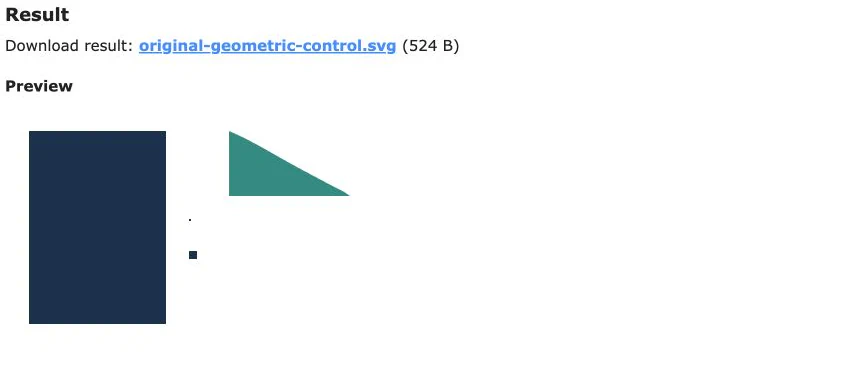
| Varian yang disimpan | Berubah dari baseline | Hasil tersimpan sebenarnya |
|---|---|---|
| Dasar | Tidak ada | Tujuh elemen jalur, 787 byte; bagian tengah emas dan putih dipertahankan |
| Hapus bintik-bintik | Hanya bintik saja | Byte yang identik dengan baseline; kedua kotak kecil dipertahankan |
| Ignore white (Abaikan putih) | Abaikan warna putih saja | Tiga elemen jalur, 524 byte; pusat emas dan putih tidak ada |
Karya seni berwarna putih dan latar belakang putih dapat menjadi persyaratan tersendiri. Periksa latar belakang luar dan detail interior setelah menghilangkan warna putih. Jika Anda memerlukan bukaan untuk menampilkan latar belakang, uji bukaan tersebut dengan warna kontras di editor yang Anda inginkan. Panduan kami tentang latar belakang transparan di SVG menjelaskan mengapa tambalan putih dan bukaan kosong berperilaku berbeda.
Pertahankan varian yang mempertahankan karya seni yang dibutuhkan
Jika pengaturan yang diubah menghapus wilayah penting, kembali ke garis dasar yang Anda simpan dan nonaktifkan perubahan tersebut. Simpan nama file terpisah sehingga unduhan berikutnya tidak menggantikan versi yang Anda inginkan. Jika tidak ada pengaturan yang menghasilkan geometri yang diperlukan, coba metode penelusuran lain atau gambar ulang detail sederhana secara manual.
Sebelum menggunakan SVG, bandingkan fitur berikut dengan aslinya:
- Setiap kawasan warna yang membawa makna masih tetap ada.
- Tanda kecil yang disengaja bertahan; puing-puing yang tidak diinginkan dapat diidentifikasi secara terpisah.
- Pusat bingkai dan bukaan huruf berfungsi sebagaimana mestinya dengan latar belakang lain.
- File yang disimpan, tidak hanya pratinjau situs web, menunjukkan hasil yang diterima.
Halaman Tentang AutoTracer juga mencatat bahwa autotrace biasanya memerlukan pasca-pemrosesan. Untuk metode pemeriksaan yang lebih luas, gunakan daftar periksa kualitas jejak vektor kami. File yang lolos pemeriksaan visual ini masih memerlukan pemeriksaan impor, dimensi, dan material terpisah untuk tujuannya.
Kapan mencoba PerfectVector dengan gambar aslinya
PerfectVector adalah alternatif ketika Anda menginginkan penelusuran online otomatis dan pratinjau gratis karya seni berwarna asli Anda. Gunakan laman alternatif AutoTracer dengan PNG asli, lalu periksa aksen emas, tengah bingkai, dan tanda terkecil yang disengaja sebelum memilih hasilnya. Ini adalah opsi alur kerja, bukan klaim terukur yang mengungguli AutoTracer pada referensi pengujian ini.
fakta produk PerfectVector menjelaskan pratinjau hanya lihat; Anda harus membuka kunci hasil sebelum dapat mengedit atau mengekspornya. Menjaga agar urutan tetap jelas membantu Anda memutuskan apakah jejak yang terlihat perlu dikerjakan lebih lanjut. Jika AutoTracer sudah menyimpan karya seni yang Anda perlukan, melanjutkan dengan file tersebut mungkin merupakan pilihan yang lebih mudah.
Untuk opsi penelusuran browser lainnya, lihat panduan alternatif SVGTrace. Gunakan gambar yang sama dan pemeriksaan penerimaan saat menguji rute lain.
Pertanyaan Umum
Apa yang berubah pada setelan despeckle AutoTracer dalam pengujian ini? Tidak ada apa pun dalam byte yang disimpan. SVG baseline dan despeckle-on kami identik, dan kedua kotak kecilnya tetap ada. Gambar lain mungkin berperilaku berbeda, jadi bandingkan varian yang disimpan secara terpisah dengan garis dasar Anda.
Apakah Abaikan warna putih hanya menghapus latar belakang luar saja? Jangan berasumsi bahwa hal ini akan melestarikan setiap wilayah yang dituju. Dalam satu pengujian terkontrol kami, persegi panjang emas dan bagian tengah bingkai berwarna putih juga tidak ada dalam hasil yang diekspor. Periksa desain lengkap setelah mengaktifkan opsi.
Apakah ini panduan untuk program baris perintah AutoTrace? Tidak. Langkah-langkah ini menggunakan situs web AutoTracer.org dan kontrol yang terlihat. Halaman Tentang layanan mengidentifikasi pustaka AutoTrace, namun tanda baris perintah dan versi yang diinstal secara lokal merupakan alur kerja yang berbeda.
Sumber
- AutoTracer — Alat vektor gambar online — Antarmuka unggahan, format, warna, dan opsi lanjutan sebenarnya yang digunakan untuk ketiga ekspor tersebut.
- AutoTracer — Tentang layanan ini — Deskripsi penelusuran layanan, atribusi pustaka AutoTrace, dan panduan pasca-pemrosesan.
- W3C — Jalur SVG 2 — Perbedaan antara elemen jalur, geometrinya, dan beberapa subjalur.
- PerfectVector — Fakta produk — Pratinjau gratis dan alur kerja pengeditan/ekspor yang tidak terkunci.
Mulai gratis dengan gambar Anda sendiri di PerfectVector, lalu bandingkan warna penting, bukaan, dan tanda terkecilnya dengan aslinya.
Lebih banyak dari blog

Tracing Gambar SVGcode: Periksa Bentuk Hasil Ekspor
Lacak gambar berwarna datar di SVGcode, salin SVG sebenarnya, dan periksa paletnya, bukaan bagian dalam, latar belakang, dan kanvasnya sebelum menggunakan file tersebut dalam desain Anda.

Alat Vektorisasi Gambar AI Terbaik 2026: Pilihan per Kebutuhan
Kesimpulan 2026: PerfectVector pilihan utama kami untuk logo, ikon, ilustrasi, dan file potong. Lihat alternatif yang pas untuk karya penuh warna, API, opsi gratis, atau Adobe.



