
Vektorisasi Gambar Harmony: Gambar Native atau Impor SVG?
Vektorisasi gambar di Toon Boom Harmony, bedakan pembungkus bitmap dari kontur yang bisa diedit, dan pilih konversi line art native atau impor SVG Harmony 25.
Di halaman ini
- Apa arti vektorisasi gambar dalam Harmony?
- Pilih jalur untuk gambar Anda
- Vektorisasi gambar saat impor untuk line art native
- Impor ke layer gambar tujuan
- Pilih Black and White atau Grey secara sengaja
- Vektorisasi grafis bitmap yang sudah berada dalam gambar
- Impor SVG ke Harmony 25
- Pilih tujuan gambar sebelum mengonfirmasi
- Pilih palet yang bisa diperiksa
- Diagnosiskan hasil sebelum melakukan tracing ulang semuanya
- Contoh penggunaan PerfectVector
- FAQ
- Sources
Toon Boom Harmony bisa memvektorisasi gambar menjadi kontur gambar yang bisa diedit, termasuk line art hasil pindai yang ingin diwarnai dalam adegan. Tetapi bitmap yang ditempatkan dalam layer vektor belum tentu merupakan gambar hasil tracing. Harmony juga bisa mempertahankan konten bitmap di dalam batas vektor, dan opsi vektorisasi Grey menggabungkan kontur vektor dengan tekstur bitmap. Pilih hasil yang dibutuhkan sebelum memilih opsi impor. Panduan vektorisasi gambar dan dokumentasi art mode Toon Boom menjelaskan perbedaan ini.
Untuk grafis yang sudah disiapkan sebagai SVG, Harmony 25 mendokumentasikan jalur impor file vektor terpisah. Itu bisa sesuai untuk ilustrasi warna datar yang bentuknya ingin Anda siapkan sebelum masuk Harmony. Konversi line art native menjadi titik awal lebih langsung jika hasil pindai sudah sesuai untuk tugas itu.
Tentukan bagian yang harus bisa diedit
- Line art vektor solid: gunakan vektorisasi Black and White native dan periksa kontur hasil.
- Tekstur garis hasil pindai: Grey mempertahankan tekstur menggunakan campuran vektor dan fill bitmap.
- Bitmap dalam batas vektor: mengubah jenis layer saja tidak melakukan tracing bentuk internal gambar.
- Grafis SVG yang disiapkan: gunakan impor Vector File Harmony 25, lalu periksa gambar tujuan, palet, dan bentuk impor.
Apa arti vektorisasi gambar dalam Harmony?
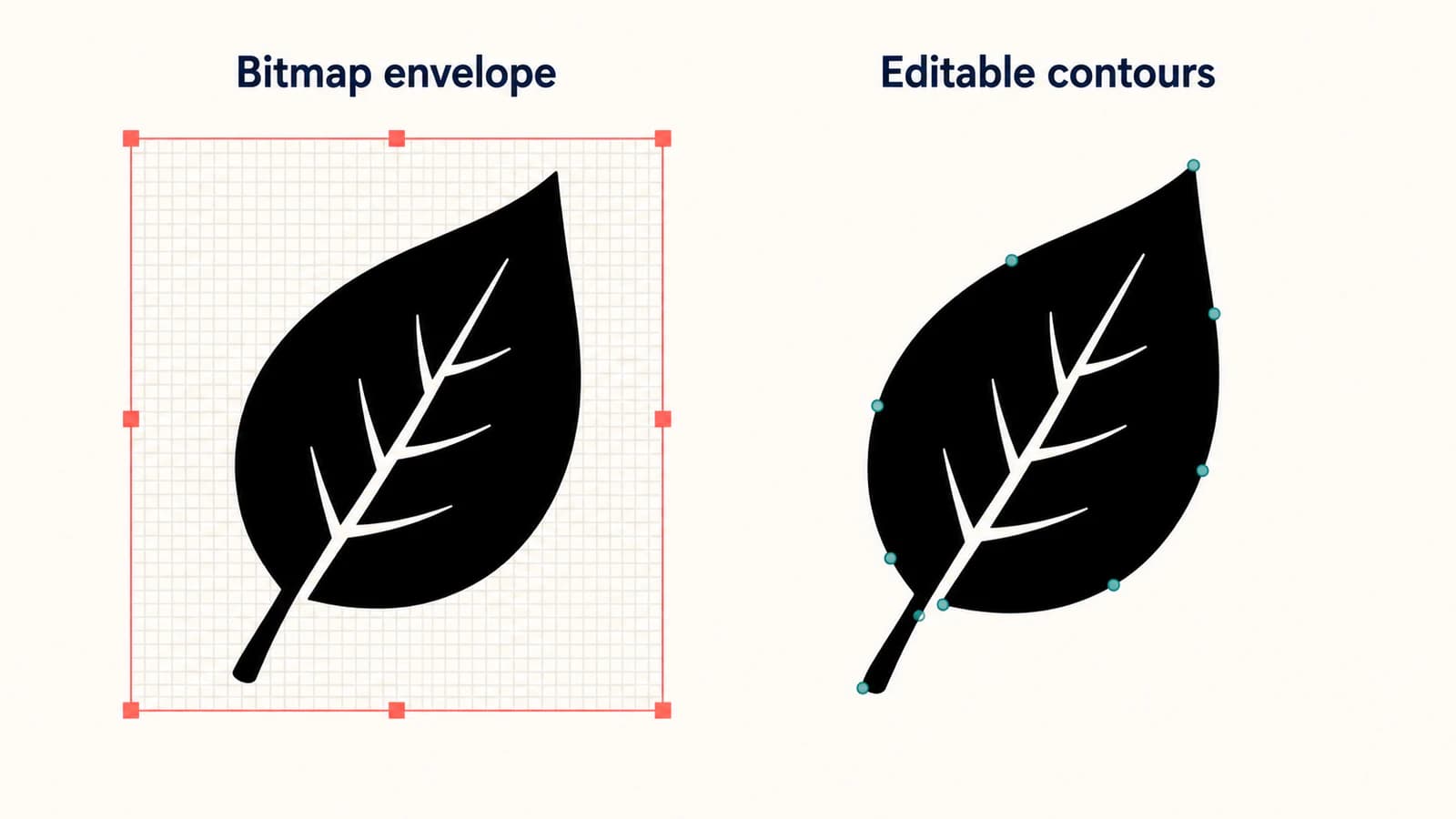
Ada dua pertanyaan terpisah: bisakah Anda memanipulasi objek, dan bisakah Anda mengedit kontur grafis? Memindahkan persegi panjang yang berisi gambar menjawab pertanyaan pertama. Menyesuaikan garis bentuk daun yang digambar menjawab pertanyaan kedua.
Dokumentasi Changing Art Modes Harmony 25 Advanced menyatakan bahwa mengalihkan grafis bitmap ke layer vektor awalnya menjadikannya satu objek gambar. Convert Drawings to Match Layer Type bisa membuat persegi panjang vektor yang teksturnya adalah bitmap. Anda bisa mengubah kontur kanvas itu, tetapi ini tidak mengubah gambar itu sendiri menjadi outline vektor yang bisa diedit.
Batas itulah yang disebut panduan ini sebagai pembungkus bitmap. Itu bisa berguna jika tampilan bitmap yang diinginkan. Hasilnya berbeda dari merekonstruksi garis gambar menjadi kontur.
Kebiasaan pemeriksaan yang sama membantu file pertukaran: ekstensi SVG saja tidak membuktikan setiap elemen yang terlihat merupakan path vektor. Panduan SVG yang berisi gambar raster menjelaskan cara memeriksa konten sebenarnya sebelum penyerahan.
Pilih jalur untuk gambar Anda
| Grafis awal dan tujuan | Jalur yang dicoba | Pemeriksaan penerimaan |
|---|---|---|
| Line art hitam hasil pindai yang membutuhkan kontur solid yang bisa diedit | Vektorisasi Black and White native | Tanda tipis, celah, tampilan garis solid, dan area yang bisa diwarnai |
| Hasil pindai yang tekstur pensil atau tintanya penting | Vektorisasi Grey native | Tekstur dipertahankan di tempat tujuan; terima fill bitmap |
| Grafis bitmap yang sudah berada pada layer Line Art gambar bitmap | Vectorize Line Art in Selected Drawing, mengikuti alur edisi Anda | Outline baru masuk ke layer gambar vektor tujuan |
| Gambar yang hanya perlu ditempatkan dan ditransformasi | Pertahankan konten bitmap | Tampilan dan ukuran tayang berguna, bukan pengeditan vektor internal |
| Grafis warna datar yang disiapkan sebagai SVG | Impor Vector File Harmony 25 | Tujuan gambar, palet, siluet, dan batas warna |
Petunjuk di bawah menyebut dokumentasi edisi Harmony 25 yang diikuti, diperiksa pada September 8, 2026. Itu titik referensi untuk label menu, bukan klaim fitur eksklusif edisi tersebut. Cocokkan versi dan edisi yang terpasang jika dialog berbeda. Tutorial Storyboard Pro juga merupakan alur produk berbeda, meskipun muncul dalam pencarian Harmony.
Vektorisasi gambar saat impor untuk line art native
Untuk gambar hasil pindai, mulailah dengan satu gambar uji berisi garis tebal, garis tipis, dan area tertutup kecil. Pertahankan hasil pindai yang belum diubah dan buat salinan kerja. Hapus debu yang jelas dan bayangan kertas tidak rata tanpa menghapus tekstur yang disengaja.
Panduan persiapan line art membahas pembersihan sumber lebih detail. Di Harmony, tentukan apakah tekstur itu termasuk hasil tujuan sebelum memilih Grey atau Black and White.
Impor ke layer gambar tujuan
Dalam prosedur Harmony 25 Essentials, buka File → Import → Images, cari file, pilih layer baru atau layer kompatibel yang ada, dan aktifkan Vectorize Image. Gambar yang divektorisasi memerlukan layer gambar vektor sebagai tujuan. Langkah ini berasal dari panduan Vectorizing Images on Import Toon Boom.
Gunakan layer uji baru dengan nama jelas untuk percobaan pertama. Itu memudahkan perbandingan hasil dan memastikan tempat gambar masuk sebelum mengimpor beberapa file atau bekerja dalam adegan yang sudah penuh.
Pilih Black and White atau Grey secara sengaja
Black and White menghasilkan grafis garis vektor solid, memakai swatch Vectorized Line palet adegan. Grey mempertahankan tekstur garis hasil pindai melalui fill bitmap skala abu-abu dalam kontur vektor, dan membuat kertas putih transparan. Ini pilihan yang didokumentasikan dalam prosedur vektorisasi Essentials 25.
Pilih Black and White jika tugas berikutnya membutuhkan garis solid yang bisa diedit dan diwarnai. Pilih Grey jika tanda bertekstur pada hasil pindai termasuk tampilan tujuan. Jangan memilih Grey lalu menilai setiap tekstur bitmap tersisa sebagai konversi gagal; mempertahankan tekstur itu merupakan bagian tujuannya.
Untuk Black and White, Threshold mengontrol nilai sumber yang bertahan, dan Smooth mengontrol kompromi detail versus penghalusan. Manual menjelaskan nilai Threshold rendah menghasilkan hasil lebih gelap dan nilai Smooth rendah mempertahankan lebih banyak detail.
Mulailah dengan penyesuaian kecil, lalu periksa tanda tipis dan area tertutup yang sama. Penghalusan lebih banyak bisa membuat kurva rapi sambil mengubah sudut yang disengaja. Penyesuaian threshold bisa menyelamatkan stroke terang sambil memasukkan noise kertas. Itu alasan membandingkan gambar, bukan menyalin preset numerik universal.
Vektorisasi grafis bitmap yang sudah berada dalam gambar
Mengubah art mode layer bukan tahap tracing. Harmony 25 Advanced mendokumentasikan operasi khusus untuk line art bitmap yang sudah berada dalam gambar: Drawings → Vectorize Line Art in Selected Drawing.
Prosedur Vectorizing Bitmap Artwork mensyaratkan sumber berupa line art pada layer Line Art gambar bitmap. Buat layer gambar vektor tepat di bawahnya, pilih frame gambar sumber bersama frame vektor tujuan, lalu jalankan perintah. Pilihan harus berisi frame bitmap di atas dan frame vektor di bawah, tanpa layer lain.
Pilih preset vektorisasi dalam dialog konversi, lalu periksa gambar baru dengan layer bitmap asli disembunyikan. Mempertahankan versi asli memungkinkan Anda beralih kembali untuk membandingkan tanpa menganggap dua versi bertumpuk sebagai satu hasil berhasil.
Jika perintah menolak pilihan, periksa susunan itu sebelum mengubah gambar. Pilihan sumber/tujuan yang tidak sesuai merupakan masalah berbeda dari hasil pindai penuh noise. Jika gambar berisi area berwarna atau ilustrasi penuh warna, bukan line art, kembali ke tabel jalur sebelum memaksakannya melalui prosedur line art.
Impor SVG ke Harmony 25
Panduan Importing Vector Files Harmony 25 secara tegas mencantumkan SVG, bersama AI dan PDF. Gunakan File → Import → Vector File dan cari SVG. Jika menggunakan dokumentasi Harmony lama yang mencantumkan format berbeda, periksa manual rilis terpasang sebelum mengonversi file lagi.
SVG yang sudah ada sebaiknya diperiksa dan diimpor langsung. PNG berwarna datar mungkin perlu persiapan vektor dahulu. Dalam kedua kasus, mulailah dengan satu gambar yang siluet, lubang, dan batas warnanya mudah dibandingkan.
Pilih tujuan gambar sebelum mengonfirmasi
Untuk pengujian pertama, Create New Elements Using Base Name memberi grafis tujuan gambar baru. Impor ke gambar yang sudah ada merupakan pilihan kedua yang disengaja setelah Anda memastikan file berperilaku sesuai harapan.
Referensi dialog Vector Import Harmony 25 Premium menambahkan detail penting dalam adegan yang sudah ada: Selected Element membuat substitusi gambar dan mengganti exposure terpilih. Append to First Frame's Drawing menggabungkan grafis impor ketika Selected Element diaktifkan. Pastikan gambar dan exposure terpilih sebelum memilih opsi tersebut.
Pilih palet yang bisa diperiksa
Dialog yang sama menyediakan Use Existing Palette dan Create New Palette. Warna atau tekstur impor ditambahkan ke tujuan pilihan. Untuk percobaan kecil, palet baru bernama membuat material masuk lebih mudah dikenali sebelum menentukan tempatnya dalam sistem warna adegan.
Impor palet tidak membuktikan setiap fitur SVG direproduksi sempurna. Dokumentasi impor yang dirujuk tidak menjanjikan pemeliharaan universal efek kompleks, font, gradien, atau konten tertanam. Bandingkan gambar Harmony sebenarnya dengan sumber. Periksa area warna solid, tumpang tindih, lubang dalam, dan fitur tipis sebelum mengimpor seluruh lembar karakter.
Jika berpindah antara aplikasi animasi, panduan image trace Adobe Animate membahas tracing dan penyerahan SVG aplikasi itu secara terpisah. Pertahankan perintah dan model gambar setiap aplikasi dalam alurnya sendiri.
Diagnosiskan hasil sebelum melakukan tracing ulang semuanya
| Gejala | Pemeriksaan pertama | Tindakan berikutnya yang berguna |
|---|---|---|
| Gambar bisa dipindahkan tetapi kontur internalnya tidak bisa diedit | Apakah merupakan konten bitmap dalam batas vektor | Gunakan vektorisasi line art sebenarnya jika outline menjadi kebutuhan |
| Gambar masih memiliki tekstur hasil pindai | Apakah Anda memilih Grey | Pertahankan secara sengaja, atau bandingkan percobaan Black and White |
| Garis tipis hilang atau noise kertas muncul | Kontras sumber dan Threshold | Sesuaikan satu variabel dan bandingkan detail lokal yang sama |
| Perintah konversi melaporkan masalah pilihan | Line Art sumber dan frame vektor tujuan yang bersebelahan | Buat kembali pilihan sumber/tujuan yang didokumentasikan |
| PNG transparan menjadi blok yang tidak diinginkan | Jalur impor dan perbandingan sumber sederhana | Uji garis hitam bersih pada kertas putih sebelum menerapkan pengaturan lanjutan dari posting forum lama |
| Grafis SVG mengubah exposure gambar yang sudah ada | Pengaturan Selected Element dan append | Uji pada tujuan gambar baru dan periksa exposure yang terpengaruh |
Kasus PNG transparan membutuhkan perbandingan terkendali, bukan janji bahwa satu pengaturan alpha memperbaiki setiap file. Simpan PNG asli, coba salinan line art sederhana, dan tentukan apakah masalah mengikuti gambar atau jalur impor terpilih. Jika transparansi penting bagi grafis, verifikasi lagi dalam gambar impor alih-alih menganggap pratinjau sumber yang menarik membuktikan hasil.
Contoh penggunaan PerfectVector
Jika sumber berupa PNG atau JPG berwarna datar dan Anda ingin menyiapkan bentuk SVG sebelum impor Harmony, gunakan konverter gambar-ke-vektor PerfectVector untuk membuat kandidat file. Periksa siluet, lubang dalam, batas warna, dan bentuk latar belakang, lalu unduh SVG dan uji melalui impor Vector File Harmony 25. Untuk line art hasil pindai yang membutuhkan kontur gambar native Harmony, coba vektorisasi Harmony sendiri terlebih dahulu.
Keputusan didasarkan pada gambar yang bisa digunakan dalam adegan. Pratinjau rapi tidak membuktikan exposure benar, organisasi palet, atau bagian yang bisa diedit untuk animasi. Pertahankan referensi sumber sampai pemeriksaan tersebut selesai.
FAQ
Bisakah Toon Boom Harmony memvektorisasi PNG? Bisa. Harmony mendokumentasikan vektorisasi gambar bitmap untuk membuat line art yang bisa diedit. Pilih jalur yang sesuai dengan sumber: Black and White untuk garis vektor solid, Grey jika tekstur pindai sengaja dipertahankan, atau impor SVG yang disiapkan untuk grafis vektor yang dibuat di tempat lain.
Apakah mengubah layer bitmap menjadi vektor melakukan tracing gambar? Tidak. Perubahan art mode bisa membuat gambar tetap sebagai satu objek, dan mengonversi gambar agar sesuai jenis layer bisa membungkus tekstur bitmap dalam persegi panjang vektor. Gunakan alur vektorisasi khusus ketika membutuhkan kontur gambar itu sendiri.
Apakah vektorisasi Grey Harmony sepenuhnya vektor? Tidak. Manual Harmony 25 Essentials menjelaskan kontur vektor yang digabungkan dengan fill bitmap skala abu-abu. Black and White merupakan pilihan yang didokumentasikan untuk grafis garis solid sepenuhnya vektor.
Mengapa Vectorize Line Art in Selected Drawing melaporkan error? Periksa pilihan sumber dan tujuan yang dijelaskan untuk edisi Anda. Prosedur Harmony 25 Advanced membutuhkan frame gambar bitmap di atas frame gambar vektor yang cocok, tanpa layer lain dalam pilihan, serta line art sumber pada layer Line Art.
Bisakah Harmony mengimpor file SVG? Dokumentasi Harmony 25 mencantumkan SVG dalam File → Import → Vector File. Periksa dokumentasi rilis terpasang, lalu verifikasi gambar impor, tujuan, palet, dan tampilan dengan satu file uji.
Sources
- Toon Boom — Harmony 25 Essentials: Vectorizing Images on Import — Mendefinisikan vektorisasi Grey dan Black and White native, tujuan kompatibel, Threshold, dan Smooth.
- Toon Boom — Harmony 25 Advanced: Changing Art Modes — Membedakan bitmap dalam persegi panjang vektor dari vektorisasi grafis sebenarnya.
- Toon Boom — Harmony 25 Advanced: Vectorizing Bitmap Artwork — Mendokumentasikan sumber Line Art dan pilihan frame tujuan bersebelahan yang diperlukan konversi native.
- Toon Boom — Harmony 25 Essentials: Importing Vector Files — Mendokumentasikan dukungan SVG dan menu impor Vector File.
- Toon Boom — Harmony 25 Premium: Import Vector Files Dialog Box — Menjelaskan substitusi gambar, perilaku append, dan tujuan palet impor.
Menyiapkan gambar berwarna datar untuk Harmony? Konversikan gambar Anda sendiri menjadi SVG, periksa lubang dan batas warnanya, lalu impor satu gambar ke tujuan baru dan periksa palet serta grafis yang bisa diedit sebelum menyiapkan sisanya.
Lebih banyak dari blog

Raster ke Vektor OpenToonz: Pilih Mode Konversi
Konversi gambar OpenToonz terpilih menjadi level vektor. Pilih Centerline atau Outline, periksa struktur stroke, dan pahami peran file PLI serta SVG.

SVG dalam Typst: Tempatkan Artwork dan Periksa Gambar
Tempatkan SVG dalam Typst dengan fungsi image dan figure native. Periksa ukuran, caption, perataan inline, dan PDF hasil ekspor sebelum menyerahkan dokumen Anda.