
Trace Gambar ke Grease Pencil Blender: Pilih Jalur Anda
Trace gambar ke Grease Pencil di Blender, perbaiki perintah hilang dan stroke padat, atau siapkan SVG berwarna untuk impor. Pilih jalur sesuai kebutuhan gambar.
Di halaman ini
- Trace gambar atau impor SVG?
- Cara melakukan tracing gambar ke Grease Pencil di Blender
- 1. Siapkan salinan kerja hitam-putih
- 2. Tambahkan Image Empty dan pilih
- 3. Jalankan trace gambar
- 4. Sesuaikan kontrol yang cocok dengan cacat
- Mengapa perintah trace hilang atau hasil terlihat salah
- Impor grafis SVG berwarna yang disiapkan sebagai Grease Pencil
- Contoh penggunaan PerfectVector
- Periksa gambar sebelum menganimasikan
- FAQ
- Sources
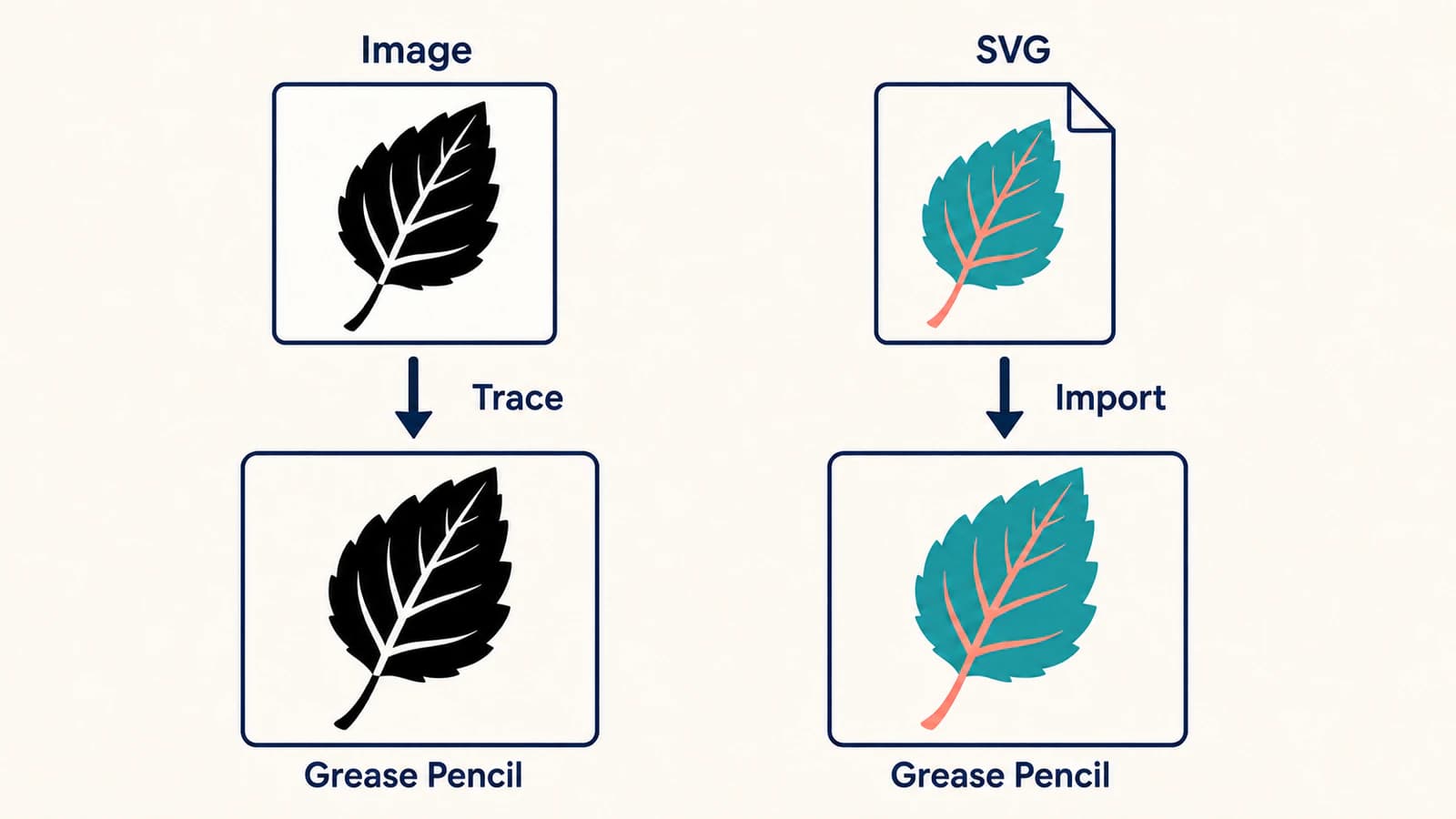
Trace Image to Grease Pencil Blender dimulai dari Image Empty dan membuat gambar dari konten gambar hitam-putih. Jika memuat gambar sebagai mesh plane, atau mengharapkan alat tracing mereproduksi ilustrasi berwarna, Anda memulai dari jalur yang salah. Blender juga memiliki importer SVG as Grease Pencil terpisah untuk grafis yang sudah disiapkan sebagai vektor. Manual trace native dan manual impor SVG mendokumentasikan kedua operasi secara terpisah.
Pilih jalur sumber sebelum menyesuaikan pengaturan. Gambar tinta gelap membutuhkan persiapan berbeda dari karakter warna datar, dan kedua jenis impor belum merupakan animasi selesai.
Pilih jalur terlebih dahulu
- Gambar hitam-putih: tambahkan sebagai Image Empty, pilih dalam Object Mode, lalu gunakan Object → Convert → Trace Image to Grease Pencil.
- SVG berwarna yang disiapkan: gunakan File → Import → SVG as Grease Pencil, lalu periksa bentuk dan material impor.
- Perintah trace hilang: periksa jenis objek terpilih dan mode sebelum memasang add-on.
- Hasil padat atau penuh noise: bersihkan sumber dan uji salinan kerja lebih kecil sebelum menambahkan detail.
Trace gambar atau impor SVG?
Perbedaan praktisnya adalah tempat Anda menentukan bentuk. Tracing native menafsirkan piksel di Blender. Dengan impor SVG, Anda menyiapkan grafis vektor dahulu lalu memeriksa cara Blender mengimpornya.
| Sumber yang dimiliki | Jalur yang dicoba | Hal pertama yang diperiksa |
|---|---|---|
| Tinta hitam bersih pada kertas putih | Trace Image to Grease Pencil native | Garis tipis, celah, bintik, dan latar belakang |
| PNG berwarna yang bisa menjadi gambar monokrom | Siapkan salinan hitam-putih, lalu trace | Warna mana yang menyatu atau hilang dalam salinan |
| Ilustrasi warna datar yang membutuhkan bentuk vektor terpisah | Siapkan SVG, lalu impor sebagai Grease Pencil | Batas bentuk, tumpang tindih, material, dan skala |
| SVG yang sudah berisi grafis yang dibutuhkan | Impor SVG itu langsung | Apakah gambar impor cocok dengan sumber |
| Foto atau lukisan dengan gradasi terang-gelap yang teksturnya penting | Pertahankan sebagai referensi dan pilih bagian yang digambar ulang | Detail mana yang benar-benar membutuhkan geometri yang bisa diedit |
Ini keputusan jalur, bukan janji setiap fitur SVG diimpor tanpa perubahan. Halaman impor SVG Blender mencantumkan kontrol impor tetapi tidak memberi jaminan umum untuk warna, fill, gradien, atau efek sembarang. Uji satu gambar perwakilan sebelum menyiapkan seluruh set.
Cara melakukan tracing gambar ke Grease Pencil di Blender
Langkah ini mengikuti manual Blender yang diperiksa pada September 8, 2026. Manual itu berlabel Blender 5.2 LTS. Jika mengikuti video lama, gunakan manual yang cocok dengan versi terpasang ketika label atau menu berbeda.
1. Siapkan salinan kerja hitam-putih
Mulailah dengan satu gambar yang memiliki bentuk gelap luas dan detail tipis yang ingin dipertahankan. Simpan versi asli, lalu siapkan salinan terpisah untuk tracing. Hapus bayangan kertas dan debu yang jelas, buat latar belakang konsisten, dan tentukan tanda pucat yang termasuk gambar.
Blender bisa mengonversi sumber berwarna secara internal, tetapi manual menyarankan Anda melakukan persiapan hitam-putih sendiri. Itu memberi kesempatan melihat apakah dua warna berdekatan menjadi tidak bisa dibedakan sebelum trace. Manual yang sama menyarankan resolusi gambar cukup kecil untuk menghindari stroke yang terlalu padat. Dokumentasi tracing gambar Blender menjadi referensi kedua saran tersebut.
Jangan memperkecil gambar hingga garis halus terputus. Pertahankan master bersih dan bandingkan salinan kerja lebih kecil dengannya. Pertanyaan yang berguna adalah apakah celah penting terkecil dan tanda tujuan tertipis tetap terlihat, bukan apakah file memiliki dimensi piksel terbesar.
Untuk pembersihan sumber di luar alur Blender ini, panduan line art-ke-SVG menjelaskan masalah umum tekstur pensil, latar kertas, dan stroke dengan outline.
2. Tambahkan Image Empty dan pilih
Muat gambar sebagai Image Empty, menggunakan objek gambar Reference atau Background. Lalu pilih objek gambar tersebut dalam Object Mode.
Melihat gambar di suatu tempat dalam Blender tidak cukup. Membukanya di image editor tidak menetapkan objek sumber terpilih untuk operasi ini. Mesh plane bertekstur juga merupakan objek berbeda. Dokumentasi Convert Blender membedakan tracing gambar, konversi mesh plane, dan konversi curve atau mesh yang sudah ada menjadi Grease Pencil.
Jika Anda sudah membuat plane dari gambar, kembali ke file sumber dan tambahkan Image Empty untuk tracing. Mengonversi plane ke Grease Pencil memakai konversi geometri yang sudah ada, bukan alur tracing gambar yang didokumentasikan.
3. Jalankan trace gambar
Pilih Object → Convert → Trace Image to Grease Pencil. Untuk perbandingan pertama, tetapkan Target Object menjadi New Object agar gambar tetap tersedia di samping hasil. Selected Object mengganti Image Empty, menurut manual trace saat ini.
Gunakan Single untuk gambar individual. Mulailah dengan trace default, periksa terhadap sumber, dan ubah satu kontrol pada satu waktu. Anda perlu tahu apakah perubahan memperbaiki detail tipis atau hanya membuat seluruh gambar tampak lebih tebal.
4. Sesuaikan kontrol yang cocok dengan cacat
Operator trace saat ini memakai Radius untuk ketebalan stroke hasil. Color Threshold menetapkan ambang luminansi, sedangkan Turn Policy menyelesaikan sambungan path ambigu. Ini tugas berbeda; menaikkan radius stroke bukan pengganti pemisahan latar depan dari latar belakang. Manual trace menjelaskan setiap kontrol.
| Yang terlihat | Hal yang diperiksa atau diubah | Hal yang dibandingkan sesudahnya |
|---|---|---|
| Tanda pucat tujuan hilang, atau latar abu-abu masuk ke gambar | Kontras sumber dan Color Threshold | Garis tipis yang sama dan latar kosong di dekatnya |
| Stroke gambar terlalu tebal atau tipis | Radius | Celah kecil serta tampilan keseluruhan |
| Sambungan terbentuk pada sisi yang salah di pertemuan rapat | Turn Policy | Pertemuan yang terpengaruh, tanpa menganggap seluruh gambar sudah diperbaiki |
| Banyak fragmen kecil mengelilingi gambar | Debu, tekstur, dan resolusi sumber | Tanda liar setelah trace baru dari salinan yang dibersihkan |
| Terlalu banyak detail membuat gambar sulit diedit | Salinan sumber lebih kecil atau grafis lebih sederhana | Siluet dan detail yang ingin dipertahankan |
Turn policy Black dan White masing-masing memprioritaskan sambungan latar depan dan latar belakang. Perlakukan sebagai pengujian terarah untuk sambungan ambigu. Itu bukan perbaikan kotak hitam universal atau tombol penghapus latar belakang.
Mengapa perintah trace hilang atau hasil terlihat salah
Perintah hilang dan trace buruk membutuhkan pemeriksaan berbeda. Untuk perintah, pastikan Object Mode → Image Empty terpilih → operasi trace gambar. Untuk hasil terlihat tetapi buruk, bandingkan sumber dan trace sebelum mengubah jalur.
Pemeriksaan yang berguna adalah melakukan tracing bentuk hitam kecil dan sederhana pada latar putih polos. Jika itu memberi gambar awal yang bisa dipakai tetapi versi asli tidak, kembali ke kontras, latar belakang, dan detail versi asli. Jika operasi masih tidak tersedia, cocokkan manual dengan versi Blender dan pastikan jenis objek sumber lagi.
Hindari menyalin setiap pengaturan dari tutorial bertahun-tahun lalu. Dalam manual saat ini, tracing gambar memakai Radius. Konversi umum terpisah dari geometri yang sudah ada ke Grease Pencil memiliki pengaturan Thickness. Label yang familiar pada operator salah bisa menjauhkan Anda dari alur gambar.
Blok hitam, detail hilang, atau latar berlebih menjadi alasan memeriksa masukan dan keputusan threshold. Ubah satu hal, jalankan ulang, dan bandingkan area yang sama. Jika menyesuaikan connection policy memperbaiki satu sudut tetapi merusak yang lain, sumber mungkin membutuhkan pemisahan lebih jelas di sana.
Impor grafis SVG berwarna yang disiapkan sebagai Grease Pencil
Gunakan jalur ini jika ingin menyiapkan bentuk vektor sebelum masuk Blender, terutama untuk gambar berwarna sederhana. Jika sudah memiliki SVG sesuai, mulailah dari file itu. Tidak ada alasan merasterkan dan melakukan tracing ulang dahulu.
- Periksa SVG di editor vektor. Periksa siluet, lubang, tumpang tindih, bentuk liar, dan persegi panjang latar belakang. Simpan file uji sederhana agar ilustrasi kompleks tidak menyembunyikan masalah impor.
- Pilih File → Import → SVG as Grease Pencil. Pastikan menu menyebut Grease Pencil; SVG as Curves merupakan tujuan terpisah.
- Tetapkan skala impor secara sengaja. Importer menyediakan Scale, Scene Unit, dan Center on Bounds. Scene Unit menerapkan skala satuan adegan; Center on Bounds memusatkan grafis impor pada bounding box-nya.
- Periksa Resolution impor. Di sini, kontrol itu mengatur resolusi stroke hasil. Ini berbeda dari resolusi piksel sumber raster untuk tracing native.
- Bandingkan gambar impor dengan sumber. Lihat siluet, lubang dalam, bentuk tumpang tindih, warna atau material, ukuran, dan penempatan. Selesaikan perbedaan pada pengujian kecil sebelum mengulangi proses.
Deskripsi menu dan kontrol tersebut berasal dari manual SVG as Grease Pencil Blender. Opsi Fill, Sampling, dan Uniform Width yang disebut belakangan menjelaskan ekspor, jadi jangan mencarinya sebagai perbaikan impor.
Jika SVG sudah berisi detail lebih banyak daripada yang dibutuhkan, sederhanakan sebelum penyerahan. Panduan SVG dengan terlalu banyak node membantu memeriksa kerumitan path tanpa menganggap jumlah node lebih kecil sebagai bukti setiap detail bertahan.
Contoh penggunaan PerfectVector
Jika titik awal berupa PNG atau JPG berwarna datar dan Anda membutuhkan bentuk SVG untuk jalur impor, gunakan konverter gambar-ke-vektor PerfectVector untuk menyiapkan kandidat SVG. Periksa siluet, celah kecil, warna bertumpuk, dan latar belakang sebelum mengunduh. Lalu impor file sebagai Grease Pencil dan bandingkan detail yang sama di Blender. Untuk gambar hitam-putih yang sudah sesuai alat tracing native Blender, mulailah langsung di Blender.
Titik pemeriksaan yang berguna adalah gambar impor yang bisa dikerjakan. Pratinjau SVG menarik saja tidak membuktikan bentuk, material, atau skalanya sesuai adegan Blender.
Periksa gambar sebelum menganimasikan
Batasi pemeriksaan pertama ini: satu gambar, satu tampilan kamera tujuan, dan daftar singkat detail yang harus bertahan.
- Bandingkan siluet luar dan detail dalam tipis terhadap sumber.
- Periksa apakah lubang tetap terbuka dan bentuk tumpang tindih muncul dalam urutan tujuan.
- Periksa latar belakang dan hapus grafis yang tidak diinginkan hanya setelah memastikan jenisnya.
- Pastikan skala dan penempatan dalam adegan tempat gambar digunakan.
- Tentukan organisasi gambar yang dibutuhkan untuk tahap pengeditan atau animasi berikutnya.
Trace memberi gambar awal. Jangan menganggap hasil memiliki organisasi layer, rig, atau gerak yang dibutuhkan proyek. Alat tracing native juga menawarkan mode Sequence untuk urutan gambar; itu bukan klaim bahwa satu gambar diam otomatis menjadi animasi. Uji satu frame dahulu, lalu gunakan kontrol sequence yang didokumentasikan untuk versi Anda.
Jika kebutuhan sebenarnya satu path di tengah setiap garis gambar, definisikan secara terpisah sebelum menerima hasil. Gambar yang tampak benar tetap bisa memiliki struktur path salah untuk alat berikutnya. Panduan SVG satu garis menjelaskan perbedaan itu untuk alur mengikuti garis.
FAQ
Mengapa Trace Image to Grease Pencil hilang? Pastikan Anda berada dalam Object Mode dengan Image Empty terpilih. Gambar yang dimuat sebagai mesh plane merupakan objek berbeda. Gunakan manual versi Blender terpasang untuk memastikan jalur menu dan nama kontrol.
Bisakah Blender melakukan tracing gambar berwarna ke Grease Pencil? Alat tracing gambar native bekerja dalam hitam-putih dan mengonversi gambar berwarna secara internal. Siapkan salinan hitam-putih jika itu gambar yang diinginkan. Untuk grafis vektor berwarna yang disiapkan, coba SVG as Grease Pencil dan periksa bentuk serta material impor.
Mengapa trace memiliki begitu banyak stroke atau fragmen kecil? Periksa sumber untuk tekstur, debu, latar abu-abu, dan detail berlebihan. Manual Blender menyarankan menghindari resolusi gambar terlalu tinggi karena menghasilkan stroke padat. Uji salinan yang dibersihkan dan diperkecil sambil memastikan tanda tipis penting tetap terlihat.
Pengaturan mana yang mengontrol ketebalan trace? Manual trace gambar saat ini menyebutnya Radius. Thickness muncul pada operator konversi terpisah untuk geometri yang sudah ada. Cocokkan versi Blender dan operasinya sebelum mengikuti pengaturan tutorial.
Apakah mengimpor SVG membuat animasi Grease Pencil selesai? Tidak. Perlakukan impor sebagai gambar sumber yang tetap perlu diperiksa dan diorganisasikan untuk proyek. Pastikan bentuk, material, ukuran, dan penempatan sebelum menambahkan pekerjaan animasi.
Sources
- Blender — Trace Image to Grease Pencil — Mendokumentasikan sumber Image Empty, tracing hitam-putih, saran resolusi sumber, dan kontrol trace.
- Blender — SVG as Grease Pencil — Mendokumentasikan jalur impor SVG dan membedakan kontrolnya dari opsi ekspor SVG.
- Blender — Convert — Membedakan tracing gambar dari konversi geometri yang sudah ada dan operasi gambar-ke-mesh-plane.
Punya gambar berwarna datar yang ingin disiapkan untuk Blender? Konversikan gambar Anda sendiri menjadi SVG, periksa celah kecil dan batas warna, lalu impor satu gambar sebagai Grease Pencil dan bandingkan dengan sumber sebelum menyiapkan sisanya.
Lebih banyak dari blog

Raster ke Vektor OpenToonz: Pilih Mode Konversi
Konversi gambar OpenToonz terpilih menjadi level vektor. Pilih Centerline atau Outline, periksa struktur stroke, dan pahami peran file PLI serta SVG.

Bisakah ibisPaint Membuat Vektor dari Gambar? Vector Layer vs. SVG Sebenarnya
Pelajari kemampuan Vector Layer ibisPaint, mengapa lapisan itu tidak otomatis menelusuri gambar raster, dan cara mengubah ilustrasi PNG atau JPG yang sesuai menjadi SVG yang dapat dipindahkan.