
Mengubah Gambar Menjadi SVG Satu Garis untuk Plotter
Konversikan gambar hasil pemindaian menjadi path SVG garis tengah yang diikuti plotter pena sekali, tanpa tepi ganda dari penelusuran kontur biasa.
Di halaman ini
- Mengapa penelusuran SVG biasa menggambar setiap garis dua kali
- Isi SVG satu garis sebenarnya
- Pilih gambar yang cocok untuk penelusuran garis tengah
- 1. Ambil dan siapkan sumber
- 2. Gunakan penelusuran garis tengah di Inkscape
- 3. Periksa titik akhir, cabang, dan loop tidak sengaja
- 4. Tentukan tempat pena diangkat
- 5. Atur tampilan stroke dan ukuran dokumen
- 6. Lihat pratinjau dan uji sebelum plot akhir
- Peran PerfectVector dan batasannya
- FAQ
- Sources
Untuk mengubah gambar menjadi SVG satu garis bagi plotter pena, gunakan penelusuran garis tengah, bukan penelusuran kontur biasa. Pemvektor normal mengikuti kedua tepi setiap goresan tinta. Penelusur garis tengah memperkirakan satu path melalui tengahnya, yaitu jalur yang seharusnya diikuti pena.
Hasil mungkin memiliki beberapa path terbuka dan membutuhkan beberapa pengangkatan pena. “Satu garis” menjelaskan geometri setiap goresan; tidak menjamin seluruh ilustrasi merupakan satu <path> tanpa putus. Menggabungkan semua segmen menjadi satu objek dapat menambahkan garis penghubung tidak perlu, jadi optimalkan perjalanan hanya setelah gambar itu sendiri benar.
Alur singkatnya
- Mulai dengan garis tipis, merata, dan berkontras tinggi pada latar bersih.
- Pindai atau foto dalam posisi rata, lalu hapus bayangan dan tekstur kertas.
- Jalankan penelusuran garis tengah di Inkscape atau alat lain yang mendukungnya.
- Atur hasil menjadi stroke terlihat tanpa isian dan periksa setiap cabang serta titik akhir.
- Hapus bintik, haluskan ketidakteraturan yang jelas, dan sambungkan hanya garis yang memang seharusnya bertemu.
- Atur ukuran halaman SVG, lihat pratinjau jalur plot, dan lakukan uji kecil di kertas.
Mengapa penelusuran SVG biasa menggambar setiap garis dua kali
Goresan spidol memiliki lebar terlihat. Pemvektor kontur memperlakukan area gelap itu sebagai bentuk, lalu menggambar batas di sekelilingnya. SVG hasil sering memiliki path tertutup panjang: satu sisi tanda asli, belokan di ujung, lalu kembali melalui sisi lainnya.
File terlihat benar di layar karena bentuk berisinya menyerupai tinta. Plotter pena tidak mereproduksi isian sebagai area warna. Plotter mengikuti path vektor. Kedua batas itu menjadi dua lintasan pena.
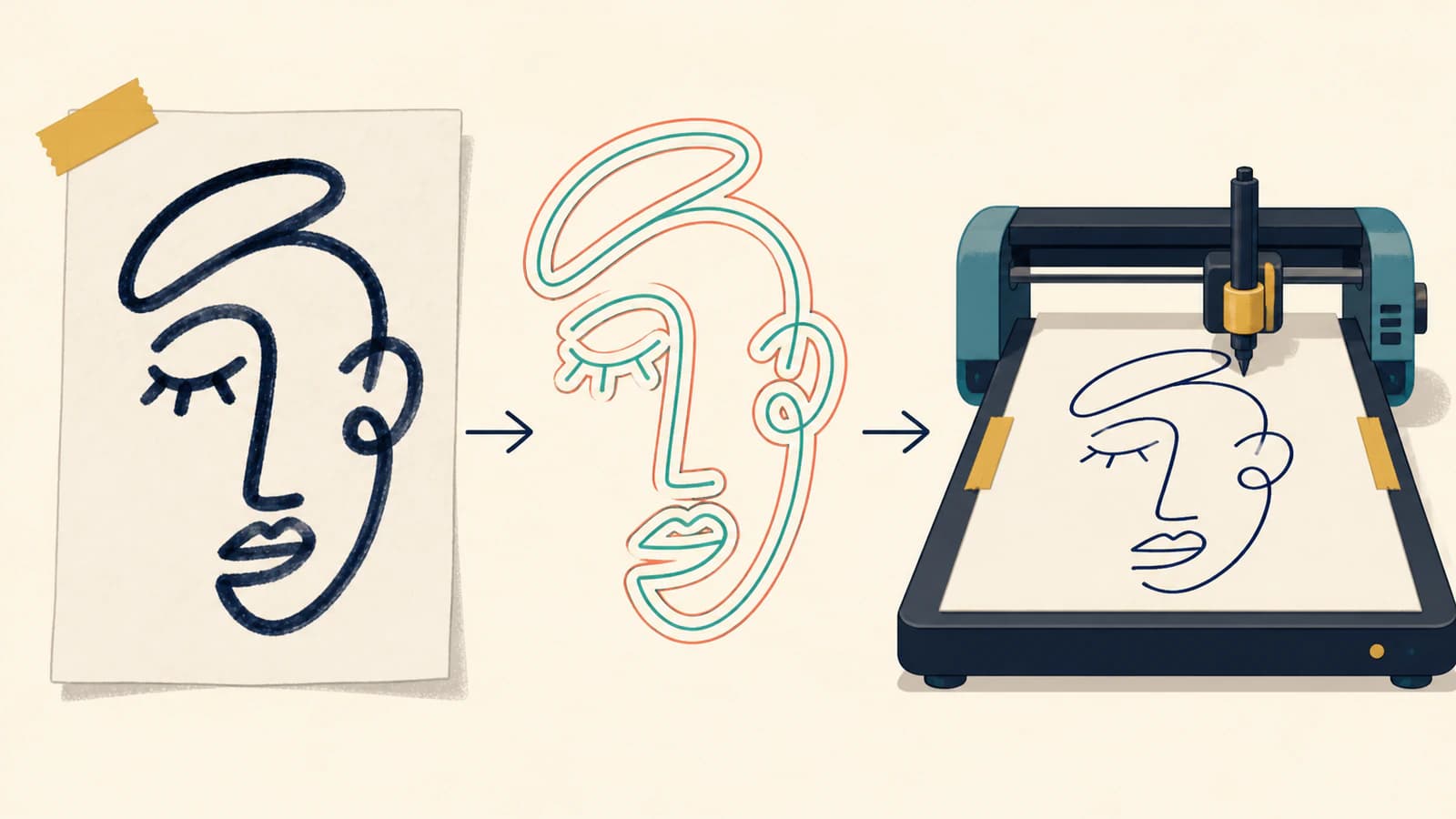
Path ganda berguna ketika tujuan membutuhkan bentuk berisi, siluet cetak, atau batas potong. Namun, geometrinya keliru ketika pena, ujung ukir, atau alat foil harus mengikuti goresan asli sekali. Masalah ini dijelaskan dari sisi gambar garis biasa dalam mengapa gambar garis menjadi kontur; di sini kita membuat alternatif khusus plotter.
Isi SVG satu garis sebenarnya
Gambar garis siap plotter biasanya memiliki sifat berikut:
- path menggunakan stroke dan tanpa isian;
- setiap tanda terlihat diwakili satu path tengah, bukan bentuk tertutup tipis;
- persilangan yang disengaja bertemu bersih tanpa celah kecil atau segmen duplikat;
- titik akhir berada di tempat pena harus berhenti atau diangkat;
- dimensi halaman sesuai kertas atau area plot yang diinginkan;
- path tetap berada di dalam batas halaman.
SVG mungkin memiliki sepuluh path atau seribu. Jumlah path saja tidak menunjukkan apakah itu gambar satu garis. Perbesar satu goresan dan gunakan alat node. Jika terlihat satu baris node di tengah, itu garis tengah. Jika node mengikuti kedua sisi dan terhubung di ujung, itu kontur. Untuk gambar animasi, panduan mode konversi OpenToonz menerapkan perbedaan ini pada frame pilihan, level vektor bawaan, dan pengeditan lebar berikutnya.
Untuk efek gambar bertahap di browser, panduan animasi stroke SVG membandingkan jalur terbuka dengan pita berisi serta kelilingnya. Siapkan jalur gambar sebelum menambahkan waktu; animasi tidak memulihkan urutan pena dari kontur.
Dokumentasi AxiDraw memperjelas perilaku mesin: dalam mode plot SVG normal, path diplot sebagai path, sementara tampilan isian dan stroke tidak digunakan untuk mengecat area. Pratinjau dapat terlihat tebal dan padat tetapi tetap menyimpan jalur yang tidak Anda inginkan.
Pilih gambar yang cocok untuk penelusuran garis tengah
Penelusuran garis tengah bekerja paling baik ketika sumber memiliki bagian tengah jelas bagi algoritma:
- tinta gelap di atas kertas putih atau berwarna merata;
- lebar goresan cukup konsisten;
- celah jelas antara tanda berdekatan;
- tanpa efek gelap-terang, kumpulan arsiran, atau tekstur kertas yang bersaing dengan garis;
- kurva cukup besar untuk dibedakan dari noise pemindaian.
Pena felt-tip tipis, fineliner, atau goresan kuas digital bersih lebih mudah daripada grafit. Tekanan pensil menghasilkan goresan abu-abu bertekstur dengan tepi dan tengah yang tidak pasti. Kuas kaligrafi lebar memiliki bagian tengah, tetapi perubahan lebarnya membawa informasi ekspresif yang tidak dapat direproduksi satu goresan plotter seragam.
Jika variasi lebar penting bagi karya, ada tiga pilihan realistis: pertahankan versi kontur dan isi dengan arsiran, gunakan beberapa lintasan pena atau mata pena berbeda, atau pertahankan gambar sebagai grafis vektor berisi alih-alih menganggap satu garis tengah akan terlihat sama.
1. Ambil dan siapkan sumber
Pindai gambar jika memungkinkan. Untuk foto, jaga kamera sejajar dengan kertas dan beri cahaya dari kedua sisi agar satu tepi tidak terkena bayangan. Pangkas halaman, koreksi perspektif, dan putar sebelum menelusuri.
Kemudian siapkan sumber hitam putih sederhana:
- cerahkan kertas menuju putih tanpa menghapus tanda pucat yang disengaja;
- gelapkan gambar hingga setiap goresan yang diinginkan tetap tersambung;
- hapus debu terpisah, serpihan penghapus, dan bayangan;
- hindari penajaman berlebihan hingga garis memiliki halo terang;
- periksa persilangan pada pembesaran tinggi.
Jangan tebalkan garis hanya agar “lebih vektor”. Goresan raster lebih tebal membuat area lebih lebar yang bagian tengahnya dapat menjadi tidak jelas pada belokan rapat. Pertahankan lebar bersih terkecil yang masih tersambung.
Jika sumber gambar anak dan garis goyah merupakan karakternya, gunakan saran pengambilan gambar dalam mengubah gambar anak menjadi SVG, tetapi lewati langkah penelusuran kontur biasa. Penyiapannya sama; mode penelusurannya berubah.
2. Gunakan penelusuran garis tengah di Inkscape
Impor gambar yang disiapkan ke Inkscape, pilih, lalu buka Path → Trace Bitmap. Pilih Centerline tracing (autotrace), bukan Brightness cutoff atau Edge detection. Panduan Pemula Inkscape menjelaskan mode ini sebagai pengurangan bentuk menjadi path terbuka dan merekomendasikannya untuk tulisan tangan serta gambar garis lain.
Lihat pratinjau hasil dan perhatikan area sulit:
- goresan sejajar berdekatan dapat menyatu;
- loop dapat memperoleh jalan pintas melalui bagian dalamnya;
- persilangan mungkin memilih cabang keliru;
- goresan pucat dapat pecah menjadi beberapa bagian;
- debu dapat menjadi path kecil terpisah.
Terapkan penelusuran, pindahkan vektor menjauh dari raster, dan bandingkan berdampingan. Atur objek hasil tanpa isian dan dengan stroke kontras agar jalurnya terlihat. Jika tidak ada yang muncul, hasil mungkin belum memiliki gaya stroke; pilih dan tetapkan stroke.
Nama menu dan mesin penelusuran yang tersedia dapat berubah antarversi, jadi gunakan opsi garis tengah saat ini di Inkscape yang terpasang, jangan menyalin petunjuk ekstensi lama tanpa memeriksa.
3. Periksa titik akhir, cabang, dan loop tidak sengaja
Beralih ke alat node. Mulai dari satu titik akhir dan ikuti jalur dalam pikiran. Garis tengah yang baik tetap dekat tengah tinta dan mengambil keputusan yang sama seperti pena.
Perbaiki geometri dalam urutan berikut:
- Hapus bintik dan fragmen pendek. Keduanya menyebabkan ketukan pena tidak perlu.
- Sambungkan goresan terputus. Gabungkan titik akhir hanya ketika garis sumber tersambung.
- Hapus segmen ganda. Dua path identik diplot dua kali meskipun bertumpuk sempurna.
- Perbaiki titik cabang. Tentukan path mana yang berlanjut dan mana yang berakhir pada pertemuan.
- Haluskan ketidakteraturan lokal. Pindahkan atau hapus beberapa node; jangan menyederhanakan seluruh gambar tanpa pertimbangan.
- Buka loop tertutup tidak sengaja. Loop garis tengah benar ketika gambar memilikinya, tetapi kapsul tipis mengelilingi goresan berarti geometri kontur masih ada.
Aktifkan tampilan kontur atau wireframe jika editor menyediakannya. Gaya dapat menyembunyikan duplikat, sementara tampilan path polos langsung memperlihatkannya.
4. Tentukan tempat pena diangkat
Lebih sedikit pengangkatan pena dapat mempercepat plot dan mengurangi tanda perjalanan, tetapi tanpa pengangkatan tidak otomatis lebih baik. Mata, titik, dan ornamen terputus harus tetap terpisah atau mendapatkan garis penghubung terlihat.
Gabungkan path ketika:
- titik akhirnya memang bertemu dalam gambar;
- tanda yang diinginkan tersambung;
- penggabungan tidak mengubah jalur melalui persilangan.
Pertahankan path terpisah ketika:
- penggabungan akan menggambar melintasi kertas kosong;
- pena harus berganti warna atau mata pena;
- elemen bertumpuk secara visual tetapi bukan satu goresan;
- pengangkatan yang disengaja mencegah tinta mengumpul pada pertemuan.
Perangkat lunak pengurutan path dapat mengurangi perjalanan pena terangkat tanpa mengubah karya. Referensi baris perintah AxiDraw saat ini menjelaskan pengurutan ulang sebagai optimasi yang mengubah urutan elemen dan, jika dipilih, arah path untuk mengurangi perjalanan pena terangkat. Itu terpisah dari penelusuran garis tengah. Bangun tanda yang benar dahulu, lalu urutkan ulang.
5. Atur tampilan stroke dan ukuran dokumen
Plotter mengikuti geometri, bukan ketebalan dekoratif yang terlihat di editor. Gunakan lebar stroke layar yang cukup kecil tetapi memudahkan pemeriksaan path; mengubah lebar tersebut biasanya tidak mengubah mata pena fisik.
Atur halaman SVG sesuai ukuran kertas dan sisakan margin aman di sekitar gambar. Pastikan satuan serta dimensi dokumen, jangan mengubah skala berdasarkan pandangan di dialog plot. Jika impor mengubah ukuran di aplikasi lain, gunakan uji SVG berukuran diketahui sebelum mengedit node.
Ketika melibatkan beberapa warna pena, tempatkan pada lapisan jelas atau gunakan konvensi gaya yang dapat dipisahkan perangkat lunak plotter. Jalankan satu warna setiap kali dan pertahankan penyelarasan dengan menjaga titik asal halaman tetap sama.
6. Lihat pratinjau dan uji sebelum plot akhir
Gunakan pratinjau atau simulasi perangkat lunak plotter untuk mencari:
- perjalanan ganda tidak terduga;
- penghubung panjang dengan pena turun melintasi ruang kosong;
- fragmen kecil yang menyebabkan titik;
- pengangkatan pena berlebihan;
- path di luar halaman;
- jalur yang dimulai di area basah padat dan kembali sebelum tinta mengering.
Uji pada ukuran fisik akhir dengan kertas murah. Path yang terlihat halus pada pembesaran 400% mungkin menunjukkan goyangan mekanis, tinta mengumpul, atau celah dengan pena sebenarnya. Sesuaikan kecepatan, tinggi pena, dan tekanan pada pengaturan plotter, jangan mengubah geometri SVG yang baik untuk mengompensasi mesin.
Peran PerfectVector dan batasannya
PerfectVector merupakan pemvektor kontur. Alat ini berguna ketika gambar hasil pemindaian membutuhkan bentuk berisi bersih untuk cetak, potong, halaman mewarnai, atau pengeditan lanjutan. Alat ini tidak mengubah goresan tinta lebar menjadi satu path tengah yang dibutuhkan plotter pena.
Satu alur gabungan yang dapat digunakan adalah memakai PerfectVector untuk memulihkan siluet bersih atau area berisi, lalu menggambar ulang beberapa goresan pena sebenarnya dengan alat garis tengah. Untuk gambar yang seluruhnya berupa goresan, langsung gunakan penelusuran garis tengah Inkscape atau telusuri kurva penting secara manual. Gambar manual sering lebih cepat daripada memperbaiki garis tengah otomatis buruk pada sketsa kecil ekspresif.
FAQ
Mengapa plotter pena menggambar setiap garis dua kali? Penelusuran vektor biasa mengikuti kedua tepi setiap goresan gelap dan membuat bentuk tertutup tipis. Plotter mengikuti kedua path batasnya. Gunakan penelusuran garis tengah dan periksa hasil sebagai path polos, jangan hanya mengandalkan pratinjau berisi.
Apakah SVG satu garis berarti seluruh gambar satu path? Tidak. Biasanya berarti setiap goresan terlihat diwakili satu path tengah, bukan dua kontur. Detail terputus dapat tetap menjadi path terpisah dan membutuhkan pengangkatan pena; memaksanya menjadi satu path dapat membuat garis penghubung tidak perlu.
Bisakah Inkscape mengonversi gambar menjadi garis tengah? Ya. Pada versi Inkscape saat ini, Trace Bitmap memiliki mode Centerline tracing untuk tulisan tangan dan gambar garis. Hasil tetap perlu diperiksa karena persilangan, tanda pucat, dan variasi lebar goresan dapat menghasilkan cabang keliru atau celah.
Apakah SVG satu garis seharusnya memiliki isian? Biasanya tidak. Berikan stroke terlihat dan atur isian menjadi none agar Anda dapat memeriksa jalur yang diikuti pena. Lebar garis fisik berasal dari mata pena serta pengaturan plotter, bukan hanya lebar stroke SVG di layar.
Bisakah PerfectVector membuat SVG satu garis untuk plotter pena? Tidak secara langsung. PerfectVector menghasilkan path kontur bersih untuk grafis berisi, cetak, dan pemotongan bentuk. Untuk satu path melalui tengah setiap goresan, gunakan penelusur garis tengah atau gambar ulang path secara manual.
Sources
- Panduan Pemula Inkscape — Menelusuri gambar — Mode Centerline tracing untuk tulisan tangan dan gambar garis.
- Referensi API Python AxiDraw — Plot bawaan path SVG dan perlakuan tampilan isian serta stroke.
- Referensi CLI AxiDraw — Urutan path, arah, pratinjau, dan optimasi perjalanan pena terangkat.
- W3C — Path SVG — Path terbuka, subpath, titik akhir, dan geometri path.
Jika sebagian karya membutuhkan bentuk vektor berisi bersih sebelum membuat path plotter, telusuri raster tersebut dengan PerfectVector dan periksa konturnya. Untuk tanda yang harus diikuti pena sekali, selesaikan dengan penelusuran garis tengah dan uji kertas nyata.
Lebih banyak dari blog
Mendigitalkan Pola Jahit Tanpa Kehilangan Skala
Ubah pola jahit hasil pindai menjadi garis vektor yang dapat diedit, pertahankan skala fisiknya, bangun ulang takik dan garis arah serat, serta verifikasi hasil melalui cetak uji.
Outline Bertitik SVG: Atur Spasi Dash dan Ujung Round
Buat border titik SVG dengan ujung round, hitung celah terlihat, dan perbaiki sambungan outline tertutup yang tidak rata memakai lencana asli dan contoh stroke yang bisa diedit.