
Ubah Hasil Pindai TIFF Menjadi Vektor Tanpa Kehilangan Detail
Hasil pindai TIFF dapat menyimpan detail garis tajam sekaligus banyak gangguan. Pelajari cara menyiapkan sumber, menjiplaknya menjadi path SVG yang dapat diedit, dan memeriksa hasilnya.
Di halaman ini
- Tentukan dahulu apakah penjiplakan merupakan pekerjaan yang tepat
- Arti sebenarnya “detail garis” dalam hasil pindai
- Dimensi piksel lebih penting daripada label DPI
- Pertahankan karakter, bukan setiap bintik
- Siapkan TIFF tanpa menghilangkan karakter gambar
- Ubah hasil pindai TIFF menjadi SVG
- Periksa SVG untuk detail yang hilang dan muncul tanpa dasar
- Keputusan praktis: pertahankan, bersihkan, atau ulangi
- FAQ
- Sources
Hasil pindai TIFF dapat menjadi vektor yang bersih, tetapi format TIFF sendiri tidak menjamin hasil penjiplakan yang baik. Informasi yang berguna ada pada pikselnya: tepi tinta tajam, resolusi yang cukup, dan pemisahan jelas antara gambar dan kertas. Debu, tekstur halftone, pensil samar, tinta dari sisi belakang kertas yang tembus, dan fokus yang kurang tajam juga berupa piksel, sehingga alat penjiplak dapat dengan setia mengubahnya menjadi bentuk yang tidak diinginkan.
Alur kerja paling aman adalah menyimpan hasil pindai asli, membuat salinan kerja yang telah dibersihkan, menjiplak salinan itu, dan membandingkan SVG dengan keduanya. Hapus cacat tanpa mengikis karakter garis yang ingin dipertahankan.
Alur kerja singkat
- Simpan TIFF yang belum diubah sebagai master arsip.
- Periksa detail piksel sebenarnya pada pembesaran 100%; label DPI tidak dapat memulihkan detail yang tidak pernah tertangkap.
- Bersihkan hanya hal yang jelas merupakan cacat pemindaian: debu, warna abu-abu kertas, tinta dari sisi belakang yang tembus, atau bintik terpisah.
- Jiplak satu halaman yang didukung menjadi SVG, lalu periksa garis tipis, sudut, lubang, dan jumlah node.
- Pilih gambar ulang ketika geometri atau lettering harus tepat.
Tentukan dahulu apakah penjiplakan merupakan pekerjaan yang tepat
TIFF adalah wadah raster. Format ini dapat menyimpan hasil pindai cermat dengan detail tonal yang sangat baik, tetapi gambarnya tetap berupa kisi piksel. Deskripsi format TIFF dari Library of Congress mendokumentasikan struktur raster berbasis tag dan berbagai variannya. Vektorisasi menafsirkan kisi itu sebagai bentuk dan kurva; proses ini tidak menemukan path asli yang tersembunyi di dalam file.
Karena itu, sebagian hasil pindai TIFF jauh lebih cocok daripada yang lain:
| Sumber | Hasil yang mungkin | Pendekatan yang lebih baik |
|---|---|---|
| Gambar tinta di kertas bersih | Penjiplakan baik dengan sedikit pembersihan | Vektorisasi otomatis |
| Logo, cap, simbol peta, atau diagram datar | Baik jika tepinya tajam | Penjiplakan otomatis, lalu pemeriksaan geometri |
| Sketsa pensil dengan garis bantu samar | Sebagian garis mungkin hilang atau terpecah | Tingkatkan kontras secara selektif, lalu jiplak |
| Fotokopi lama dengan debu dan tinta dari sisi belakang yang tembus | Gangguan dapat menjadi ratusan bentuk | Bersihkan duplikat terlebih dahulu |
| Foto atau lukisan dengan gradasi warna kontinu | Vektor sederhana bergaya poster | Pertahankan raster kecuali perubahan gaya menjadi tujuannya |
| Bagan atau diagram yang awalnya dibuat dalam perangkat lunak | Penjiplakan dapat mendistorsi teks dan geometri | Ekspor ulang dari aplikasi asli |
| Lettering presisi, gambar berdimensi, atau geometri teknis | Kesalahan penjiplakan kecil dapat berdampak | Gambar ulang manual atau rekonstruksi CAD |
Dua baris terakhir paling banyak menghemat pekerjaan sia-sia. Jika file vektor, CAD, plotting, atau tata letak asli masih ada, ekspor dari sana. TIFF kemudian merupakan salinan penyerahan, bukan sumber terbaik.
Arti sebenarnya “detail garis” dalam hasil pindai
Tidak setiap tanda gelap layak menjadi path vektor. Tujuannya adalah mempertahankan struktur yang dibuat sambil menolak cacat pengambilan gambar.
Dimensi piksel lebih penting daripada label DPI
Metadata DPI mendeskripsikan hubungan antara piksel dan ukuran fisik. Setelah hasil pindai tersedia, mengubah label itu saja tidak menciptakan informasi tepi baru. Panduan digitalisasi UK National Archives membedakan piksel per inci yang digunakan untuk pemindaian dari titik per inci yang digunakan untuk pencetakan. Nilai sumber pada pembesaran 100%:
- Apakah garis paling tipis yang dimaksud memiliki lebar beberapa piksel yang terlihat, atau muncul dan hilang?
- Apakah tepi cukup tajam untuk ditemukan, atau menyebar menjadi pita abu-abu lembut?
- Apakah garis yang berdekatan terpisah, atau sudah menyatu?
- Bisakah Anda membedakan tekstur tinta dari tekstur kertas?
Jika jawabannya kurang baik, menyimpan ulang file yang sama dengan DPI lebih tinggi tidak akan memperbaikinya. Pindai ulang gambar asli pada resolusi yang berguna, tingkatkan fokus dan kontras, atau pilih gambar ulang manual.
Pertahankan karakter, bukan setiap bintik
Garis tinta buatan tangan dapat memiliki sedikit perubahan tekanan, sudut tidak sempurna, dan sedikit gelombang. Semua itu mungkin merupakan bagian gambar. Debu terpisah, bidang kertas abu-abu, garis cacat pemindai, dan tinta dari sisi belakang yang tembus bukan bagian gambar. Gunakan salinan kerja duplikat agar pembersihan tetap dapat dibatalkan.
Nilai setiap tanda berdasarkan hubungannya dengan gambar, bukan hanya tingkat kegelapannya. Variasi tekanan berulang sepanjang goresan kemungkinan merupakan karakter goresan asli; bintik terpisah, kabut latar, atau garis yang melintasi wilayah tidak terkait lebih mungkin merupakan cacat pengambilan gambar.
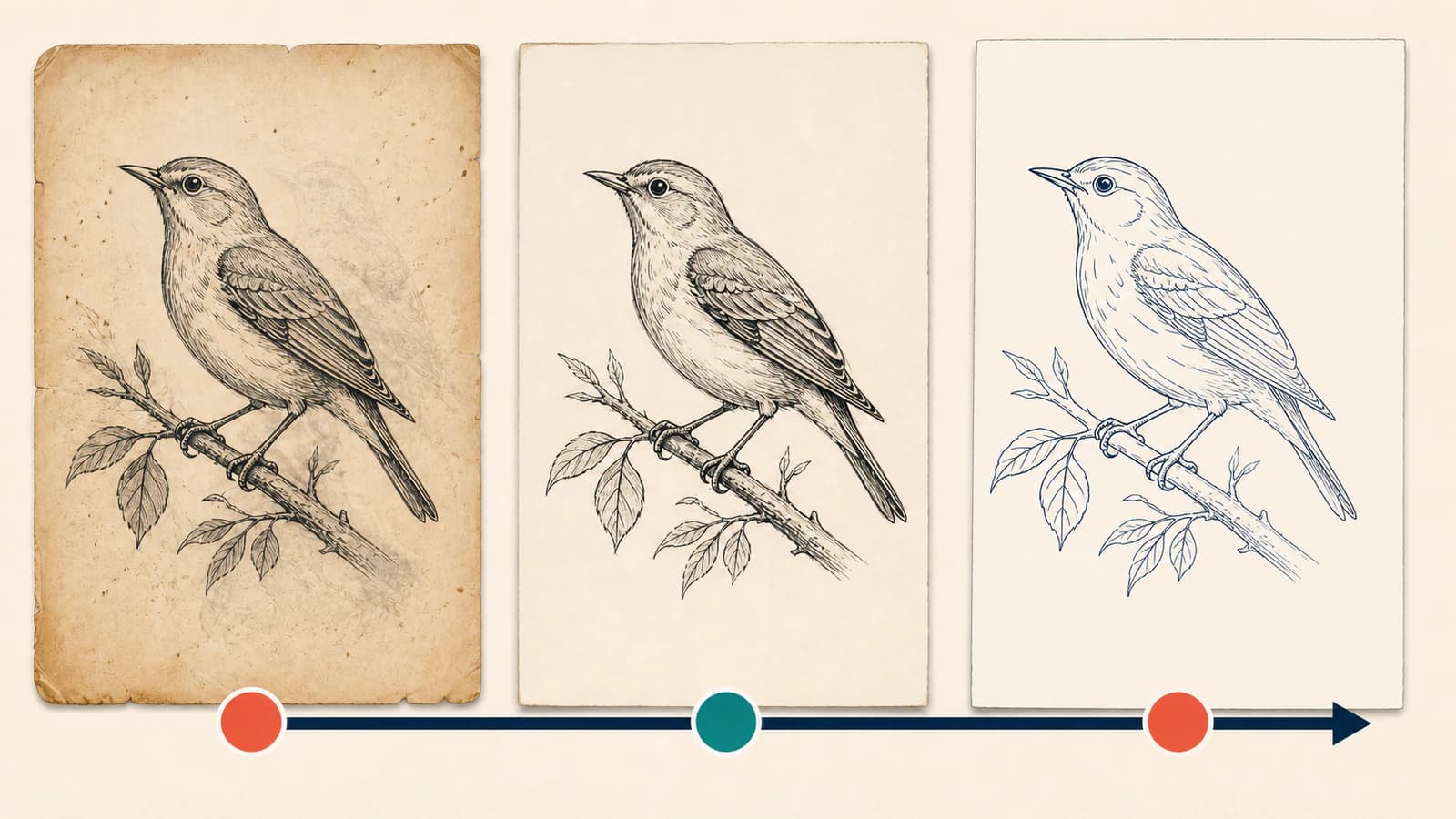
Untuk gambar ekspresif, bandingkan dengan alur kerja gambar garis ke SVG. Peringatan mengenai outline versus centerline juga berlaku di sini: penjiplakan biasa mengikuti kedua tepi goresan, yang tepat untuk pencetakan dan pemotongan bentuk tetapi salah untuk plotter yang membutuhkan satu path di tengah.
Siapkan TIFF tanpa menghilangkan karakter gambar
- Duplikasikan hasil pindai. Biarkan TIFF asli tetap utuh. Lakukan semua pekerjaan threshold, levels, pemangkasan, dan retouch pada salinan.
- Pangkas hingga gambar yang dimaksud. Singkirkan tepi bidang pemindai, label, dan area halaman kosong. Bingkai yang lebih rapat memberikan lebih banyak piksel berguna untuk penjiplakan.
- Koreksi orientasi sebelum menjiplak. Putar sekali dari sumber asli, bukan melalui ekspor lossy berulang.
- Atur titik putih dan hitam dengan hati-hati. Dorong kertas mendekati putih dan tinta mendekati gelap, tetapi pantau garis paling tipis saat menyesuaikan. Berhenti sebelum garis terputus.
- Hapus cacat terpisah pada ukuran sumber. Debu selebar satu atau dua piksel dapat menjadi bentuk tertutup kecil. Bersihkan bintik yang jelas, tetapi jangan memburamkan seluruh halaman untuk menyelesaikan masalah lokal.
- Pisahkan tinta sisi belakang yang tembus dari tanda yang disengaja. Jika teks dari sisi belakang samar, penyesuaian levels atau mask yang terarah lebih aman daripada threshold global yang keras.
- Ekspor salinan kerja tanpa mengecilkannya. Pertahankan dimensi piksel asli dan hindari penambahan halo penajaman di sekitar garis.
Untuk karya hitam-putih, threshold keras mungkin berguna. Untuk pensil, sapuan warna, atau tinta yang bervariasi, langkah tersebut dapat menghancurkan transisi yang membedakan gambar dari kotoran. Gunakan intervensi paling ringan yang membuat tepi yang dimaksud jelas.
Untuk templat dengan ukuran tertentu, ikuti pemeriksaan mempertahankan skala pada pola jahit hasil pindai.
Ubah hasil pindai TIFF menjadi SVG
PerfectVector mendukung alur classic-TIFF satu halaman dalam cakupan terbatas. TIFF yang kompatibel didekode secara lokal menjadi gambar statis terverifikasi, dengan orientasi diterapkan, sebelum masuk ke alur vektorisasi normal. TIFF multihalaman ditolak alih-alih diam-diam memilih halaman pertama.
Batas tersebut penting karena “TIFF” mencakup banyak varian. Dukungan saat ini ditujukan untuk file satu halaman umum berbasis grayscale, RGB, RGBA, dan palet. BigTIFF, dokumen multihalaman, data CMYK/YCbCr, tata letak tiled atau planar, serta sebagian kompresi atau jenis sampel khusus berada di luar cakupan yang didukung. Jika file ditolak, ekspor halaman yang dimaksud dari editor gambar sebagai PNG alih-alih berulang kali mengganti ekstensi.
Untuk sumber yang kompatibel:
- Buka konverter TIFF ke SVG.
- Unggah TIFF kerja yang telah dibersihkan.
- Biarkan langkah persiapan lokal mendekode dan mengorientasikan halaman.
- Vektorkan gambar statis yang telah disiapkan.
- Periksa pratinjau pada ukuran pas layar maupun pembesaran tinggi.
- Unduh SVG hanya setelah pemeriksaan keutuhan garis di bawah ini lolos.
PerfectVector cocok untuk alur kerja ini ketika hasil pindai berisi bentuk grafis yang dapat dikenali dan Anda ingin hasil awal yang dapat diedit dengan path halus. Alat ini tidak dapat memutuskan bahwa setiap tanda samar berharga atau setiap bintik gelap adalah kotoran. Pembersihan sumber dan perbandingan akhir Anda tetap menentukan penilaian itu.
Periksa SVG untuk detail yang hilang dan muncul tanpa dasar
Jangan hanya membandingkan siluet keseluruhan. Gunakan empat area uji kecil:
- Goresan paling tipis yang dimaksud. Goresan harus tetap menyambung. Segmen yang hilang berarti sumber membutuhkan lebih banyak kontras atau garis berada di bawah resolusi yang berguna.
- Celah paling sempit. Garis terpisah tidak boleh menyatu menjadi satu gumpalan.
- Sudut tajam atau serif. Bagian tersebut harus tetap terbaca sebagai bentuk yang disengaja, tanpa ujung membulat yang mengubah desain.
- Area kertas bersih. Area ini tidak seharusnya berisi kumpulan path kecil dari debu atau tekstur.
Lalu pilih beberapa bentuk di editor vektor. Kurva seharusnya menggunakan jumlah node yang wajar dan bergerak sebagai objek yang utuh. Jika busur halus dibangun dari rantai anchor yang tidak beraturan, penjiplakan mengikuti tekstur hasil pindai, bukan struktur gambar. Gunakan diagnosis node terlalu banyak sebelum mencoba mengedit setiap titik secara manual.
Keputusan praktis: pertahankan, bersihkan, atau ulangi
- Pertahankan variasi yang merupakan bagian dari goresan asli dan tetap terlihat pada ukuran hasil normal.
- Bersihkan bentuk terpisah yang jelas berasal dari debu, margin, atau tekstur kertas.
- Ulangi sumbernya ketika seluruh garis tipis menghilang, celah menyatu, atau halo menciptakan kontur ganda.
- Gambar ulang secara manual ketika geometri, tipografi, dimensi, atau kesetiaan merek secara hukum harus tepat.
Pilihan terakhir bukan konversi yang gagal. Itu merupakan metode produksi yang tepat untuk sumber yang maknanya bergantung pada presisi yang tidak lagi dibawa piksel.
FAQ
Bisakah saya mengubah TIFF langsung menjadi SVG? Ya, jika file merupakan TIFF satu halaman yang didukung. Gambar tetap harus dijiplak menjadi path; mengganti ekstensi saja tidak menjadikannya vektor. TIFF multihalaman atau varian khusus mungkin perlu diekspor dahulu menjadi PNG untuk halaman yang dimaksud.
Apakah angka DPI lebih tinggi selalu menghasilkan vektor lebih baik? Tidak. Hasil pindai membutuhkan cukup banyak piksel nyata pada detail terkecilnya. Mengubah metadata DPI saja tidak menambahkan detail. Pemindaian ulang nyata pada resolusi optis lebih tinggi dapat membantu ketika gambar asli masih tersedia.
Mengapa garis tipis menghilang setelah penjiplakan? Garis mungkin terlalu samar, terlalu sempit dalam gambar piksel, atau dilunakkan oleh fokus dan pembersihan. Bandingkan salinan kerja dengan hasil pindai yang belum diubah, pulihkan kontras secara selektif, dan hindari threshold global yang memutus goresan samar.
Mengapa vektor saya berisi ratusan titik kecil? Debu, serat kertas, tekstur halftone, dan tinta dari sisi belakang yang tembus semuanya dapat menjadi bentuk vektor tertutup. Hapus cacat yang jelas dari raster duplikat terlebih dahulu, lalu jiplak ulang. Menghapus setiap titik setelah konversi biasanya lebih lambat.
Bisakah PerfectVector menggunakan halaman pertama TIFF multihalaman? Tidak. Alat ini menolak TIFF multihalaman alih-alih diam-diam memilih halaman. Ekspor halaman yang ingin Anda vektorisasi sebagai TIFF satu halaman yang didukung atau PNG, verifikasi raster tersebut, dan unggah secara terpisah.
Sources
- Library of Congress — TIFF, Revisi 6.0 — Mendeskripsikan struktur raster TIFF, tag, opsi kompresi, dan variannya.
- Library of Congress — Tag TIFF — Mencantumkan tag teknis untuk resolusi, orientasi, warna, dan struktur halaman.
- UK National Archives — Digitalisasi — Memberikan panduan berorientasi pelestarian mengenai resolusi pindai, gangguan, dan master lossless.
- Library of Congress — Pencitraan pemindai dan kamera digital — Menyediakan eksperimen praktis mengenai kualitas pengambilan gambar dan resolusi.
- PerfectVector — Konverter TIFF ke SVG — Menyatakan alur konversi satu halaman produk saat ini.
Biarkan master arsip tetap utuh, siapkan satu halaman kerja yang bersih, lalu jiplak hasil pindai TIFF dengan PerfectVector. Sebelum menerima SVG, periksa goresan paling tipis, celah paling sempit, sudut paling tajam, dan area kertas paling bersih. Keempat pemeriksaan itu menunjukkan apakah vektor mempertahankan gambar, bukan sekadar mempertahankan gangguannya.
Lebih banyak dari blog

SVGZ vs SVG: Pilih File untuk Pengeditan atau Penyerahan
Bandingkan SVGZ dan SVG dengan proses gzip bolak-balik nyata. Lihat apa yang dipertahankan kompresi, perbedaan header web, dan file mana yang dikirim ke editor atau penerima.

Trace Gambar ke Grease Pencil Blender: Pilih Jalur Anda
Trace gambar ke Grease Pencil di Blender, perbaiki perintah hilang dan stroke padat, atau siapkan SVG berwarna untuk impor. Pilih jalur sesuai kebutuhan gambar.