
Hapus Garis Biru pada Gambar sebelum Tracing
Hapus pemandu biru yang tidak diinginkan dari tinta gelap tanpa menghapus detail secara membabi buta. Bandingkan saluran warna, uji copy pekerjaan, dan periksa gambar sebelum menjiplak.
Di halaman ini
Untuk menghilangkan garis biru dari gambar yang dipindai, mulailah dengan gambar berwarna dan cari saluran warna yang membuat panduannya terang sekaligus menjaga tinta yang diinginkan tetap gelap. Kemudian sesuaikan duplikatnya dan periksa tempat di mana panduan melintasi gambar. Hentikan jika penyesuaian yang sama menghilangkan goresan yang diinginkan.
Ini cocok dengan gambar tinta gelap di atas garis konstruksi biru yang dapat dibedakan, kertas bergaris, atau kotak kertas grafik. Kata “biru” saja tidak menjamin pemisahan. Karya seni berwarna biru juga bisa hilang, dan salinan skala abu-abu mungkin tidak lagi mengandung perbedaan warna yang berguna.
Periksa tinta sebelum melepaskan pemandu
Jaga agar master warna tidak tersentuh. Pilih saluran berdasarkan apa yang terjadi pada tanda Anda yang sebenarnya, lalu bandingkan persilangan, goresan paling samar, dan celah kecil sebelum menerima salinan yang sudah dibersihkan. Halaman yang lebih putih hanya berguna jika gambarnya bertahan.
Diagnosis panduan dan gambar secara terpisah
Saluran warna adalah tampilan skala abu-abu dari salah satu komponen gambar RGB: merah, hijau, atau biru. Garis biru dapat tampak terang di saluran biru meskipun terlihat jelas pada gambar penuh warna. Tinta gelap netral bisa tetap gelap di sana. Periksa ketiganya daripada berasumsi bahwa setiap pensil biru atau stok kertas berperilaku sama.
| Apa yang kamu lihat | Apa yang harus dicoba | Kapan harus berhenti |
|---|---|---|
| Panduan menjadi ringan dalam satu saluran; tinta tetap gelap | Gunakan saluran itu sebagai copy pekerjaan | Goresan yang ingin diringankan atau dipatahkan juga |
| Tinta yang diinginkan sesuai dengan panduan berwarna biru | Pertahankan area tersebut untuk pekerjaan manual | Pemisahan warna memperlakukan keduanya dengan cara yang sama |
| Kotak abu-abu tetap gelap di setiap saluran | Perbaiki area yang dipilih atau gambar ulang | Penyesuaian global merusak gambar |
| Hanya gambar skala abu-abu yang tersisa | Cari file warna aslinya | Mengalihkannya ke RGB tidak mengembalikan perbedaan warna yang hilang |
Jika kualitas pengambilan gambar menjadi masalah, Panduan persiapan pemindaian TIFF mencakup bagian tepi yang lembut, debu, dan detail yang samar. Alur kerja ini membahas panduan berwarna pada gambar yang sudah Anda miliki.
Buat salinan saluran sebelum menerapkan ambang batas
Anda memerlukan sumber warna yang belum tersentuh, duplikat yang diekspor sebagai PNG, dan editor gambar atau ImageMagick. Perintah di bawah ini menggunakan ImageMagick 7; itu adalah rute yang diuji dalam artikel ini. Jaga agar nama file sumber dan keluaran tetap berbeda.
- Pertahankan master warna. Beri nama ekspor yang berfungsi
drawing-color.png. Jangan ganti satu-satunya salinan berwarna Anda dengan hasil skala abu-abu atau hitam-putih. - Ekstrak saluran untuk diperiksa. Contoh ini memilih warna biru:
magick drawing-color.png -channel B -separate +channel drawing-blue.pngImageMagick mendokumentasikan -channel dan -separate untuk mengekstraksi saluran sebagai skala abu-abu. Untuk membandingkan warna merah atau hijau, ulangi perintah dengan R atau G dan nama file keluaran yang berbeda. Pilih gambar yang pemandu yang tidak diinginkan memiliki tingkat paling ringan dibandingkan dengan tinta terlemah yang Anda perlukan.
- Periksa gambar saluran sebelum menjadikannya biner. Periksa panduan terisolasi, goresan tinta terisolasi, dan tanda silang. Jika panduan dan tinta menjadi tidak dapat dibedakan, ambang batas tidak dapat mengidentifikasi mana yang ingin Anda simpan.
- Coba ambang batas pada salinan lain. Ambang batas menggantikan variasi nada dengan hitam atau putih. Untuk contoh terkontrol di bawah ini, kami menggunakan:
magick drawing-blue.png -threshold 90% drawing-cleaned.pngNilai 90% termasuk dalam contoh ini. Sesuaikan untuk sumber Anda sambil memperhatikan tanda terlemah yang diinginkan. Ambang batas yang keras juga menghilangkan transisi tepi abu-abu, jadi mempertahankan setiap tepi yang antialias bukanlah tujuannya. Jika transisi tersebut membawa karakter gambar, pertahankan gambar saluran dan gunakan pengeditan selektif.
- Bandingkan keluaran yang disimpan dengan master. Buka kembali
drawing-cleaned.png, periksa apakah dimensi pikselnya sesuai dengan sumber kerja, dan periksa area yang tercantum di bawah. Lakukan ini sebelum menjiplak; goresan raster yang hilang tidak dapat dinilai hanya dari halaman yang tampak lebih bersih.
Lebih suka editor grafis?
Dokumentasi GIMP menjelaskan Warna → Komponen → Dekomposisi, yang dapat memisahkan gambar RGB menjadi lapisan skala abu-abu merah, hijau, dan biru. Panduan penguraian menjelaskan bahwa perintah tersebut memerlukan gambar RGB. Bandingkan lapisan-lapisannya dan kerjakan dari lapisan yang paling jelas memisahkan tanda Anda.
Panduan Ambang GIMP menjelaskan penyesuaian ambang batas dan memilih komponen terisolasi sebelum menyempurnakan masker pilihan. Ini adalah alternatif berbasis dokumentasi; contoh kita dieksekusi dengan ImageMagick, tanpa tes GIMP asli. Jangan mentransfer persentase ImageMagick ke GIMP sebagai preset yang dijanjikan.
Apa yang dipertahankan dan hilang dari contoh yang dikendalikan
Kami membuat gambar asli 800 × 600 RGB dengan kotak biru dan tinta gelap netral. Tinta tersebut memiliki nilai saluran 24; nilai saluran biru kisi-kisinya adalah 245. Memisahkan warna biru dan menerapkan ambang batas di atas mempertahankan seluruh 24.673 piksel tinta yang diketahui, tanpa piksel hitam tambahan dibandingkan dengan masker tinta yang dibuat.
Pencocokan persis tersebut berlaku untuk kontrol digital ini. Kami tidak menguji pemindai fisik, memulihkan dokumen asli yang tidak diketahui, atau menjalankan konversi PerfectVector untuk perbandingan ini. Campuran tepi asli, tekstur kertas, dan guratan ringan memerlukan pemeriksaan tersendiri.
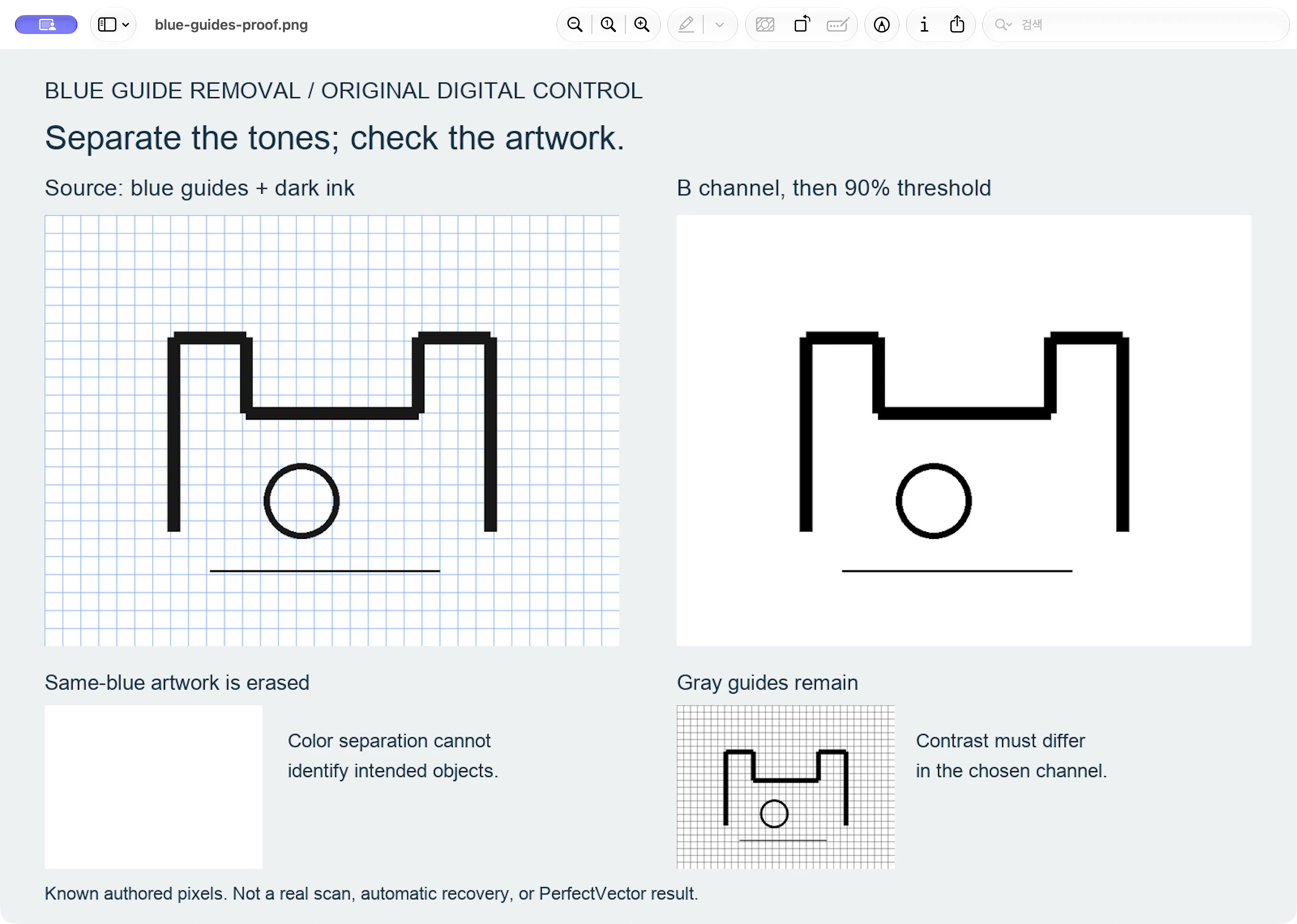
Kedua kontrol kegagalan menjelaskan batasannya. Saat kami mengubah gambar yang diinginkan menjadi warna biru yang sama dengan panduan, gambar yang dibersihkan menjadi kosong. Saat kami menggunakan kisi abu-abu, kisi tersebut tetap berada di keluaran. Perintah ini memisahkan nilai saluran; ia tidak memahami tujuan dari suatu tanda.
Terima pembersihan hanya setelah pemeriksaan ini
Bandingkan master dan copy pekerjaan yang disimpan pada zoom 100%, lalu perbesar beberapa area penting:
- Pada perlintasan pemandu, lintasan yang dimaksudkan harus terus melewati persimpangan tersebut tanpa ada lekukan atau cabang sisa.
- Pukulan sekecil apa pun yang diinginkan harus tetap berlanjut. Periksa pensil pucat, huruf kecil, dan aksen pendek satu per satu.
- Celah sempit atau lubang tertutup harus tetap terbuka. Celah yang digelapkan mengubah bentuk meskipun keseluruhan gambar terlihat serupa.
- Jauh dari karya seni, panduannya pasti sudah hilang. Jaringan sisa yang samar mungkin menjadi bentuk yang tidak diinginkan selama penelusuran.
Jika goresan yang diinginkan hilang, kembalilah ke master warna atau salinan saluran pra-ambang batas. Cobalah penyesuaian yang tidak terlalu merusak, pulihkan area tersebut secara selektif, atau gambar ulang dengan area asli di samping Anda. Jika tinta dan pemandu memiliki nada yang sama saat bersilangan, ambang batas otomatis tidak memiliki dasar untuk memisahkan maksudnya. Carilah sumber yang lebih baik daripada menciptakan kontur yang hilang.
Untuk gambar yang harus mempertahankan bayangan tonal atau tanda berwarna, pertahankan versi raster. Pembersihan hitam-putih hanya cocok jika nada tersebut dapat dihilangkan. Jika Anda masih dapat mengakses dokumen asli, bandingkan pilihan Anda di panduan pindai-versus-foto.
Lacak sumber yang diterima, lalu periksa lagi
PerfectVector cocok dengan langkah berikutnya ketika gambar yang Anda terima berisi bentuk terlihat yang Anda inginkan sebagai jalur vektor yang dapat diedit. Itu tidak memutuskan tanda biru mana yang merupakan panduan yang tidak diinginkan. Persiapkan raster terlebih dahulu, lalu gunakan alur kerja clipart-to-SVG untuk memeriksa pratinjau vektor dari sumber yang diterima tersebut.
Periksa persilangan, guratan halus, dan celah yang sama di pratinjau. Nilailah hasilnya berdasarkan master warna serta salinan yang telah dibersihkan. Jika pratinjau menunjukkan fitur yang hilang, perbaiki sumbernya sebelum mencoba lagi. Mengedit dan mengekspor hasil PerfectVector memerlukan pembukaan kuncinya; pratinjau yang dilindungi hanya dapat dilihat.
Pilih juga jenis penelusuran yang dibutuhkan tujuan Anda. Garis luar yang terisi mempertahankan lebar goresan tinta yang terlihat; ini berbeda dari satu jalur di tengahnya. panduan line-art-to-SVG menjelaskan pilihan untuk pencetakan, pemotongan bentuk, dan pembuatan plot pena.
Pertanyaan Umum
Apakah warna biru selain foto selalu hilang dari pemindaian? Tidak. Periksa file warna dan salurannya. Pertanyaan yang berguna adalah apakah panduan Anda terpisah dari tinta yang paling lemah, bukan apa nama pensil atau kertasnya.
Dapatkah saya menghapus panduan biru setelah mengubah gambar menjadi skala abu-abu? Cari file warna aslinya terlebih dahulu. Salinan skala abu-abu mungkin telah mengurangi panduan dan tinta ke nilai kecerahan yang sama. Membuat salinan RGB itu lagi tidak menciptakan kembali perbedaan warna yang hilang.
Apakah ini akan melestarikan karya seni berwarna biru pada kertas grafik biru? Tidak jika karya seni dan kisi-kisi memiliki nilai saluran yang cocok. Kontrol berwarna biru yang serasi menghapus keduanya. Pertahankan area tersebut untuk pengeditan selektif, gambar ulang, atau dapatkan sumber yang lebih bersih.
Sumber
- ImageMagick — Opsi baris perintah — Mendokumentasikan ekstraksi saluran dan operasi ambang batas yang digunakan dalam alur kerja perintah yang diuji.
- GIMP — Decompose — Menjelaskan lapisan komponen RGB dan persyaratan gambar RGB untuk alternatif editor yang terdokumentasi.
- GIMP — Ambang Batas — Menjelaskan ambang batas biner dan penyempurnaan topeng seleksi berbasis komponen.
Setelah pemandu yang tidak diinginkan hilang dan tinta masih tersisa, mulai dengan gambar Anda sendiri. Periksa pratinjau vektor pada persilangan yang sama dan detail halus sebelum menerima hasilnya.
Lebih banyak dari blog

Gabungkan Pindaian Gambar Besar sebelum Vektorisasi
Gabungkan bagian karya seni yang tumpang tindih menjadi satu raster sebelum menjiplak. Cocokkan beberapa landmark, periksa garis persilangan, dan tangkap kesalahan offset atau skala lebih awal.

Hilangkan Pola Raster Logo Pindai sebelum Jadi SVG
Siapkan pemindaian logo tercetak tanpa menelusuri setiap sel halftone. Bandingkan rute blur-dan-ambang batas yang diuji dengan kegagalan over-blur, lalu periksa SVG.



