
Gabungkan Pindaian Gambar Besar sebelum Vektorisasi
Gabungkan bagian karya seni yang tumpang tindih menjadi satu raster sebelum menjiplak. Cocokkan beberapa landmark, periksa garis persilangan, dan tangkap kesalahan offset atau skala lebih awal.
Di halaman ini
Jahit bagian gambar besar yang tumpang tindih menjadi satu gambar raster sebelum melakukan vektorisasi. Gunakan landmark bersama untuk memeriksa keselarasan, pilih bagian mana yang memberikan tumpang tindih, lalu periksa guratan yang melintasi sambungan. Mencocokkan satu titik saja tidak cukup: titik lain masih bisa melayang, atau sebuah garis bisa melompati jahitannya.
Metode offset tetap di bawah ini sesuai dengan bagian yang sudah memiliki orientasi dan skala yang sama. Ini memindahkan satu gambar melintasi kanvas tanpa memutar atau merentangkannya. Jika pindaian Anda memiliki perbedaan skala, rotasi, perspektif, atau warna kertas, selesaikan secara terpisah atau ambil kembali karya seni sebelum menerima jahitan.
Gabungan harus lewat sebelum jejak
Pertahankan bagian aslinya. Verifikasi lebih dari satu landmark, periksa garis persilangan pada komposit yang disimpan, dan periksa seluruh gambar untuk karya seni yang terpotong atau terduplikasi. Vectorizer dapat mengikuti gabungan yang buruk dengan setia seperti garis yang baik.
Periksa apakah bagian tersebut dapat berbagi satu kanvas
Tumpang tindih adalah bagian gambar yang terlihat pada kedua gambar. Landmark adalah titik yang dapat dikenali dalam area bersama, seperti sudut, persimpangan, atau tanda kecil yang terisolasi. Gunakan fitur-fitur berbeda yang sudah ada dalam karya seni; kisi yang berulang dapat membuat kecocokan yang salah terlihat masuk akal.
Simpan salinan setiap bagian yang tidak tersentuh. Ekspor PNG yang berfungsi pada dimensi piksel yang ada, dan catat sisi mana yang tumpang tindih. Jangan mengubah ukuran suatu bagian secara mandiri hanya untuk membuat ukuran yang ditampilkan nyaman.
| Gejala tumpang tindih | Apa yang harus diselidiki | Pemeriksaan penerimaan |
|---|---|---|
| Semua landmark yang diperiksa memerlukan gerakan horizontal dan vertikal yang sama | Pergeseran posisi | Satu terjemahan menyelaraskan semuanya |
| Satu titik sejajar tetapi titik jauhnya menyimpang | Skala, rotasi, distorsi, atau kecocokan yang salah | Beberapa poin terpisah disepakati setelah masalah mendasar terselesaikan |
| Garis sejajar tetapi kecerahan halaman berubah | Nada atau eksposur kertas | Periksa jahitannya tanpa menyembunyikan atau menghapus tinta pucat |
| Hanya tersisa sedikit tumpang tindih ambigu | Detail yang dibagikan tidak memadai | Dapatkan bagian lain atau tangkapan berbeda |
Untuk mengetahui keputusan pengambilan gambar sebelumnya, lihat memindai versus memotret seni garis. Panduan ini dimulai dengan bagian gambar yang sudah Anda pegang dan menguji perakitannya.
Cocokkan beberapa landmark sebelum ditempel
Untuk terjemahan, catat koordinat piksel landmark yang sama di setiap gambar. Koordinat di sini menggunakan pojok kiri atas sebagai (0, 0), dengan x bertambah ke kanan dan y bertambah ke bawah. Kurangi koordinat gambar kanan dari koordinat gambar kiri untuk menemukan letak ubin kanan pada kanvas yang dipasang di ubin kiri.
Contoh digital asli kami memiliki dua landmark yang sengaja dibedakan dalam tumpang tindih 200 piksel:
| Tengara | Posisikan di ubin kiri | Posisikan di ubin kanan | Asal ubin kanan yang disarankan |
|---|---|---|---|
| Pusat kotak merah | (460, 162) | (40, 162) | (420, 0) |
| Pusat lingkaran biru | (555, 420) | (135, 420) | (420, 0) |
Keduanya memberikan gerakan yang sama. Mereka dipisahkan secara vertikal dan horizontal, jadi poin kedua memeriksa lebih dari poin pertama saja. Periksa juga garis yang melewati tumpang tindih dan fitur di luarnya; dua kecocokan tidak membuktikan bahwa pemindaian yang terdistorsi secara acak benar secara global.
Di bagian Anda sendiri, gunakan penampil gambar atau editor yang melaporkan koordinat piksel. Jika offset yang disarankan tidak sesuai, periksa kembali apakah Anda memilih titik yang sesuai. Jika mereka masih tidak setuju, hentikan resep terjemahan sederhana ini. Perbaiki geometri pengambilan dengan alur kerja registrasi yang sesuai, atau tangkap kembali; jangan meregangkan wilayah kecil sampai satu persimpangan terlihat benar.
Bagian selaras komposit dengan ImageMagick
Anda memerlukan bagian asli, PNG yang berfungsi, dimensi dan penempatannya, dan ImageMagick 7 untuk perintah yang diuji. Angka-angka berikut adalah milik contoh terkontrol kami, bukan preset untuk setiap gambar besar.
- Beri nama ubin yang berfungsi. Di sini,
left.pngberukuran 620 × 600 piksel danright.pngberukuran 580 × 600 piksel. Jaga agar masukan ini tidak berubah. - Pilih luas kanvas. Ubin kiri dimulai pada
(0, 0). Ubin kanan dimulai pada(420, 0)dan berakhir pada x420 + 580 = 1000. Keduanya memiliki tinggi 600 piksel, sehingga kanvas berukuran 1000 × 600. Untuk penempatan non-negatif lainnya, sertakan lebar dan tinggi penuh setiap ubin yang ditempatkan. - Tempel dengan urutan yang disengaja. Perintah ini pertama-tama menempatkan gambar kiri, lalu gambar kanan di atasnya:
magick -size 1000x600 xc:white -gravity NorthWest -compose Over left.png -geometry +0+0 -composite right.png -geometry +420+0 -composite stitched.pngreferensi geometri ImageMagick menjelaskan offset dan pemrosesan perintah. opsi baris perintah mendokumentasikan operator pengomposisian. Gravitasi NorthWest yang eksplisit mengaitkan penempatan ke kiri atas; +420+0 memindahkan ubin kanan 420 piksel ke kanan dan nol ke bawah.
- Ketahui piksel mana yang menang. Contoh ini menggunakan PNG buram. Dengan Over compositing, ubin kanan menyediakan tumpang tindih, termasuk latar belakang putihnya. Ini adalah pilihan kepemilikan yang sulit, tanpa penyelarasan otomatis atau pencampuran jahitan. Jika bagian kanan mengaburkan detail bagian kiri yang lebih baik, pilih jahitan yang berbeda atau gunakan masker yang diedit dengan cermat dalam alur kerja berlapis.
- Buka kembali
stitched.png. Periksa seluruh frame apakah ada kliping, lalu periksa tumpang tindih pada zoom 100% dan perbesar. Pertahankan bagian-bagian tersebut di samping komposit hingga melewatinya.
Untuk pemindaian sebenarnya, batas warna kertas yang terlihat mungkin memerlukan penyesuaian terpisah. Jangan mengaburkan garis ganda untuk menyamarkan ketidaksejajaran. Perbaiki geometrinya terlebih dahulu, dan gunakan Pemeriksaan pembersihan sumber TIFF jika retouching akan menyebabkan tinta menjadi samar atau ada celah kecil.
Apa yang ditunjukkan oleh gabungan yang disimpan
Kami membuat gambar 1000 × 600 asimetris, membaginya menjadi dua petak asal yang diketahui di atas, dan menjalankan perintah gabungan. Komposit benar yang disimpan cocok dengan setiap piksel sumber. Kedua pusat landmark tetap di tempatnya, dan guratan hitam berlanjut melintasi sambungan tanpa satu langkah pun.
Ini adalah ubin digital asli dengan pengambilan sampel dan nada kertas yang identik. Tidak ada pemindai fisik, telepon, editor grafis asli, registrasi otomatis, atau konversi PerfectVector yang diuji. Pencocokan piksel yang tepat hanya menentukan operasi offset yang diketahui ini.
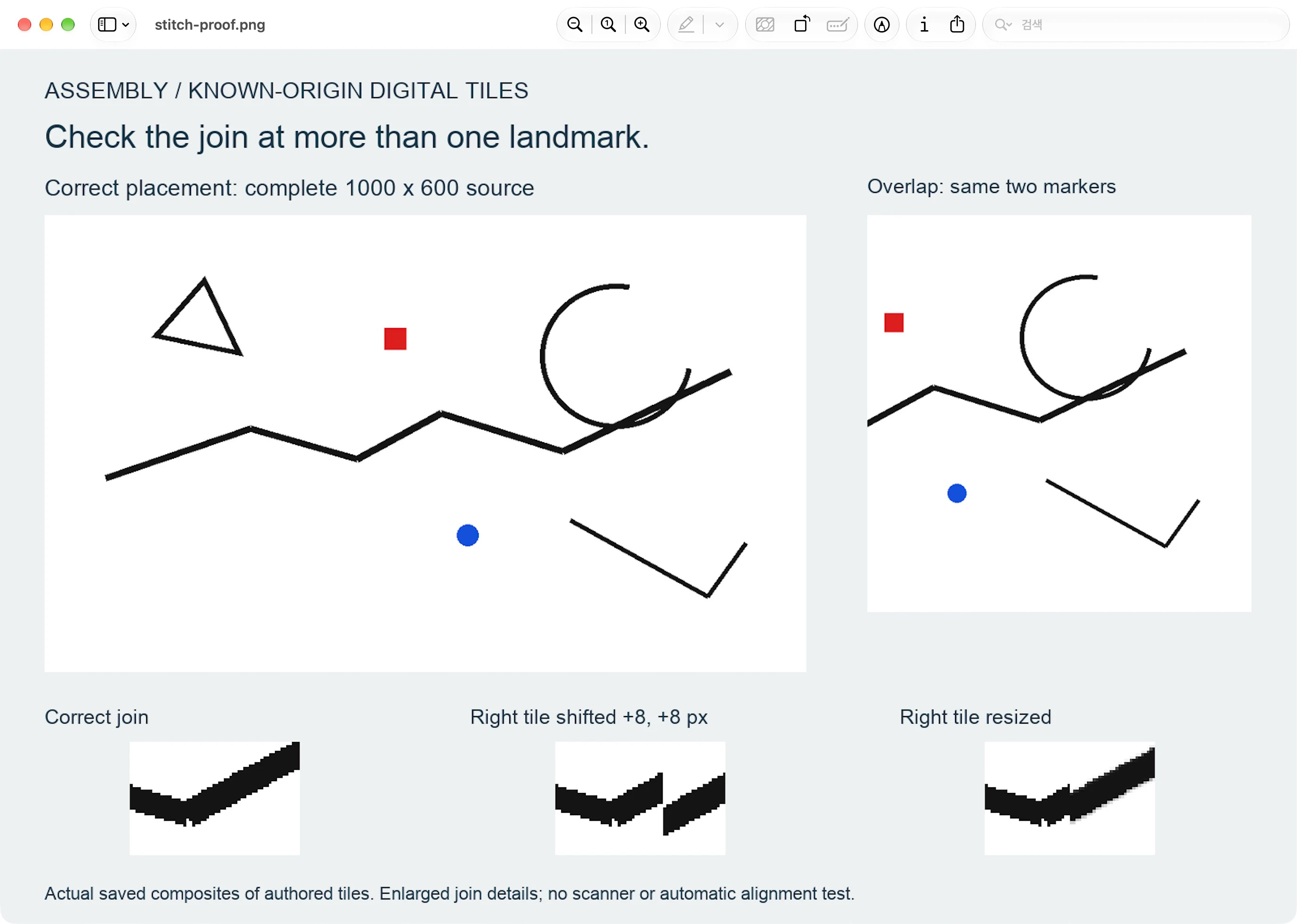
Kami mempertahankan dua keluaran yang sengaja salah:
- Offset salah: menempatkan ubin kanan di
(428, 8)menggeser kedua landmark sebesar delapan piksel di setiap arah. Pukulannya melonjak di tempat ubin kanan dimulai. - Skala salah: mengubah ukuran ubin kanan menjadi 586 × 606 sebelum menempatkannya pada
(420, 0)menyebabkan kesalahan landmark yang berbeda. Bagian tengah berwarna merah berpindah dari(460, 162)menjadi sekitar(460.5, 163.5); bagian tengah berwarna biru berpindah dari(555, 420)menjadi sekitar(556.45, 424.04).
Residu yang tidak sama itulah yang menjadi alasan mengapa mendorong ubin yang diubah ukurannya hingga satu titik sejajar tidak membuktikan poin kedua. Angka-angka tersebut menggambarkan ubin yang sengaja kami ubah, bukan kesalahan pemindai biasa atau toleransi yang dijanjikan.
Terima atau bangun kembali perakitan
Sebelum menelusuri, periksa raster yang disimpan terhadap setiap bagian asli:
- Goresan yang melintasi jahitan tidak memiliki celah, langkah, tepi terduplikasi, atau perubahan lebar secara tiba-tiba.
- Landmark yang berbeda menyatu di dekat kedua ujung tumpang tindih, dengan pemeriksaan tambahan di seluruh gambar.
- Tidak ada karya seni tepi yang terpotong oleh kanvas, dan tidak ada fitur yang muncul dua kali.
- Penyesuaian kertas tidak menghapus noda terang atau membuat bagian jahitan gelap pada gambar.
Jika semua titik mempunyai perpindahan yang sama, periksa kembali koordinat penempatannya. Jika kesalahan berubah pada gambar, selidiki skala, rotasi, distorsi, atau landmark yang tidak cocok. Jika sumber tidak pernah menangkap area yang diperlukan, komposit tidak dapat memberikan detail yang hilang. Ambil kembali bagian tersebut jika memungkinkan, atau gambar ulang dengan sengaja menggunakan yang asli sebagai referensi.
Pisahkan templat yang penting dimensi dari alur kerja ilustrasi ini. Pencocokan ubin digital tidak membuktikan dimensi produksi. panduan pola menjahit yang dipindai mencakup kalibrasi dan verifikasi hasil fisik untuk pekerjaan tersebut.
Vektorisasikan gambar gabungan yang diterima
PerfectVector cocok setelah perakitan ketika raster gabungan berisi bentuk ilustrasi terlihat yang Anda inginkan sebagai jalur vektor yang dapat diedit. Gunakan alur kerja clip-to-SVG dengan gambar gabungan yang diterima, lalu periksa pratinjau di sepanjang setiap jahitan sebelumnya serta garis dan celah terbaik.
Perakitan dalam artikel ini terjadi di ImageMagick. Penelusuran adalah langkah terpisah: penelusuran tidak dapat memastikan bahwa dua bagian pemindaian diposisikan dengan benar. Jika gabungan menjadi cabang yang tidak diinginkan atau kontur rusak di pratinjau, kembali ke raster yang disimpan dan bagian sumbernya sebelum mencoba lagi. Mengedit dan mengekspor hasil PerfectVector memerlukan pembukaan kuncinya; pratinjau yang dilindungi hanya dapat dilihat.
Pertanyaan Umum
Haruskah saya memvektorisasi setiap bagian pemindaian dan bergabung dengan SVG setelahnya? Untuk alur kerja ini, rakit dan periksa satu raster terlebih dahulu. Itu memungkinkan Anda menyelesaikan kepemilikan yang tumpang tindih dan persilangan sebelum membuat jalur. Panduan ini menguji perakitan raster, bukan penyelarasan SVG yang ditelusuri secara terpisah.
Mengapa satu titik sejajar sedangkan titik lainnya menyimpang? Bagian-bagiannya mungkin berbeda dalam skala, rotasi, atau distorsi, atau Anda mungkin mencocokkan fitur yang salah. Periksa beberapa landmark yang terpisah. Terjemahan tunggal hanya sesuai jika offset yang diperlukan cukup sesuai dengan tujuan penggunaan karya seni.
Apakah perintah akan secara otomatis menemukan tumpang tindih? Tidak. Anda memberikan ukuran kanvas dan koordinat penempatan. Contohnya menggunakan ubin digital yang diketahui asalnya; itu tidak menguji pendaftaran otomatis pemindaian yang tidak diketahui.
Sumber
- ImageMagick — Pemrosesan baris perintah — Menjelaskan pemrosesan perintah dan argumen geometri yang digunakan untuk kanvas dan penempatan.
- ImageMagick — Opsi baris perintah — Pengomposisian dokumen dan operasi gambar yang digunakan dalam contoh dan kontrol yang dapat dieksekusi.
- ImageMagick — Pengomposisian alfa — Menjelaskan komposisi dan cara gambar sumber memberikan tumpang tindih buram.
Saat gambar rakitan lolos pemeriksaan jahitan, mulai bebas dengan gambar gabungan Anda. Periksa pratinjau vektor di setiap gabungan sebelumnya sebelum menerima hasilnya.
Lebih banyak dari blog

Hapus Garis Biru pada Gambar sebelum Tracing
Hapus pemandu biru yang tidak diinginkan dari tinta gelap tanpa menghapus detail secara membabi buta. Bandingkan saluran warna, uji copy pekerjaan, dan periksa gambar sebelum menjiplak.

Hilangkan Pola Raster Logo Pindai sebelum Jadi SVG
Siapkan pemindaian logo tercetak tanpa menelusuri setiap sel halftone. Bandingkan rute blur-dan-ambang batas yang diuji dengan kegagalan over-blur, lalu periksa SVG.



