
Hilangkan Pola Raster Logo Pindai sebelum Jadi SVG
Siapkan pemindaian logo tercetak tanpa menelusuri setiap sel halftone. Bandingkan rute blur-dan-ambang batas yang diuji dengan kegagalan over-blur, lalu periksa SVG.
Di halaman ini
Sebelum melakukan vektorisasi pindaian logo yang dicetak, periksa apakah titik-titik berulangnya termasuk dalam desain. Jika logo yang disetujui harus berbentuk padat, kurangi pola pola halftone pencetakan yang tidak diinginkan dalam copy pekerjaan sebelum menjiplak. Bandingkan garis terkecil yang ditarik dan bukaan tersempit setelah setiap perubahan. Hentikan saat pembersihan menghapus fitur tersebut, meskipun hasilnya terlihat lebih mulus.
Simpan pindaian yang belum tersentuh dan referensi logo yang disetujui. Sampel cetakan mungkin merupakan satu-satunya sumber yang masih ada, namun sampel tersebut tidak memberi tahu Anda tekstur, bayangan, atau tanda kecil mana yang ingin dipertahankan oleh pemiliknya. Mintalah master vektor atau layer terlebih dahulu; ekspor baru dari sumber tersebut menghindari rekonstruksi reproduksi cetakannya.
Keputusan penyaringan
- Tentukan apakah titik-titik tersebut merupakan hasil cetakan atau karya seni yang disengaja.
- Pertahankan kandidat yang asli, kandidat yang difilter secara sederhana, dan perbandingan yang lebih kuat.
- Periksa bukaan tersempit dan garis tertipis yang ditarik dalam piksel yang disiapkan dan SVG yang disimpan.
- Tolak versi yang tampak lebih bersih yang mengubah desain yang disetujui.
Pisahkan logo dari pola pencetakan halftone-nya
Halftone mewakili nada dengan pola tanda dan spasi. panduan frekuensi pola halftone pencetakan Adobe menjelaskan sel halftone yang digunakan untuk gambar skala abu-abu dan pemisahan warna. Oleh karena itu, pola kecil yang berulang dalam reproduksi cetakan berbeda dari kontur luar logo yang dimaksudkan.
Di sini, descreening berarti mengurangi pola pola halftone pencetakan-pencetakan yang tidak diinginkan dalam raster sebelum mengekstraksi garis luar. Ini bukan sekadar mengubah gambar menjadi hitam putih. Batasan pada pola halftone pencetakan yang terlihat dapat mempertahankan banyak batas kecilnya sebagai kontur vektor, seperti yang ditunjukkan oleh contoh terkontrol kami di bawah ini.
Gunakan referensi yang disetujui untuk memilih pekerjaan:
| Apa yang dibutuhkan pemiliknya | Keputusan persiapan |
|---|---|
| Bentuk logo padat; titik-titik yang berulang hanya milik reproduksi | Uji pencetakan penekanan pola halftone sambil memantau detail yang diperlukan |
| Titik-titik yang disengaja, tekstur terukir, atau desain pola titik | Pertahankan perawatan itu; jangan memuluskannya secara global |
| Bayangan yang harus tetap dapat dikenali | Setuju apakah akan mempertahankan nada raster atau membangun kembali bayangan; siluet padat mengubahnya |
| Huruf yang tepat atau garis besar merek yang tepat | Gunakan master yang lebih baik atau rekonstruksi manual yang disetujui ketika pemindaian tidak dapat menentukan geometri |
| Niat yang tidak pasti | Dapatkan referensi atau persetujuan sebelum memutuskan titik mana yang akan dihapus |
Untuk pola keluaran yang disengaja, gunakan panduan LPI, PPI, dan DPI setengah nada yang terpisah. Artikel ini membahas penyaringan sumber yang tidak diinginkan, bukan memilih pengaturan halftone printer.
Apa yang ditunjukkan oleh kontrol pola halftone pencetakan digital kami
Kami membuat tanda datar 512×384 dengan batang lebar, celah bagian dalam sempit, dan garis halus yang terpisah. Kami menerapkan pola halftone pencetakan melingkar digital dengan pitch enam piksel. Ini adalah sumber sintetis, bukan hasil cetakan foto atau hasil pemindai.
Pada tanggal 9 November 2026, kami menyiapkan tiga versi dengan ImageMagick 7.1.2-32: tanpa blur, Gaussian blur dengan sigma 1.2, dan sigma 6 yang sengaja berlebihan. Semuanya menggunakan potongan hitam/putih 60% yang sama. Kami menyimpan bitmap yang telah disiapkan, menelusuri masing-masing bitmap dengan Potrace 1.16 menggunakan opsi yang sama, dan memeriksa file SVG sebenarnya serta piksel yang dirender.
| Persiapan | Elemen jalur SVG | Subjalur SVG | Detail yang diperlukan dalam hasil |
|---|---|---|---|
| Tidak buram, potongan 60%. | 2 | 1,443 | Kontur pola halftone pencetakan berulang tetap ada |
| Sigma 1.2 kabur, potongan 60%. | 2 | 3 | Celah terbuka; garis halus tetap ada, dengan gelombang |
| Sigma 6 kabur, potongan 60%. | 1 | 1 | Celah terisi; garis halus yang ditarik hilang |
Subjalur adalah kontur terpisah dalam jalur SVG. Spesifikasi jalur SVG mengizinkan beberapa subjalur dalam satu elemen jalur. Kami menghitung perintah moveto dari file yang disimpan untuk perbandingan ini; melaporkan hanya "dua jalur" akan menyembunyikan batas pola halftone pencetakan berulang pada file pertama.
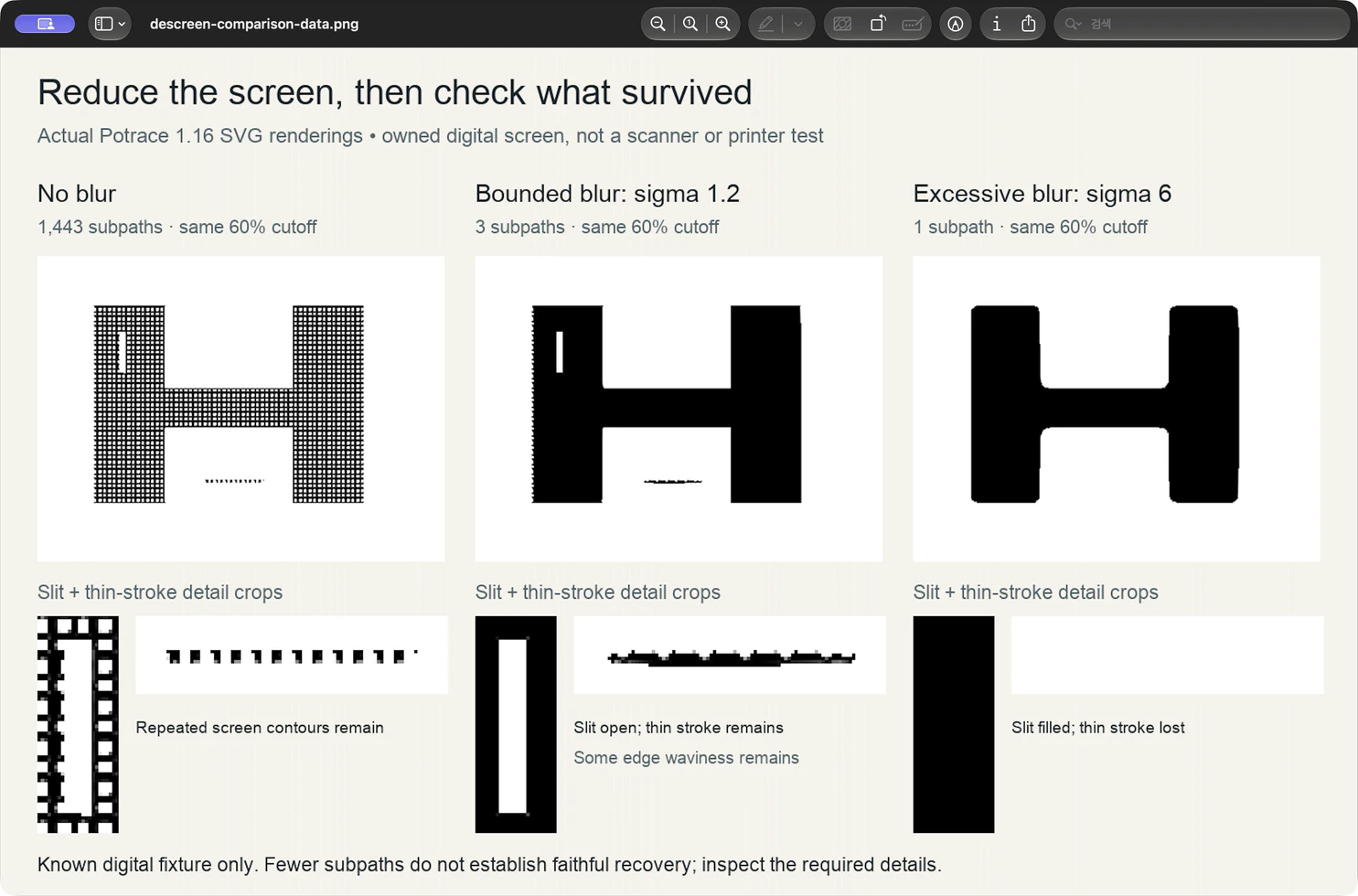
Versi yang dibatasi adalah kandidat, bukan pemulihan persis dari tanda aslinya. Beberapa tepian yang bergelombang secara berkala masih ada. Versi yang terlalu buram memiliki kontur yang lebih sedikit, namun juga mengubah desain. Lebih sedikit kontur saja bukanlah ujian penyelesaian.
Setiap SVG yang disimpan berisi jalur dan tidak ada gambar yang disematkan. Pengamatan tersebut menghasilkan keluaran monokrom lokal, bukan perilaku pelacak atau penerima lain. Kami tidak menguji optik pemindai asli, sudut pola halftone pencetakan yang berbeda, pemisahan warna, koreksi moiré, atau produksi fisik.
Cobalah persiapan terbatas pada salinannya
Anda memerlukan gambar asli, referensi yang disetujui, dan menginstal ImageMagick dan Potrace untuk rute perintah opsional ini. Pengujian kami menggunakan tanda gelap buram pada warna putih; itu tidak menunjukkan restorasi logo warna atau alur kerja persiapan PNG transparan.
Pertama-tama kenali tiga area dalam sumber Anda: bidang cetakan halftone yang luas, bukaan tersempit, dan garis tertipis yang digambar. Gunakan area yang sama untuk menilai setiap varian yang disimpan. Jika pemisahan yang jelas antara tekstur pola halftone pencetakan dan detail penting sudah tidak ada, mintalah sumber yang lebih baik atau gambar ulang berdasarkan referensi yang disetujui.
Perintah ini mereproduksi persiapan terbatas kami dari screened-input.png:
magick screened-input.png -colorspace Gray -gaussian-blur 0x1.2 -depth 8 bounded-gray.pgm
magick bounded-gray.pgm -threshold 60% bounded.pbm
potrace bounded.pbm --svg --turdsize 0 --output bounded.svg
Perintah pertama melembutkan pola sebelum perintah kedua mengubahnya menjadi hitam putih. Referensi Gaussian-blur ImageMagick mengidentifikasi sigma sebagai jumlah blur; nol untuk radius meminta alat untuk memilih jangkauan kernel. Sigma di sini adalah pengaturan piksel sumber, bukan resolusi pemindai atau preset descreen universal.
Perintah terakhir menghasilkan SVG monokrom nyata. Panduan Potrace mendokumentasikan input bitmap, backend SVG, dan opsi penekanan spekelnya. Kami menetapkan --turdsize 0 di setiap pengujian untuk menjaga opsi tersebut tetap konstan daripada membuang kontur kecil secara diam-diam dalam satu versi.
Untuk gambar Anda, simpan varian dengan nama berbeda dan ubah kontrol persiapan satu per satu. Periksa salinan skala abu-abu sebelum melakukan ambang batas, lalu periksa bitmap sebelum menelusuri. Jika pembukaan terisi pada tahap bitmap, pelacak tidak dapat menerima pembukaan yang sudah tidak ada lagi.
Jangan terus menambah blur hanya sampai titik-titik menghilang. Perbandingan sigma-6 kami menghilangkan garis yang diperlukan dan menutup celah sempit. Memperbesar salinan juga tidak menjamin pemulihan: pengujian Lanczos yang memperbesar ke 200% lalu memperkecil ke 50% masih menyisakan pola pada gambar uji ini. Kedua proses tersebut tidak membuktikan pemulihan detail yang tidak ada dalam sumber asli.
Verifikasi SVG yang disimpan terhadap kedua salinan raster
Simpan sumber yang belum tersentuh dan salinan yang telah disiapkan di samping SVG yang disimpan. Buka kembali SVG dan bandingkan tiga area pengujian yang sama, ditambah siluet keseluruhan, pada ukuran penggunaan yang dimaksudkan dan pada zoom inspeksi.
- bidang dengan cetakan setengah warna: Apakah pola berulang yang tidak diinginkan telah berhenti mendominasi kontur? Periksa sisa gelombang serta bekas yang menyimpang.
- Bukaan tersempit: Apakah celahnya masih terbuka, dengan bentuk yang diinginkan? Area terisi halus merupakan kegagalan jika ada bukaan di sana.
- Garis tertipis yang ditarik: Apakah ada dan bersambung, bukan diperpendek, putus, atau terhapus?
- Kontur luar dan tulisan: Apakah kandidat masih sesuai dengan logo yang disetujui? Memerlukan gambar ulang yang disetujui jika geometri yang tepat tidak dapat ditentukan dari piksel.
Kontrol terbatas kami melewati pemeriksaan celah/garis yang dinyatakan, namun masih memerlukan penilaian ketelitian tepi. Kontrol kegagalan menunjukkan mengapa file yang lebih kecil atau jumlah kontur yang lebih rendah tidak dapat menggantikan penilaian tersebut.
Untuk kerusakan pemindaian yang lebih luas dan pengambilan keputusan terkait kualitas sumber, lanjutkan dengan panduan persiapan pemindaian TIFF atau alur kerja pemindaian-versus-foto. Debu, geometri tangkapan, pilihan ambang batas, dan tekstur pencetakan yang tidak diinginkan adalah masalah terkait, namun memerlukan diagnosis terpisah.
Dimana PerfectVector cocok setelah pemeriksaan sumber
PerfectVector cocok ketika logo yang disiapkan berisi bentuk yang dapat dikenali dan Anda ingin membuat versi vektor yang dapat Anda periksa. Mulai dengan salinan logo yang dicentang, lalu bandingkan pratinjau dengan sumber yang belum disentuh dan persiapan Anda. Periksa bukaan terkecil, garis tertipis, huruf, dan sisa pencetakan tepi berbentuk pola halftone sebelum menggunakan vektor dalam desain.
Ini adalah keputusan persiapan sumber, bukan klaim bahwa PerfectVector secara otomatis menghapus pemindaian atau mereproduksi hasil Potrace kami. Jika master asli tersedia, gunakanlah. Jika detail penting tidak dapat bertahan dalam persiapan, rekonstruksi yang disetujui mungkin lebih berguna dibandingkan penelusuran otomatis lainnya.
Pertanyaan Umum
Haruskah saya menghapus setiap titik dari logo yang dipindai? Tidak. Tentukan apakah titik-titik tersebut milik karya seni atau hanya reproduksi cetakannya. Pertahankan titik atau bayangan yang disengaja kecuali pemilik menyetujui perlakuan berbeda.
Apakah pengaburan sebelum penelusuran selalu meningkatkan hasil? Kontrol digital kami yang dibatasi tetap mempertahankan celah dan garis halusnya, namun kontrol yang terlalu kabur kehilangan keduanya. Simpan varian terpisah dan bandingkan detail yang diperlukan dalam bitmap yang telah disiapkan dan SVG yang disimpan.
Apakah lebih sedikit jalur SVG membuktikan bahwa penghapusan penyaringan berhasil? Tidak. Sebuah jalur dapat berisi banyak subjalur, dan hasil kontur rendah dapat kehilangan detail penting. Periksa siluet, bukaan, dan guratan sebenarnya dengan referensi yang disetujui.
Sumber
- Adobe — Resolusi printer dan frekuensi pola halftone pencetakan — Menjelaskan sel halftone, frekuensi pola halftone pencetakan, dan konteks pencetakannya.
- ImageMagick — Gaussian blur dan opsi baris perintah — Mendefinisikan parameter blur yang diuji; ambang batas dan pengambilan sampel ulang dokumen referensi yang sama.
- Potrace — Manual — Mendokumentasikan penelusuran bitmap monokrom, keluaran SVG, dan opsi penekanan bintik eksplisit.
- W3C — Jalur SVG — Mendefinisikan geometri jalur dan beberapa subjalur dalam elemen jalur.
Sudah menyiapkan logo yang detail pentingnya masih tersimpan? Mulai gratis dengan gambar Anda sendiri di PerfectVector. Bandingkan pratinjaunya dengan sumber yang Anda simpan dan periksa bukaan kecil, guratan tipis, dan tepi luar sebelum memilih langkah pengeditan berikutnya.
Lebih banyak dari blog

Hapus Garis Biru pada Gambar sebelum Tracing
Hapus pemandu biru yang tidak diinginkan dari tinta gelap tanpa menghapus detail secara membabi buta. Bandingkan saluran warna, uji copy pekerjaan, dan periksa gambar sebelum menjiplak.

Gabungkan Pindaian Gambar Besar sebelum Vektorisasi
Gabungkan bagian karya seni yang tumpang tindih menjadi satu raster sebelum menjiplak. Cocokkan beberapa landmark, periksa garis persilangan, dan tangkap kesalahan offset atau skala lebih awal.



