
Dessin au trait vers SVG : un tracé propre sans doubles lignes
Un dessin au trait propre est la meilleure image à donner à un outil de vectorisation. Transforme dessins et pages de coloriage en SVG nets et évite le piège des doubles lignes.
Sur cette page
- Pourquoi le dessin au trait se trace si bien
- Le seul piège : tu obtiens des contours, pas des traits de stylo
- Prépare ton dessin avant la conversion
- Convertir un dessin au trait en SVG étape par étape
- Pages de coloriage IA : du dessin au trait à vendre
- Ce que cela donne avec PerfectVector
- Ce qui se trace mal
- Liste rapide avant conversion
- FAQ
- Sources
Si tu veux vectoriser quelque chose, le dessin au trait est l’image la plus susceptible de donner un beau résultat. Des traits noirs sur fond blanc correspondent exactement au besoin d’un vectoriseur : fort contraste, couleur unie, bords clairs. Téléverse un dessin propre dans un convertisseur et tu obtiendras généralement un SVG net et redimensionnable dès le premier essai. Un point mérite toutefois d’être connu avant la conversion. Un vectoriseur redessine le contour de chaque trait, ses deux bords, plutôt que le trait lui-même. Pour l’impression, les pages de coloriage et la plupart des projets Cricut, c’est parfaitement adapté. Pour les traceurs à stylo, graveurs et tout outil physique suivant une ligne, cela signifie que chaque trait est dessiné deux fois. Ce guide explique le workflow, ce piège et comment traiter les deux.
La version rapide
- Le dessin au trait est l’entrée idéale pour tout outil de vectorisation : en aplats, très contrasté et propre. Attends-toi à un résultat bien meilleur qu’une photo ou peinture ombrée.
- La préparation compte plus que les réglages. Une numérisation sombre et uniforme à l’encre pleine se convertit mieux que ce qu’un curseur peut réparer ensuite.
- Connais le piège : le tracé donne des contours remplis de tes traits, pas des lignes centrales uniques. Cela compte pour le tracé au stylo et la gravure et explique pourquoi certains fichiers de découpe découpent chaque ligne deux fois.
- Les pages de coloriage IA sont aussi des dessins au trait, et leur vectorisation les transforme en fichiers vendables et redimensionnables.
Pourquoi le dessin au trait se trace si bien
Le travail d’un outil de vectorisation consiste à décider où une forme finit et la suivante commence. Les photos compliquent cela : bords doux, dégradés, milliers de couleurs. Le dessin au trait élimine toutes les difficultés à la fois. L’image comporte essentiellement deux couleurs, les bords sont de vrais bords et les formes sont exactement celles dessinées par l’artiste. Voilà pourquoi un dessin qui a demandé une heure d’encrage peut se convertir en quelques secondes alors qu’une photo ne se convertit jamais vraiment.
Cela mérite d’être connu, car beaucoup de conseils standard de vectorisation concernent les logos et dessins en couleur. Avec un dessin au trait, tu peux éviter la plupart des hésitations. Prépare une source propre et le tracé se fait tout seul.
Le seul piège : tu obtiens des contours, pas des traits de stylo
Voici ce que presque personne n’explique. Quand un vectoriseur rencontre un trait noir, il ne produit pas une seule ligne au milieu. Il produit une forme fine remplie : un tracé sur le bord gauche du trait, un autre sur le bord droit, joints aux extrémités. Zoome sur n’importe quel dessin tracé et tu le verras : chaque ligne est en réalité un contour long et étroit.
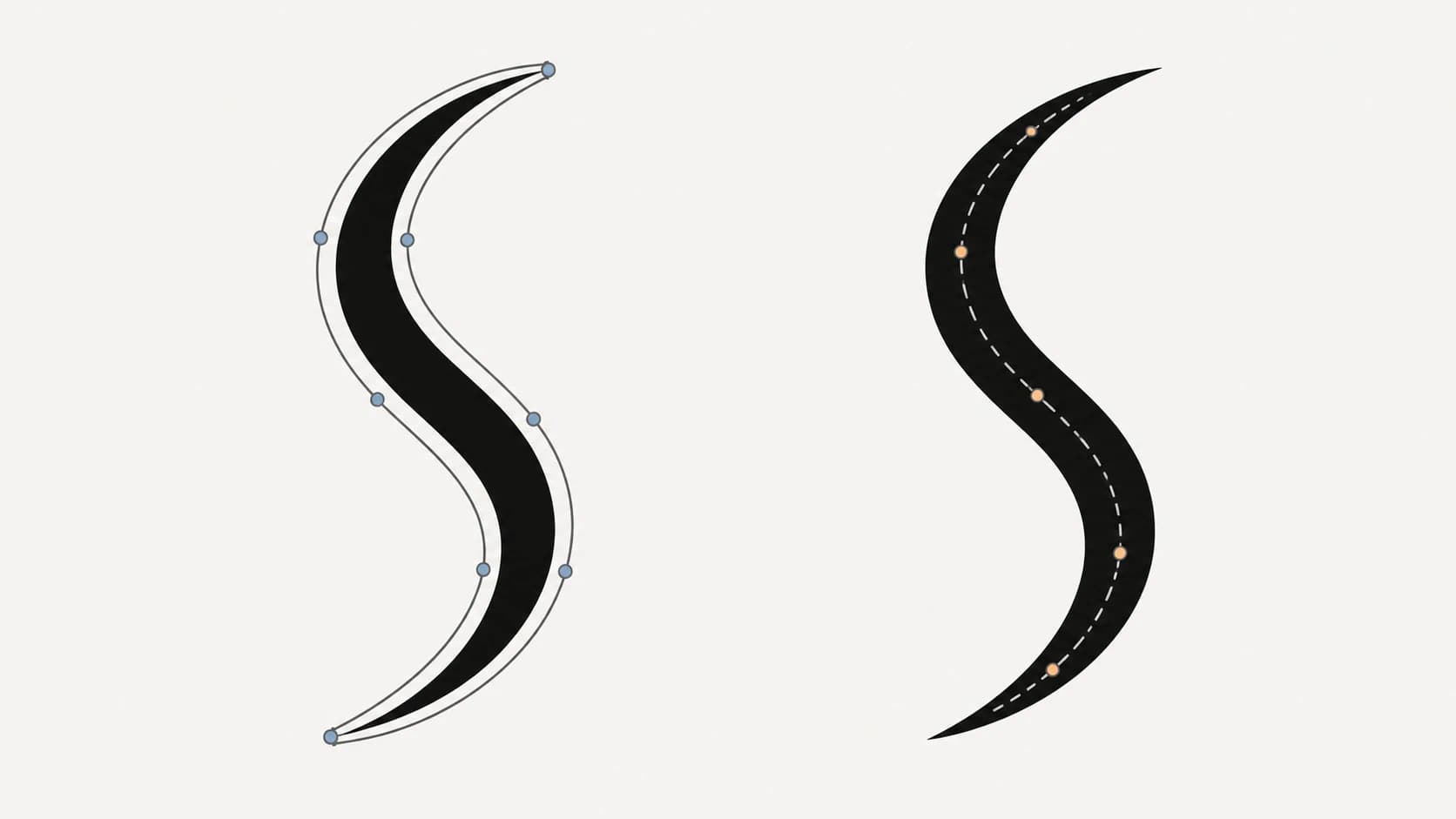
L’importance dépend entièrement de l’usage du fichier :
- Impression, pages de coloriage, autocollants, graphismes Web : cela ne compte pas. Les contours remplis semblent identiques à des traits à l’écran et sur papier. C’est le cas majoritaire et tu peux arrêter de t’en inquiéter.
- Cricut et découpe de vinyle : cela ne compte généralement pas, puisque tu découpes de toute façon autour des formes. L’exception concerne les lignes très fines, qui deviennent des bandes de vinyle pénibles à écheniller.
- Traceurs à stylo, gravure, dorure, polices à ligne unique : cela compte beaucoup. La machine suit chaque tracé : un trait délimité est donc dessiné deux fois, une fois par bord. Tu veux alors un tracé central, qui ajuste un seul tracé au milieu de chaque trait. Trace Bitmap d’Inkscape comprend le tracé central, ce qui en fait une option gratuite pratique pour ce travail précis.
Pour le processus complet de nettoyage, extrémités, levées du stylo et essai de tracé, suis le workflow SVG à ligne unique pour traceurs à stylo.
Pour un workflow de dessin Blender, utilise le guide Trace Image to Grease Pencil pour choisir le tracé natif noir et blanc ou l’importation SVG préparée, puis vérifie l’objet source et le dessin généré.
Si tu as déjà converti un dessin puis regardé ta machine dessiner ou découper chaque ligne deux fois, voilà pourquoi. Le fichier n’était pas cassé : le tracé de contour faisait exactement son travail.
Prépare ton dessin avant la conversion
Chaque minute consacrée à la source en économise dix sur le résultat. La préparation du dessin au trait est rapide :
- Capture-le à plat et bien éclairé. Numérise si possible. Si tu photographies la page, utilise la lumière du jour, évite les ombres sur le papier et prends la photo droit au-dessus.
- Augmente le contraste. L’objectif est des lignes vraiment noires sur du papier vraiment blanc. Les contrôles de luminosité et contraste de toute application photo permettent cela. Les marques de crayon grises et douces sont la principale cause des tracés mouchetés.
- Encre par-dessus le crayon. Les lignes à l’encre pleine se convertissent proprement. La texture du crayon est lue comme du bruit. Si le dessin existe seulement au crayon, encre-le ou prévois de nettoyer les poussières ensuite.
- Ferme tes boucles si le fichier sera découpé. Une machine de découpe a besoin de formes fermées. Des espaces dans les contours acceptables à l’impression deviennent des tracés ouverts qu’une lame ne peut pas suivre.
- Exporte grand si le dessin est numérique. Tu dessines dans Procreate ou une application similaire ? Exporte un PNG haute résolution aux coups de pinceau pleins et propres et le tracé sera meilleur. Si le dessin commence dans ibisPaint, le workflow de calques vectoriels d’ibisPaint explique pourquoi les traits natifs redimensionnables et un SVG portable sont des livrables distincts.
Si ton scanner enregistre un original TIFF, utilise le workflow de numérisation TIFF vers vecteurs pour protéger les traits fins tout en les distinguant de la poussière, de la texture du papier et des marques traversant le papier.
Trois cas particuliers ont leurs propres guides : le dessin d’un enfant, où la texture du crayon de cire et la préservation des irrégularités changent les règles ; une signature manuscrite, où le choix entre contour et ligne centrale compte le plus ; et le workflow de fidélité d’une carte dessinée à la main, où géographie, libellés, symboles et texture choisie nécessitent des traitements différents.
Convertir un dessin au trait en SVG étape par étape
- Prépare l’image comme ci-dessus : fort contraste, lignes pleines et toute la résolution disponible.
- Passe-la dans un outil de vectorisation. Pour un dessin de livre, téléverse le PNG ou JPG dans le convertisseur de page de coloriage vers SVG. Pour les autres dessins, utilise le convertisseur général d’image en vecteurs.
- Retire le fond de papier. Une page blanche peut être tracée comme une forme blanche. Utilise Remove Background dans l’éditeur, puis donne à la surface une couleur qui rend les zones blanches restantes faciles à voir.
- Inspecte le résultat avant usage. Zoome sur les courbes et angles : sont-ils lisses ? Sélectionne une ligne : est-ce une forme propre ou un nuage de fragments ? Un tracé propre de dessin au trait doit être un petit fichier avec un nombre modéré de nœuds, pas des milliers de points d’ancrage faisant le travail de dizaines.
- Corrige les défauts de la source. Les poussières deviennent de petites formes parasites : supprime-les. Si les lignes sont bosselées, reviens à la source et augmente son contraste plutôt que de lutter contre le tracé.
- Exporte et teste en contexte. Ouvre le SVG dans ton outil de création ou téléverse-le dans Design Space si c’est un fichier de découpe, et confirme son comportement avant de travailler dessus.
Pages de coloriage IA : du dessin au trait à vendre
Internet est soudain rempli de pages de coloriage générées par IA et les vendeurs qui réussissent avec elles font tous le même constat : l’image matricielle fournie par l’IA n’est pas le produit. C’est un aperçu. La vectoriser la transforme en quelque chose qui mérite d’être proposé à la vente, un SVG qui s’imprime très net à toute taille de page, s’ouvre comme tracés modifiables et sert aussi de fichier de découpe.
Le workflow est le même que ci-dessus, avec deux ajouts. D’abord, génère en pensant au tracé : demande des contours épais, fermés, d’épaisseur uniforme et un fond blanc uni, sans aucun ombrage. Ensuite, exige un fichier réellement assez bon pour être vendu : les acheteurs évaluent le fichier, pas la miniature de l’annonce, et Etsy exige une déclaration lorsqu’un article est créé avec l’IA. Vectorise tes meilleures pages, vérifie-les à pleine taille d’impression et écarte celles avec des boucles cassées ou une épaisseur irrégulière. Si tu prévois des fichiers de découpe pour créateurs, le workflow SVG pour vendeurs Etsy est conçu précisément pour cela.
Pour des illustrations pédagogiques que tu as le droit d’adapter, réutilise les dessins d’école du dimanche sur les diapositives et fiches d’activités, tout en gardant le texte de leçon modifiable.
Ce que cela donne avec PerfectVector
PerfectVector trace les dessins au trait en formes lisses et modifiables avec peu de nœuds. Si la source inclut du papier blanc, retire cette forme de fond dans l’éditeur et vérifie le résultat sur une surface colorée avant téléchargement. Les courbes restantes sont des tracés dont tu peux changer le style plutôt qu’une foule de nœuds dentelée. PerfectVector utilise le tracé de contours, adapté à l’impression, aux pages de coloriage et à la découpe de formes. Pour un traceur ou graveur qui exige un tracé unique au milieu de chaque trait, utilise plutôt le mode central d’Inkscape. Tu peux convertir gratuitement un dessin et inspecter les tracés toi-même, sans carte bancaire.


Ce qui se trace mal
Le dessin au trait est le meilleur cas, mais tous les dessins ne conviennent pas :
- Ombrages et texture au crayon. Les niveaux de gris ne survivent pas à un tracé bicolore. Ils deviennent des taches ou disparaissent entièrement. Encre le dessin ou garde-le matriciel.
- Hachures croisées et pointillisme. Des centaines de petites marques deviennent des centaines de petites formes. Le fichier grossit et sa découpe est hors de question. Cela convient à l’impression si tu acceptes la taille du fichier, mais pas aux autres usages.
- Coups de pinceau très effilés. Ils se tracent correctement comme contours, mais sont le pire cas pour un tracé central, qui attend une largeur de trait à peu près uniforme.
- Traits très fins et très denses. Imprimables, oui. Échenillables ou gravables, généralement non. Épaissis les lignes dans la source si le fichier a une destination physique.
Quand un dessin entre dans une de ces catégories, la correction honnête se fait en amont : simplifie le dessin, épaissis les lignes ou accepte que cette pièce précise reste matricielle.
Liste rapide avant conversion
- Lignes noires pleines et fond vraiment blanc
- Aucune ombre sur la page photographiée
- Boucles fermées si le fichier sera découpé
- Épaisseur de trait suffisante pour la sortie physique, échenillage ou gravure
- Après tracé : courbes lisses, nombre raisonnable de nœuds, aucune poussière et fond de papier retiré
FAQ
Puis-je convertir une esquisse à la main en SVG ? Oui. Numérise-la ou photographie-la à plat et bien éclairée, augmente le contraste jusqu’à obtenir des lignes noires pleines sur blanc, puis passe-la dans un outil de vectorisation. Retire le fond blanc de papier dans l’éditeur avant téléchargement. Les dessins encrés se convertissent proprement ; les esquisses au crayon demandent d’abord plus de contraste puis un nettoyage des poussières.
Pourquoi ma machine dessine-t-elle ou découpe-t-elle chaque ligne deux fois ? Parce qu’un tracé standard délimite les deux bords de chaque trait et que ta machine suit tous les tracés trouvés. Le tracé de contour fonctionne comme prévu ; le fichier n’est pas corrompu. Pour le tracé au stylo ou la gravure, utilise plutôt un tracé central qui ajuste un tracé au milieu de chaque trait.
Qu’est-ce que le tracé central et quand en ai-je besoin ? C’est un tracé qui produit un tracé unique au milieu de chaque trait au lieu d’un contour rempli. Tu en as besoin si un outil physique suit la ligne elle-même : traceurs à stylo, graveurs, stylos de dorure, polices à ligne unique. Pour l’impression et la découpe de formes, un tracé de contour normal est le bon résultat.
Les pages de coloriage générées par IA sont-elles de bons candidats au SVG ? Elles sont presque idéales, à condition de générer des contours épais, uniformes, fermés et sans ombrage. La vectorisation transforme l’aperçu matriciel en fichier net et redimensionnable à vendre pour l’impression ou la découpe. Vérifie l’épaisseur des traits et les boucles fermées à pleine taille avant la mise en vente.
Un dessin au trait donne-t-il un bon fichier Cricut ? Généralement oui, puisque les machines découpent autour des formes et que le dessin au trait n’est constitué que de formes propres. Surveille l’épaisseur : les traits très fins deviennent des bandes de vinyle fragiles difficiles à écheniller. Épaissis les lignes dans la source avant conversion si le dessin sera découpé petit.
Pourquoi mon esquisse au crayon se trace-t-elle si mal ? Le crayon est gris et texturé et un tracé doit forcer chaque pixel vers le noir ou le blanc. La texture douce tombe des deux côtés de cette limite : tu obtiens donc des taches, traits cassés ou détails manquants. Encre l’esquisse ou augmente fortement le contraste avant conversion.
Sources
- Inkscape : tutoriel de tracé — Explique le tracé bitmap standard et le tracé central.
- Cricut : téléverser des images dans Design Space — Documente les téléversements SVG et l’entrée des fichiers vectoriels en calques dans le workflow de découpe.
- Cricut : éléments non pris en charge au téléversement d’images — Explique comment les aplats de couleur vectoriels deviennent des calques Design Space et pourquoi les effets matriciels nécessitent un workflow matriciel.
- Etsy : normes de créativité — Définit les règles d’Etsy pour les articles conçus par les vendeurs avec l’IA et leur déclaration.
Tu as un dessin, un gribouillage ou un dossier de pages de coloriage qui attend de devenir de vrais fichiers ? Vectorise-en un gratuitement et zoome sur les tracés. Un dessin au trait propre mérite un tracé qui le garde propre.
Plus depuis le blog
Vectoriser du lettrage à la main sans perdre sa forme
Transforme du lettrage à la main en SVG propre en gardant les contreformes ouvertes, les terminaisons expressives, la texture intentionnelle et des courbes faciles à modifier.

Convertir des icônes PNG en SVG pour un kit d’interface cohérent
Transforme un dossier d’icônes PNG en ensemble SVG cohérent. Harmonise plans de travail, taille optique, couleurs, tracés et vérifications de livraison dans ton kit d’interface.



