

Noyer · Fraisage
Enseignes rétroéclairées
Faites d’un logo distinctif l’enseigne de votre boutique ou atelier. Préparez les découpes dans votre logiciel de FAO à partir des contours vectoriels, puis concevez le support, les fixations et l’éclairage.
Transformez logos, lettres et silhouettes en SVG ou DXF modifiables. Vérifiez le vecteur, puis importez-le en FAO pour préparer la découpe.
ou essaie en cliquant sur une image
Vectorisation et aperçu protégé gratuits et illimités. Un crédit débloque un résultat ; les téléchargements suivants de ce résultat sont gratuits.
Les exemples présentent l’éditeur avec des dessins vectoriels existants. Importez votre image pour évaluer une nouvelle conversion.
01 / VÉRIFIER LA CONVERSION
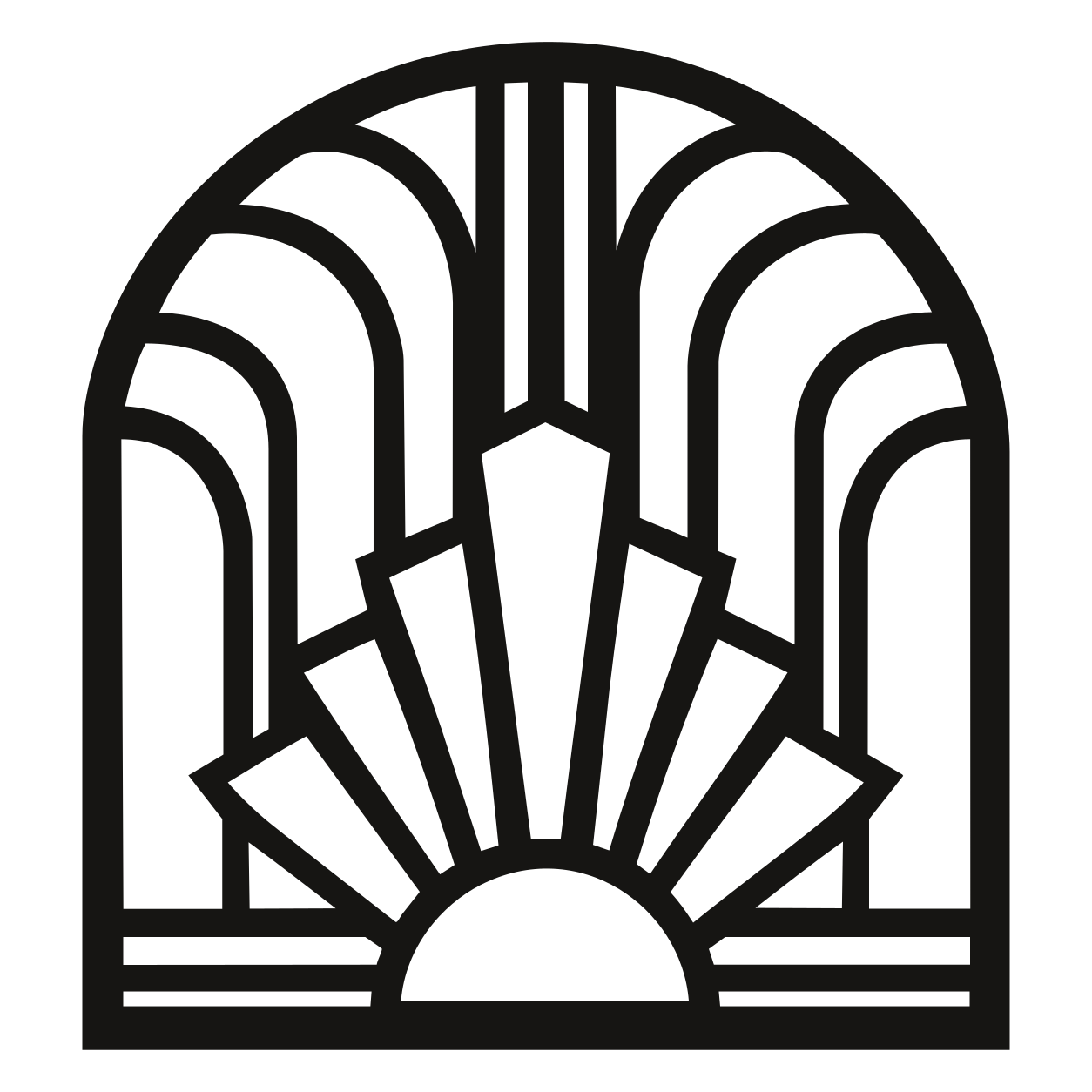
Comparez l’aperçu PNG pixellisé au SVG enregistré de PerfectVector. Déplacez le pointeur sur le motif et activez les contours et les points d’ancrage pour examiner les tracés. Les touches fléchées permettent aussi de comparer.
Courbes et ouvertures — Tracés: 1; Couleurs de remplissage: 1.
DANS LE SVG
Courbes et ouvertures
Les couleurs de ce SVG
Examinez les courbes et les angles. Le vecteur conserve-t-il la forme souhaitée ?
Contrôlez les espaces étroits et fermés. Les petits détails peuvent changer lors de la conversion.
Vérifiez chaque caractère et son espacement. Les lettres deviennent des formes vectorielles, pas du texte modifiable.
02 / QUE POUVEZ-VOUS DÉCOUPER ?
Créez l’enseigne d’une boutique, personnalisez un meuble ou fabriquez un gabarit réutilisable. Voici six façons d’intégrer des motifs vectoriels à un projet CNC.
Noyer · Fraisage
Faites d’un logo distinctif l’enseigne de votre boutique ou atelier. Préparez les découpes dans votre logiciel de FAO à partir des contours vectoriels, puis concevez le support, les fixations et l’éclairage.
Acier · Découpe plasma
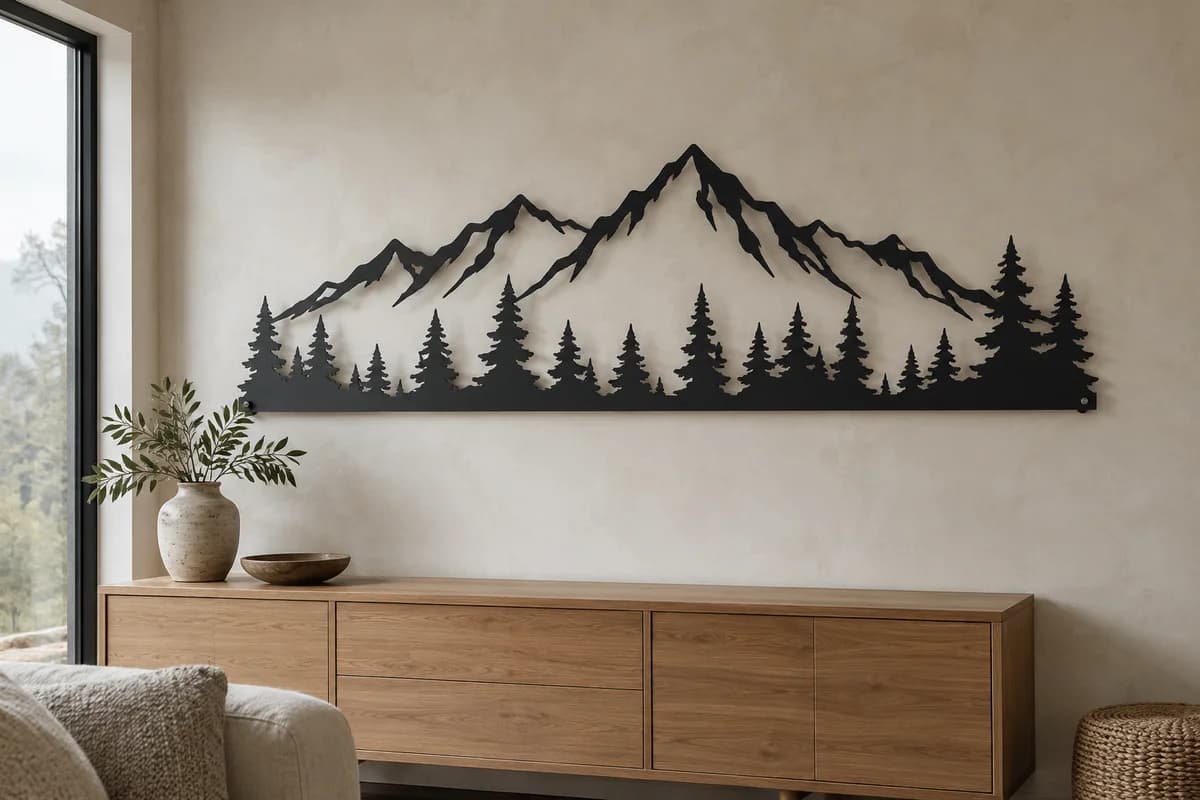
Affichez un paysage ou une silhouette au mur. Préparez des formes reliées et prévoyez la largeur de coupe, les petits détails et les points de fixation dans votre processus plasma.

Laiton · Gravure
Personnalisez portes, bureaux ou produits. Les lettres et emblèmes vectoriels définissent le motif ; réglez la profondeur et les outils de gravure en FAO.
Feuille plastique · Découpe de contours
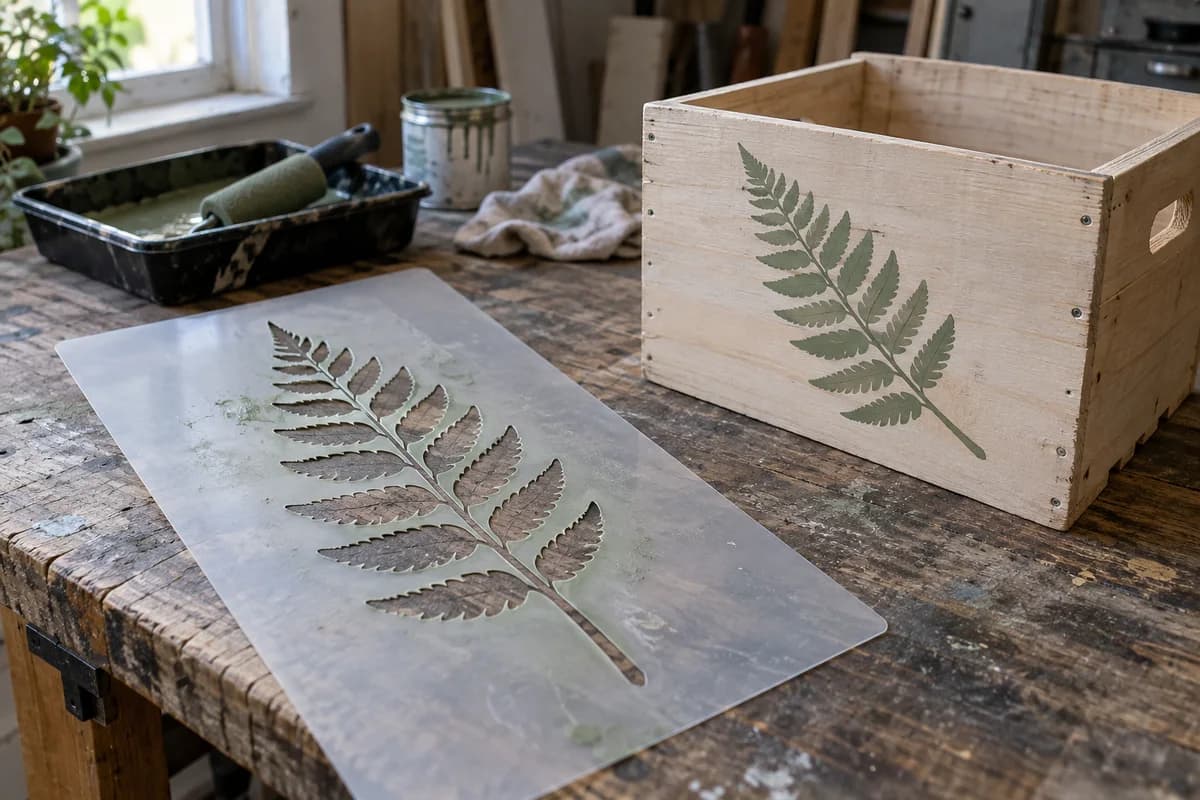
Répétez un motif sur des caisses, panneaux ou emballages. Vérifiez les ponts et les détails étroits, puis choisissez une feuille et un procédé de découpe adaptés.
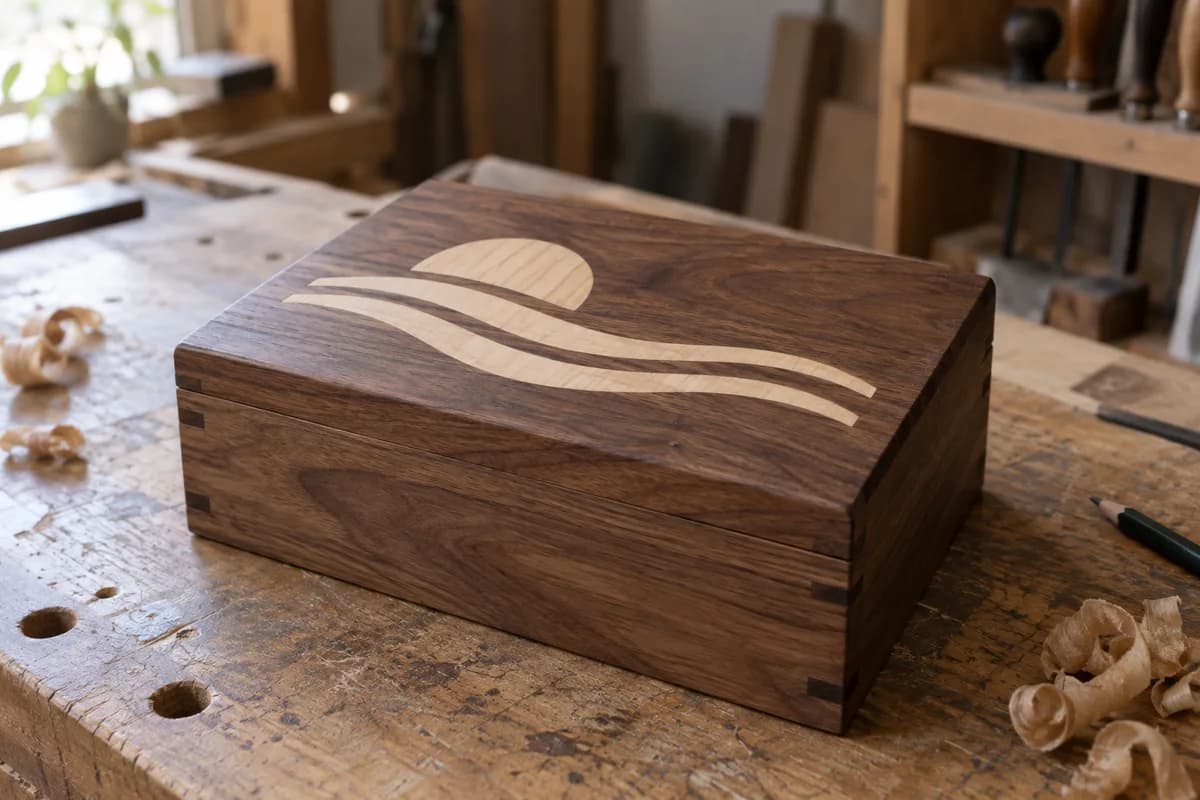
Noyer + érable · Usinage de poches
Ajoutez un motif contrastant à une boîte ou à un panneau de meuble. Utilisez les formes vectorielles pour préparer la poche et l’insert ; ajustement, décalages et outils se règlent en FAO.
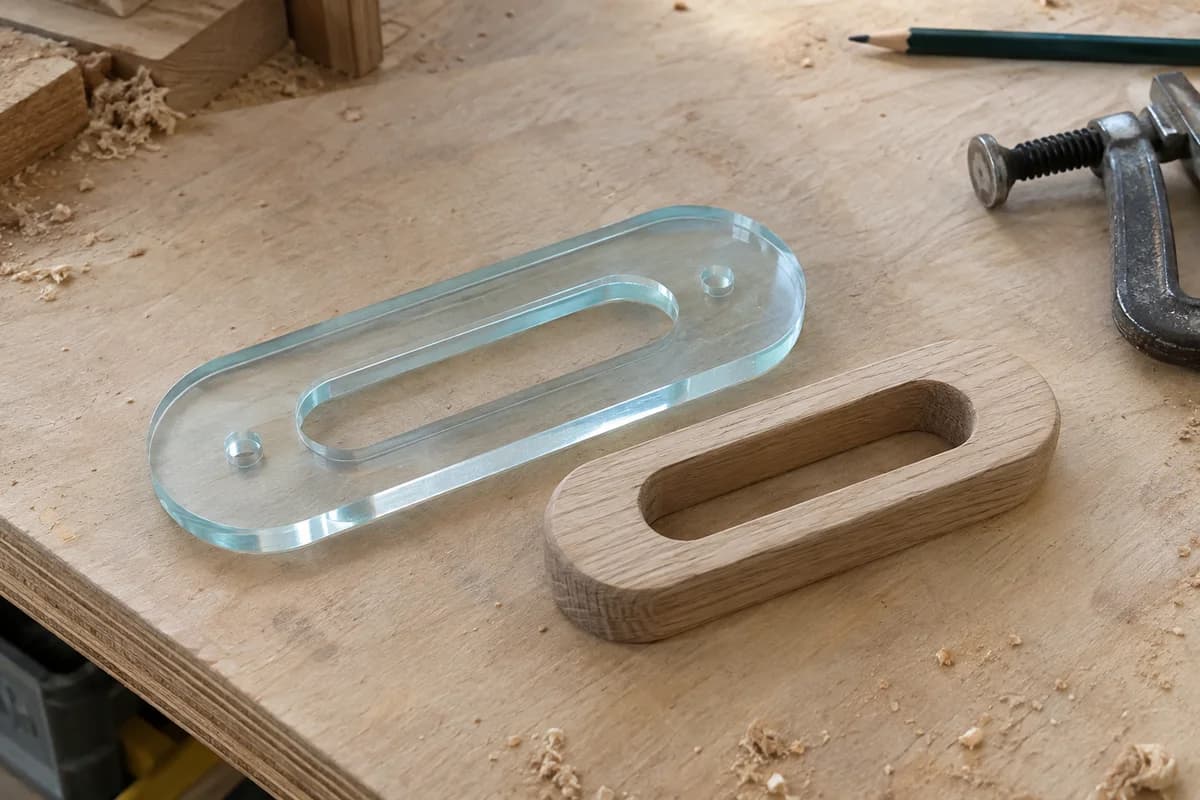
Acrylique · Fraisage
Transformez un contour simple en guide réutilisable de traçage ou de fraisage. Définissez les dimensions, trous d’alignement et tolérances en CAO avant l’usinage.
03 / PASSER À LA SUITE
Les deux partent du même dessin vectoriel. Choisissez le format accepté par votre logiciel de CAO ou de FAO et vérifiez la géométrie importée à sa taille finale.
Conservez votre motif sous forme de tracés vectoriels modifiables. Une base pour les enseignes, silhouettes et graphismes dans un flux compatible SVG.
SVG · BézierExportez pour la CAO/FAO des contours R12 fermés, dont les courbes sont enregistrées en arcs et segments droits. Définissez la largeur en millimètres (par défaut) ou en pouces, l’unité étant inscrite dans l’en-tête du fichier ; les couleurs d’origine deviennent des calques distincts auxquels attribuer les opérations.
DXF R12 · mm / inAucun de ces formats ne contient de parcours d’outil ni de G-code. Les calques de couleur ne deviennent pas automatiquement des opérations de découpe, de poche ou de gravure.
Documentation d’importation de FusionLES ÉTAPES
Partez d’un logo, d’une silhouette ou d’une image de lettres nette. PNG, JPEG, WebP et d’autres formats pris en charge conviennent.
Zoomez dans l’aperçu. Vérifiez lettres, détails fins et formes superposées ; ajustez les couleurs dans l’éditeur.
Débloquez le résultat lorsqu’il vous convient. Pour le DXF, définissez la largeur et les unités avant l’export.
Vérifiez taille et profils, attribuez les opérations et simulez les parcours. Votre logiciel de FAO génère les instructions de la machine.
AVANT LA PREMIÈRE DÉCOUPE
Repérez les contours ouverts, superposés et les petits îlots. Corrigez la géométrie selon l’opération choisie.
Confirmez les unités et la taille finale après importation. Une image matricielle n’est pas un plan technique coté.
Prévoyez le diamètre de fraise, les angles intérieurs, la largeur de coupe et les détails fragiles. Ajoutez des ponts aux pochoirs si nécessaire.
Choisissez outils, profondeurs, avances et opérations en FAO. Vérifiez les parcours et faites un essai sur une chute avant la production.
En général, la machine exécute du G-code créé par un logiciel de FAO. SVG et DXF fournissent la géométrie. Importez le vecteur en CAO/FAO, choisissez opérations et outils, puis générez le code pour votre machine.
Utilisez le format accepté par votre chaîne CAO/FAO. PerfectVector exporte des tracés SVG modifiables et des contours DXF à partir du même résultat. Fusion permet d’insérer les deux dans des esquisses. Vérifiez l’échelle et les profils après importation.
Non. Le bruit de l’image, les détails fins et les formes superposées peuvent nécessiter des corrections. Vérifiez l’aperçu, puis contrôlez et réparez les contours en CAO/FAO avant de créer les parcours.
L’export DXF permet de définir la largeur en millimètres ou en pouces et place les couleurs d’origine sur des calques séparés. Confirmez les dimensions après importation et attribuez vous-même les opérations de découpe, de poche ou de gravure. Les couleurs ne les définissent pas automatiquement.
Logos, lettres, dessins au trait et silhouettes très contrastés aux contours nets. Textures fines, lettres floues et photos demandent davantage de vérification ou de simplification. Pour les pochoirs, vérifiez que les îlots intérieurs ont des ponts.
Un motif vectorisé n’est ni un dessin CAO coté ni un modèle 3D. Dessinez les pièces aux tolérances serrées en CAO. Un contour plat SVG ou DXF ne contient pas les informations de hauteur d’un relief 3D.
La vectorisation transforme les lettres visibles en formes. Elle ne retrouve ni la police d’origine ni le texte modifiable. Vérifiez la forme des caractères et leur espacement, surtout pour des lettres petites ou floues.
La vectorisation et l'aperçu sont toujours gratuits et illimités — tu ne dépenses un crédit que lorsque tu télécharges un fichier finalisé.
PERFECTVECTOR / CNC
Découvrez votre motif en vectoriel avant de décider de le télécharger.
Vectoriser et prévisualiserVectorisation et aperçu protégé gratuits et illimités. Un crédit débloque un résultat ; les téléchargements suivants de ce résultat sont gratuits.
