Mode Laser — conçu pour la découpe et la gravure

Arrête de découper chaque ligne deux fois.

ou essaie en cliquant sur une image

Sans carte bancaireEssais gratuitsSVG prêt en quelques secondes
VOIS LA DIFFÉRENCE

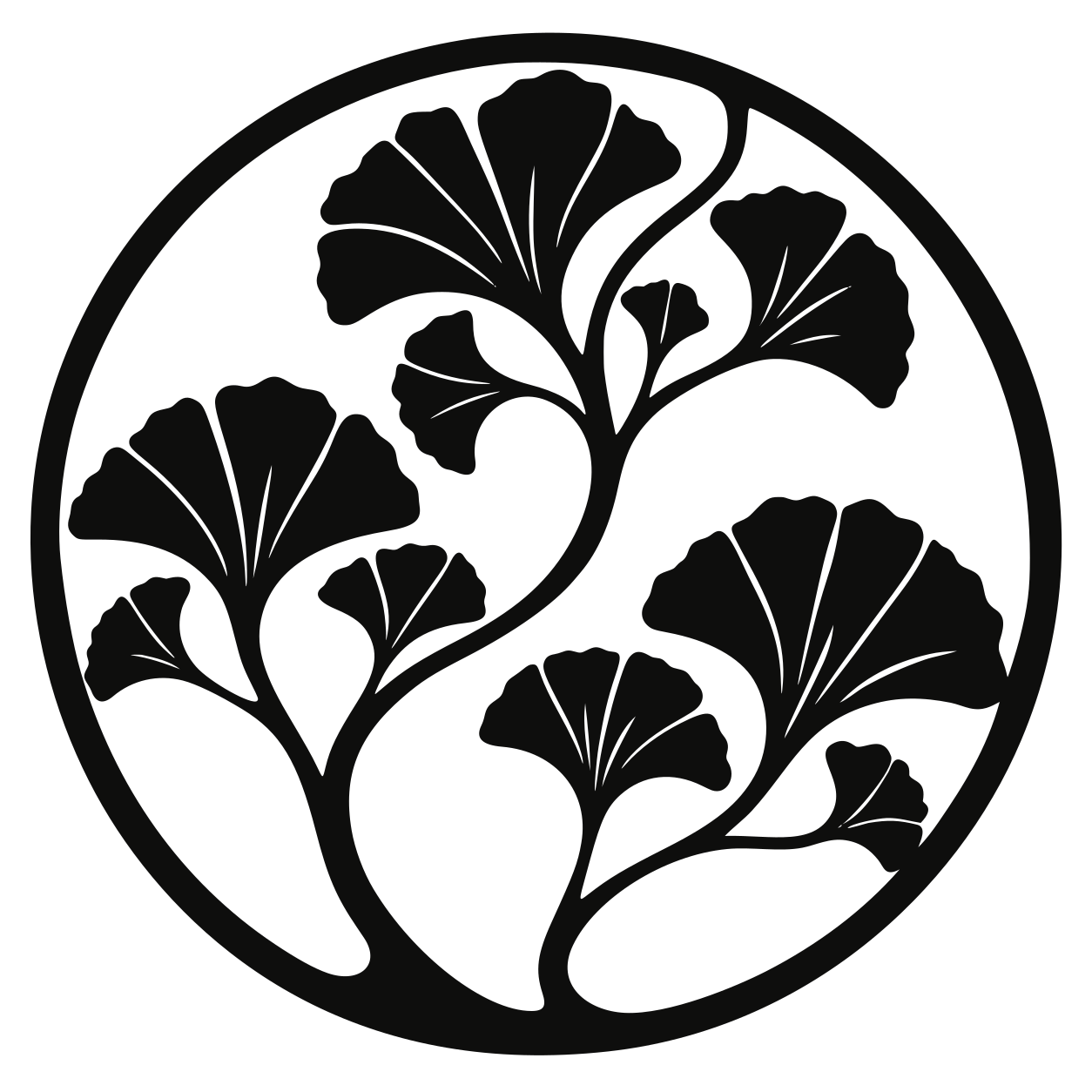
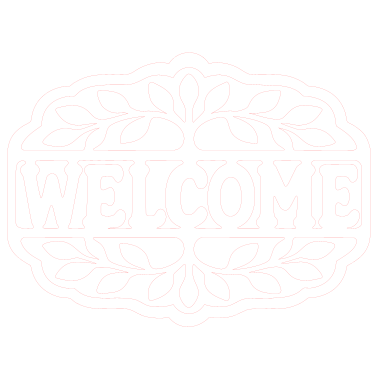
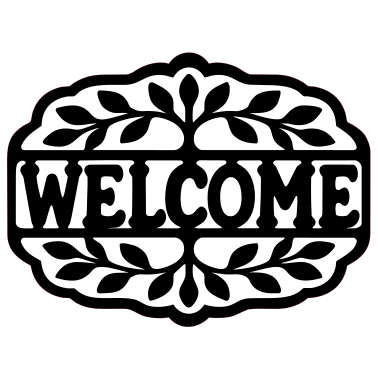
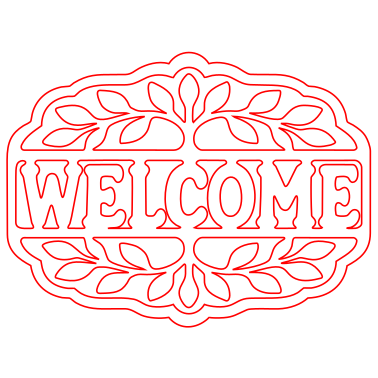
Des pixels flous aux vecteurs parfaits.

PerfectVector reconstruit ton image en art vectoriel net et évolutif. Net à toutes les tailles, partout.

COMMENT ÇA MARCHE

Comment créer un SVG laser prêt à découper

  1. 1

    Téléverse ton image

    Glisse un PNG ou un JPG — un logo, un dessin ou un motif. Aucune carte bancaire pour démarrer, et tes premières conversions sont gratuites.

  2. 2

    Laisse l'IA vectoriser

    PerfectVector reconstruit ton image en tracés vectoriels propres, fermés et d'une seule ligne avec peu de nœuds — pas de traits doublés, pas de rectangles parasites.

  3. 3

    Fusionne les couleurs en calques

    Utilise l'éditeur intégré pour fusionner les couleurs presque identiques. Chaque couleur restante devient son propre calque — prêt à assigner en découpe, marquage ou gravure.

  4. 4

    Télécharge et importe

    Télécharge le SVG et dépose-le dans LightBurn, xTool Creative Space ou l'application Glowforge. Les formes arrivent en tracés fermés, triées par couleur.

CONTEXTE

Pourquoi ton laser a besoin d'un vrai SVG

Un laser ne voit pas une image — il suit des tracés. Donne-lui un PNG et tout ce qu'il peut faire, c'est graver les pixels rangée par rangée : aucune ligne à découper. Un vrai SVG fournit à la machine des contours vectoriels fermés pour chaque forme — découpe, marquage et gravure deviennent toutes possibles, et chaque couleur arrive sur son propre calque.

Mais tous les SVG ne se découpent pas bien. La plupart des outils de détourage tracent les deux bords de chaque trait — le laser découpe donc chaque ligne deux fois — et transcrivent les pixels en centaines de points d'ancrage superflus qui transforment les courbes lisses en tremblements. L'IA de PerfectVector reconstruit ton image en tracés propres, fermés et d'une seule ligne avec peu de nœuds, pour que le faisceau suive un seul contour lisse par forme.

Avant de télécharger, l'éditeur de couleurs intégré te permet de fusionner les couleurs presque identiques — moins de couleurs, c'est une répartition en calques plus propre quand LightBurn ou xTool Creative Space trie tes formes entre découpe, marquage et gravure. Importe ton image, simplifie la palette et télécharge un SVG prêt à découper en quelques secondes.

COMPARAISON

PerfectVector vs. les autres façons d'obtenir un SVG laser

PerfectVectorTrace d'image LightBurnVectoriseurs auto gratuits
Ce que tu obtiensUn vrai SVG avec des tracés propres et fermésDes vecteurs depuis ton bitmap — solide pour les logos et les silhouettesUn SVG, mais souvent un tracé pixel par pixel
Traits & contoursUne seule ligne par traitLes deux bords tracés — les lignes se découpent souvent deux foisLes deux bords tracés, plus des fragments parasites
Calques de couleurSéparés — un calque par couleurCalque unique — pas de séparation des couleursRarement séparés proprement
Nombre de nœudsFaible — des courbes lisses que le faisceau suit en un seul passageLe curseur d'optimisation aide, mais les détails s'alourdissentÉlevé — des centaines de points d'ancrage parasites
Édition avant découpeÉditeur intégré pour fusionner les couleurs et réduire les calquesÉdition des nœuds à la mainAucune — réimporte pour modifier quoi que ce soit
PrixGratuit pour essayer, sans carte bancaireInclus avec LightBurnGratuit, avec des compromis sur la qualité
COMPATIBLE AVEC TA MACHINE

Conseils pour chaque laser

Un SVG propre se comporte bien sur n'importe quelle machine — voici ce qu'il faut savoir pour la tienne.

Glowforge

Importe le SVG directement — les fichiers vectoriels permettent la découpe, le marquage et la gravure, alors que les imports JPG et PNG sont limités à la gravure. Garde les couleurs séparées pour que chaque opération reste sélectionnable.

xTool (XCS)

XCS importe le SVG nativement mais ne sait pas traiter les éléments de texte qu'il contient. PerfectVector produit des tracés purs — sans objet texte — donc rien ne disparaît à l'import. Règle la taille réelle dans XCS après l'import.

OMTech, K40 & lasers CO₂

Dans LightBurn, chaque couleur de ton SVG arrive sur son propre calque avec ses propres réglages de puissance et de vitesse — parfait pour séparer un contour de découpe d'un remplissage gravé.

Lasers diode (Atomstack, Sculpfun, Ortur…)

La plupart des machines à diode tournent aussi sous LightBurn. Avec peu de nœuds, les longs travaux défilent sans à-coups et les courbes brûlent net au lieu de trembler.

  • Sans carte bancaire pour démarrer
  • Tracés de coupe fermés, en un seul passage
  • Calques de couleur pour découpe, marquage & gravure
  • Éditeur de couleurs intégré
  • Compatible LightBurn, XCS & Glowforge
TARIFS SIMPLES ET JUSTES

Commence gratuitement. Évolue quand tu veux.

Free

Pour démarrer

$0

Gratuit pour tous

  • 3 téléchargements SVG par jour
  • Éditeur de couleurs intégré
  • Simplifier & fusionner les couleurs
  • Sortie SVG propre et optimisée
  • Sans carte bancaire
Recommandé

Light

Pour la productivité au quotidien

$10$7/mois−30 %

Tarif accès anticipé

  • Tout Free, plus :
  • 8× plus d'usage que Free
  • 25 téléchargements SVG par jour (~750/mois)
  • Verrouille le tarif accès anticipé (avant : $10)
  • Génération SVG prioritaire
  • Support e-mail prioritaire
  • Accès anticipé aux nouvelles fonctionnalités
Coming soon

Pro

Pour une productivité maximale

Tarif à venir
  • Tout Light, plus :
  • Plus d'usage que Light
  • Volume de téléchargement le plus élevé
  • Génération SVG la plus précise

Résiliable à tout moment.

QUESTIONS FRÉQUEMMENT POSÉES

Des questions avant de convertir ?

Puis-je utiliser ces SVG avec ma Glowforge ?+
Oui. Glowforge accepte les fichiers SVG pour la découpe comme pour la gravure — ce sont les imports raster comme JPG et PNG qui sont limités à la gravure seule. Comme PerfectVector produit de vrais tracés vectoriels sans bitmap incorporé, ton design arrive avec la découpe et le marquage disponibles, pas seulement la gravure.
Quels types d'images fonctionnent le mieux pour la découpe laser ?+
Logos, dessins au trait, silhouettes, lettrages, badges et illustrations à aplats — tout ce qui a des formes définies et une palette limitée se convertit en tracés de coupe nets et fermés. Les photos chargées et les dégradés doux ne donnent de bons fichiers de découpe dans aucun outil — pour les photos, voir la question sur la gravure ci-dessous.
Puis-je convertir une photo pour la gravure laser ?+
Le plus souvent non — et ça vaut la peine de savoir pourquoi. La gravure photo est un procédé raster : ton logiciel laser trame l'image en rangées de points et les brûle ligne par ligne, donc la photo elle-même est le bon fichier pour ce travail. Un convertisseur d'image en SVG est le mauvais outil pour la gravure photo. Là où PerfectVector excelle, c'est sur les lignes de découpe, les lignes de marquage et la gravure de logos ou de dessins au trait.
Pourquoi mon laser découpe-t-il chaque ligne deux fois ?+
Parce que le fichier vient d'un détourage automatique d'un visuel aux traits épais : les outils de détourage tracent les deux bords de chaque trait, alors le laser découpe consciencieusement deux fois et les lettres fines tombent en morceaux. C'est l'une des plaintes les plus courantes sur les forums laser. PerfectVector reconstruit les formes en contours fermés uniques — chaque ligne est un seul tracé, et un seul passage.
Pourquoi mon SVG ne s'importe-t-il pas dans LightBurn — ou ne permet que la gravure ?+
En général, l'une de ces deux choses se cache dans le fichier : une image bitmap (un SVG enroulé autour de pixels ne peut être que gravé) ou des éléments de texte, que certaines applications — dont xTool Creative Space — ne savent pas traiter. PerfectVector produit des tracés vectoriels purs, sans bitmap incorporé ni objet texte, donc le fichier s'importe comme une géométrie découpable.
Dois-je nettoyer le SVG avant de découper ?+
En général, non. Les tracés sortent fermés et sans fond : aucun rectangle fantôme à supprimer, aucun segment ouvert à réparer. Si ton visuel a plus de couleurs que tu ne veux gérer de calques, fusionne-les dans l'éditeur intégré avant de télécharger — c'est généralement le seul nettoyage nécessaire.
Puis-je obtenir un DXF au lieu d'un SVG ?+
PerfectVector exporte uniquement du SVG — et pour le travail laser, cela couvre tout le flux : LightBurn, xTool Creative Space et l'application Glowforge importent tous le SVG directement. Le DXF compte surtout pour les chaînes CNC et CAO/FAO, qui sont un autre métier.
Est-ce gratuit de créer un SVG pour la découpe laser ?+
Oui — tes premières conversions sont gratuites, sans carte bancaire, et l'éditeur de couleurs intégré est inclus. Si tu découpes beaucoup, le forfait Light est à $7/mois.

Prêt pour une découpe qui fonctionne, tout simplement ?

Image en SVG pour la découpe laser — Vectoriseur IA gratuit · PerfectVector