





Free
Pour démarrer
Gratuit pour tous
- 3 téléchargements SVG par jour
- Éditeur de couleurs intégré
- Simplifier & fusionner les couleurs
- Sortie SVG propre et optimisée
- Sans carte bancaire
ou essaie en cliquant sur une image
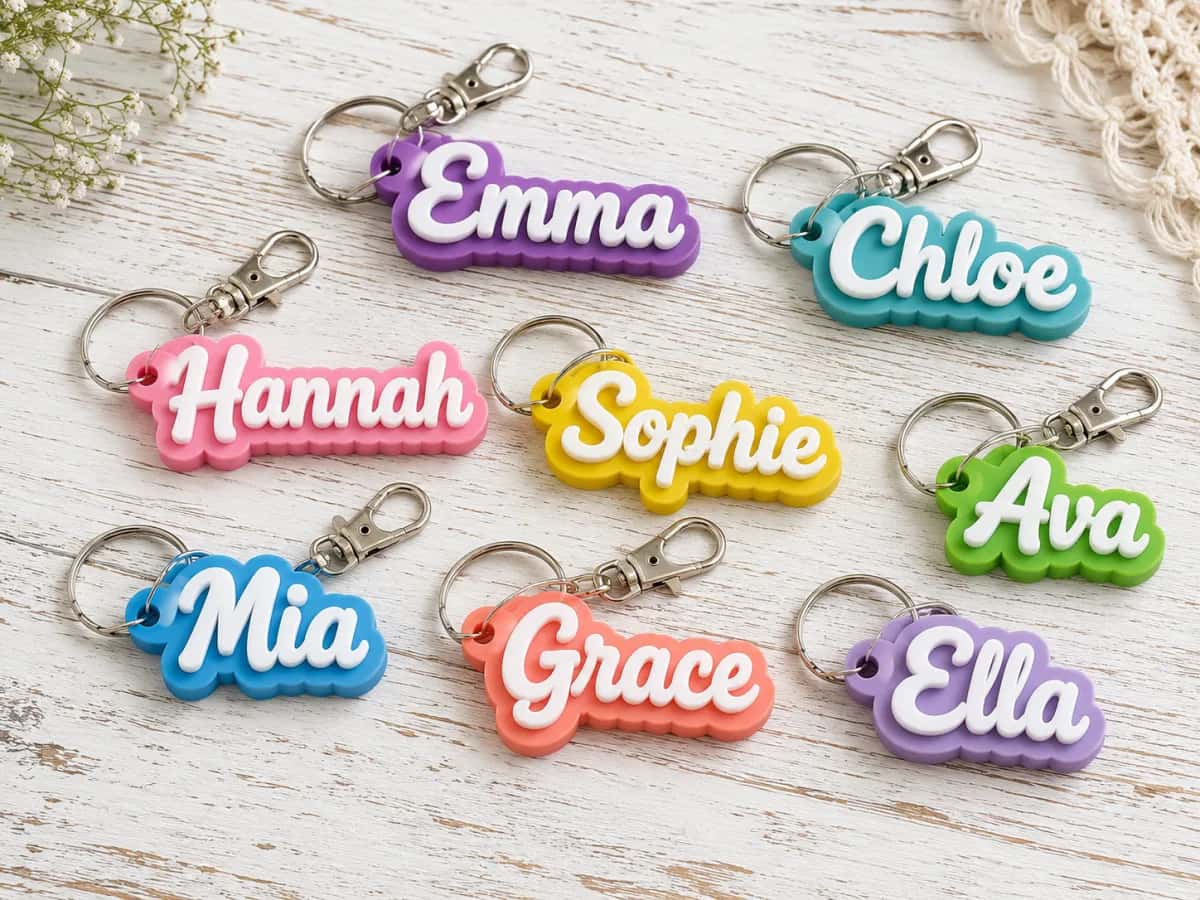
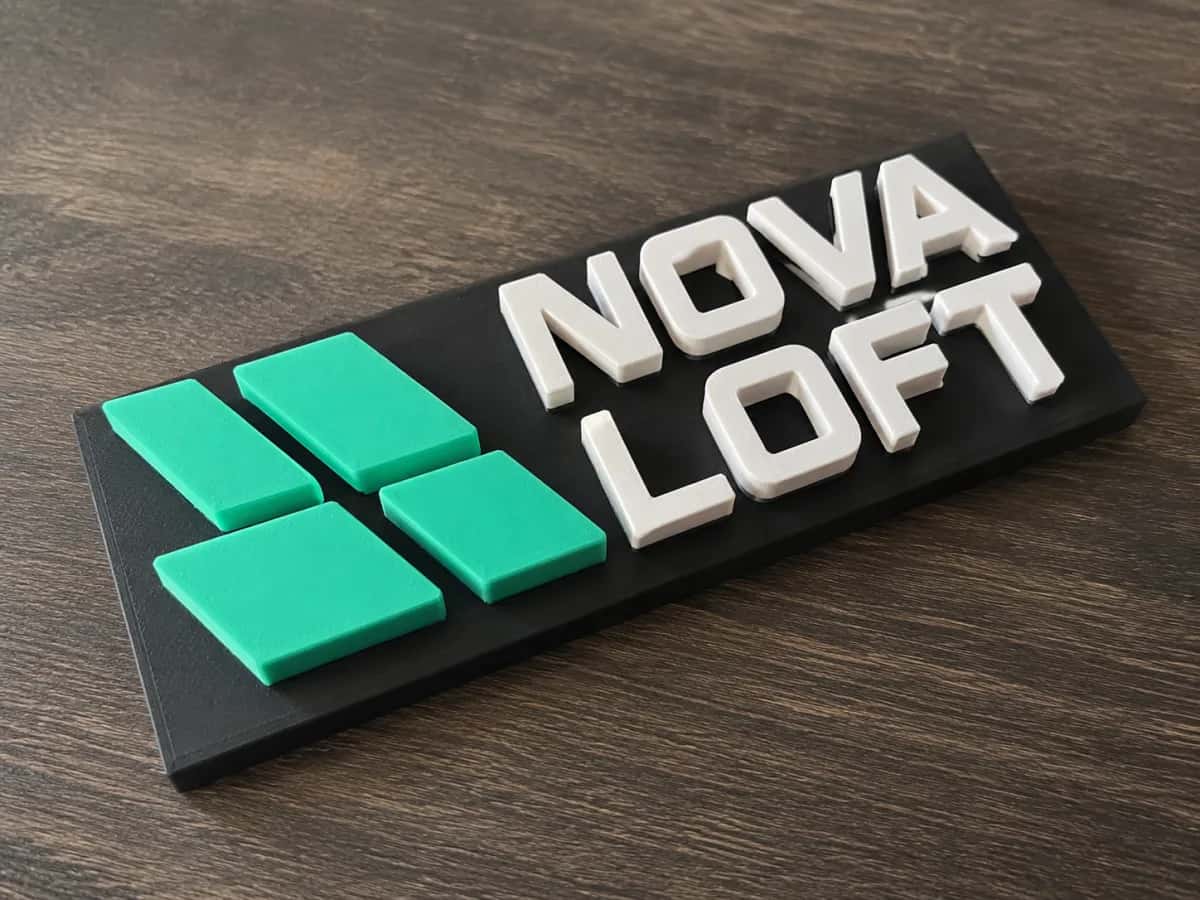
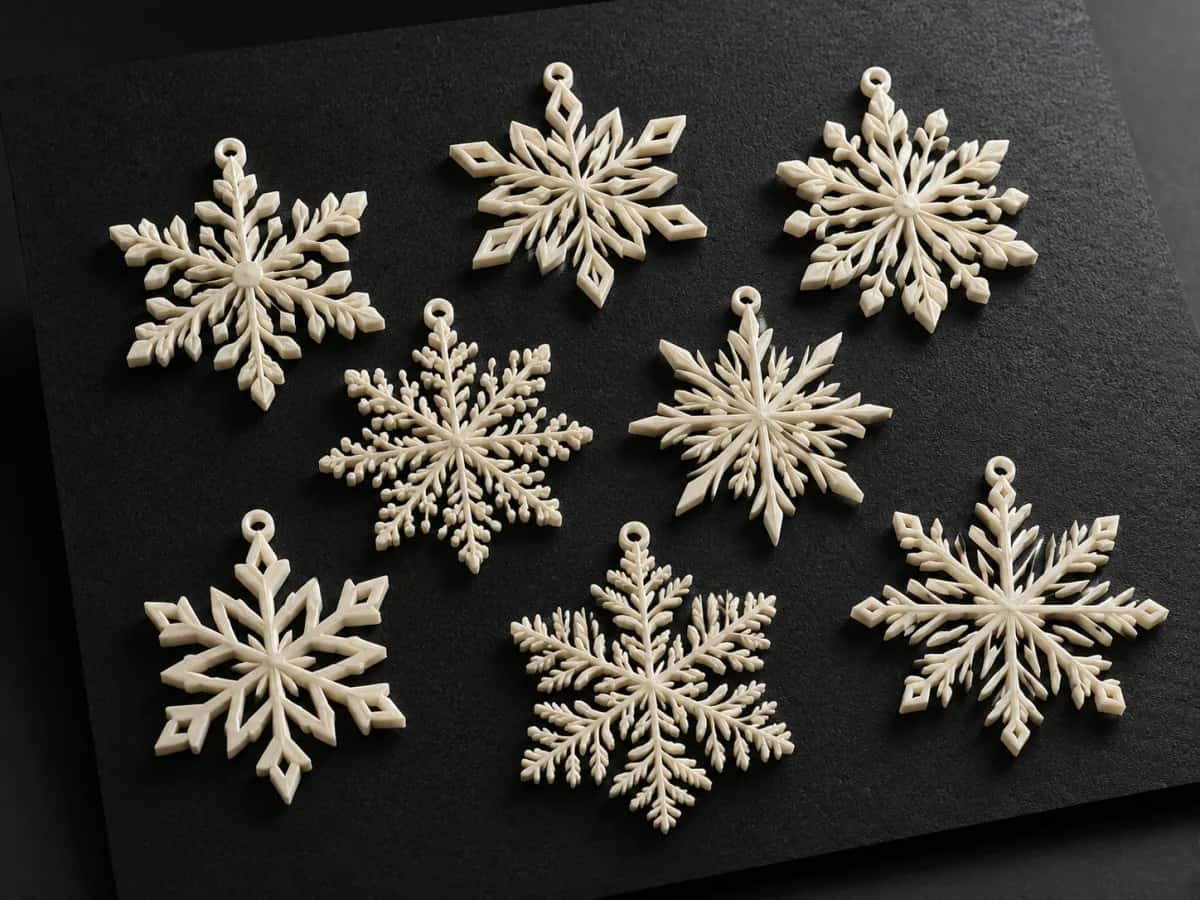
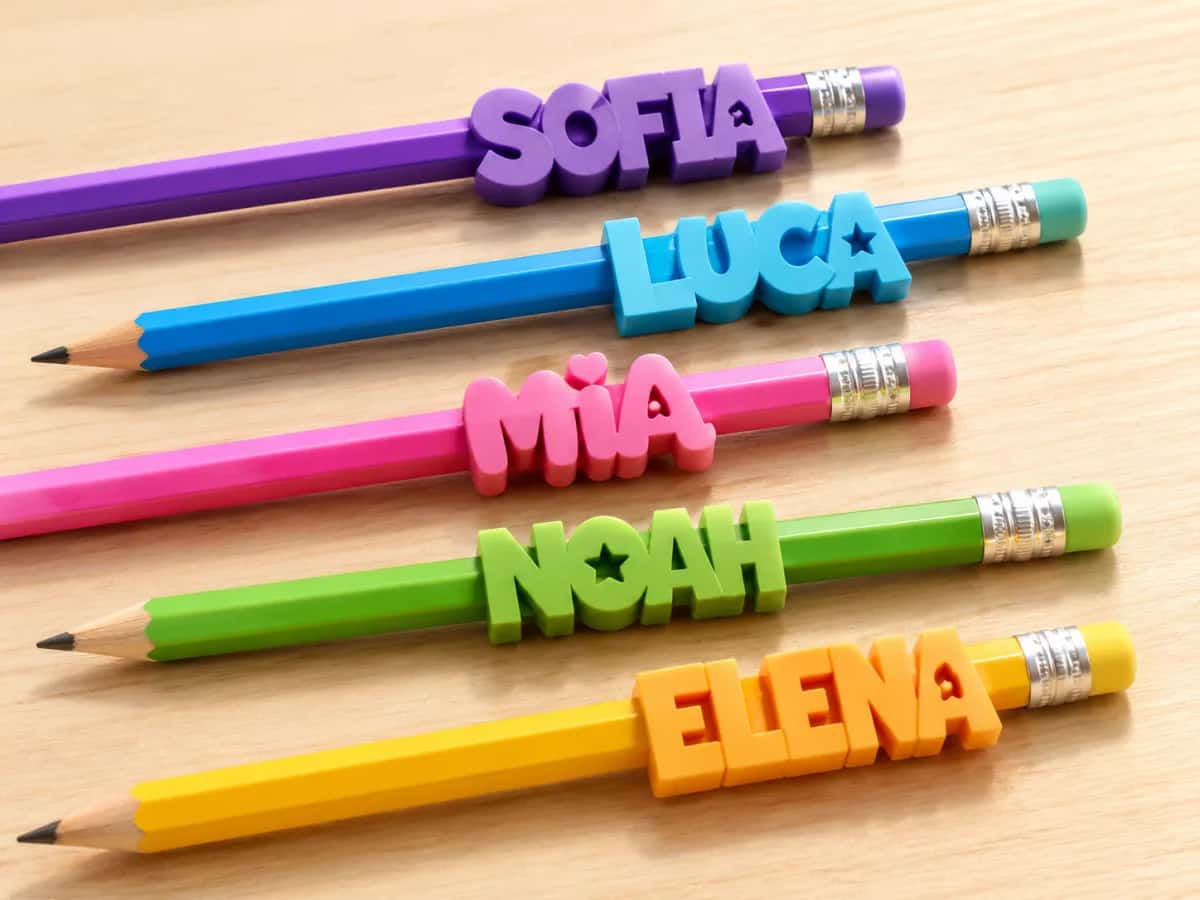
Ce sont les illustrations plates et graphiques qui s'extrudent proprement — un seul SVG propre devient porte-clés, panneaux gaufrés, décorations et bien plus.

Des porte-clés prénom personnalisés

Une plaque nominative au logo gaufré

Un panneau multicolore bien marqué

Des décorations flocon de neige en couches

Un panneau word-art sur pied

Des embouts de crayon personnalisés
Chaque design est entré sous forme d'image matricielle et ressorti en tracés vectoriels fermés et à faible nombre de nœuds — du genre à s'importer sans résister et à s'extruder en solides.
Voyez votre propre image en SVG propre.
Importer une image — gratuitGratuit à tester · Prend quelques secondes · S'importe dans Bambu Studio & Tinkercad
Vous avez trouvé un logo, vous l'avez passé dans un auto-traceur gratuit, puis déposé le SVG dans votre trancheur. Il est arrivé comme un bloc plein — ou comme un fouillis de traits parasites qui ne s'extrudent en rien du tout.
Alors vous avez essayé Tinkercad. « Forme trop complexe. » Vous avez ouvert Fusion à la place, et l'import a transformé un seul logo en des centaines de minuscules segments qui font ramer tout le croquis.
Ce n'est jamais l'imprimante. C'est le SVG — bâti à partir de pixels, bourré de points d'ancrage qu'aucun trancheur ne veut digérer.


La solution n'est pas un meilleur trancheur — c'est un meilleur SVG.
Un auto-traceur transcrit chaque bord de pixel en points d'ancrage et laisse les tracés ouverts. C'est exactement ce sur quoi votre trancheur et votre logiciel de CAO s'étranglent.
Nous reconstruisons votre image en tracés vectoriels fermés et à faible nombre de nœuds — la géométrie que les trancheurs et les outils de CAO sont faits pour lire.
Same image. Même image. L'un s'extrude en un solide du premier coup ; l'autre vous résiste dès l'import.
Moins de points d'ancrage, c'est des croquis plus rapides, aucun ralentissement de Fusion 360 et plus de mur « forme trop complexe » dans Tinkercad.
Les contours fermés s'extrudent en solides — pas les traits brisés et les formes fantômes que laisse derrière lui un tracé brouillon.
Réduisez les couleurs tracées et boueuses à quelques régions propres, chacune prête à devenir son propre objet et son propre filament pour les impressions multicolores.
Vous voulez un fichier que votre trancheur accepte vraiment ?
Vectorisez le vôtre — gratuitGratuit à tester · Tracés fermés à faible nombre de nœuds · Éditeur de couleurs inclus
| PerfectVector | Tracé manuel dans Inkscape | Vectoriseurs automatiques génériques | |
|---|---|---|---|
| Ce que vous obtenez | Des tracés vectoriels nets et fermés | Dépend de votre maîtrise du traçage | Un calque pixel par pixel |
| Nombre de nœuds | Faible — s'importe sans saturer | Nettoyage manuel, nœud par nœud | Élevé — des centaines de points parasites |
| Import vers Tinkercad / Bambu Studio | Net, du premier coup | Si vous l'avez assez simplifié | Souvent « trop complexe » ou cassé |
| Régions de couleur pour l'AMS | Fusionnées en quelques-unes bien nettes | Tracés séparés à la main | Rarement séparées proprement |
| Édition avant l'export | Éditeur de couleurs intégré | Compétences Inkscape requises | Aucune — réimporter pour modifier |
| Prix | Gratuit à l'essai, sans carte bancaire | Gratuit (Inkscape) + votre temps | Gratuit, avec des compromis sur la qualité |
Déposez, vectorisez, simplifiez, téléchargez — une image matricielle devient des tracés vectoriels fermés que vous pouvez déposer directement dans votre trancheur, en quelques secondes.
Une illustration du flux de conversion et de simplification.
Glissez un PNG ou JPG — un logo, une icône ou un dessin à la main. Aucune carte bancaire pour commencer, et vos premières conversions sont gratuites.
PerfectVector la reconstruit en tracés nets et fermés avec un faible nombre de nœuds — tout le contraire d'une vectorisation automatique bruitée.
Utilisez l'éditeur intégré pour fusionner les couleurs quasi identiques en quelques régions nettes — une par filament pour les impressions AMS.
Téléchargez le SVG et importez-le dans Bambu Studio, Tinkercad ou Fusion 360 — puis embossez, extrudez ou découpez.
Votre design mérite un import propre.
Déposez votre image et obtenez un SVG prêt à imprimer en quelques secondes.
Essayer gratuitementUn SVG net s'importe proprement partout — voici les détails pour chaque outil.
Importez le SVG depuis le menu Fichier, puis mettez-le à l'échelle et extrudez-le. Pour retirer le rectangle de fond et séparer les couleurs, faites un clic droit et choisissez Séparer, puis En objets — attribuez maintenant un filament à chaque partie pour les impressions AMS. Les tracés nets et fermés s'extrudent en solides, pas en lignes cassées.
Gardez le fichier simple et sous les 4 MB, et un SVG léger franchit sans encombre le mur « forme trop complexe ». Importez-le, puis réglez la hauteur pour l'extruder en un solide.
Insérez le SVG dans une esquisse, puis extrudez. Le faible nombre de nœuds compte le plus ici — Autodesk lui-même prévient que les SVG complexes deviennent des centaines de courbes spline qui ralentissent l'esquisse.
Une fois que c'est un solide dans votre CAO ou votre trancheur, tranchez et imprimez comme d'habitude. Simplifiez tout détail plus fin que la largeur de votre buse — il ne survivra pas à l'impression.
Pour démarrer
Gratuit pour tous
Pour la productivité au quotidien
Tarif accès anticipé
Pour une productivité maximale
Résiliable à tout moment.