
VOTRE MOTIF. VOTRE PROCHAINE CRÉATION.
Votre image. Votre prochain projet Cricut.
Transformez vos motifs PNG et JPG en SVG modifiables pour Cricut. Vérifiez les tracés, adaptez les couleurs et importez votre création dans Design Space.
ou essaie en cliquant sur une image
Vectorisation et aperçus protégés gratuits et illimités.
1 crédit débloque un résultat finalisé. Les téléchargements suivants de ce résultat sont gratuits.
DES PIXELS AUX TRACÉS
Regardez de plus près. Ce sont de vrais vecteurs.
Choisissez un exemple. Comparez l’aperçu PNG en basse résolution au SVG enregistré, puis examinez ses tracés et ses couleurs.
Renard des bois: 43 Tracés, 5 Couleurs de remplissage.
DES PIXELS AUX TRACÉS
Des formes à retravailler.


Chaque couleur ci-dessous provient de ce SVG. Vérifiez les formes, supprimez les fonds inutiles et simplifiez la palette dans l’éditeur avant de préparer la découpe.
- Tracés
- 43
- Couleurs de remplissage
- 5
Les couleurs de ce SVG
- #F0643D
- #FDF6E7
- #0E3845
- #62A188
- #B5A7CB
DES IDÉES POUR VOTRE PROCHAIN PROJET
D’une image que vous aimez à un objet entre vos mains.
Un sac pour le week-end. Une carte pour quelqu’un de spécial. Partez de votre motif et préparez les formes en fonction du matériau choisi.
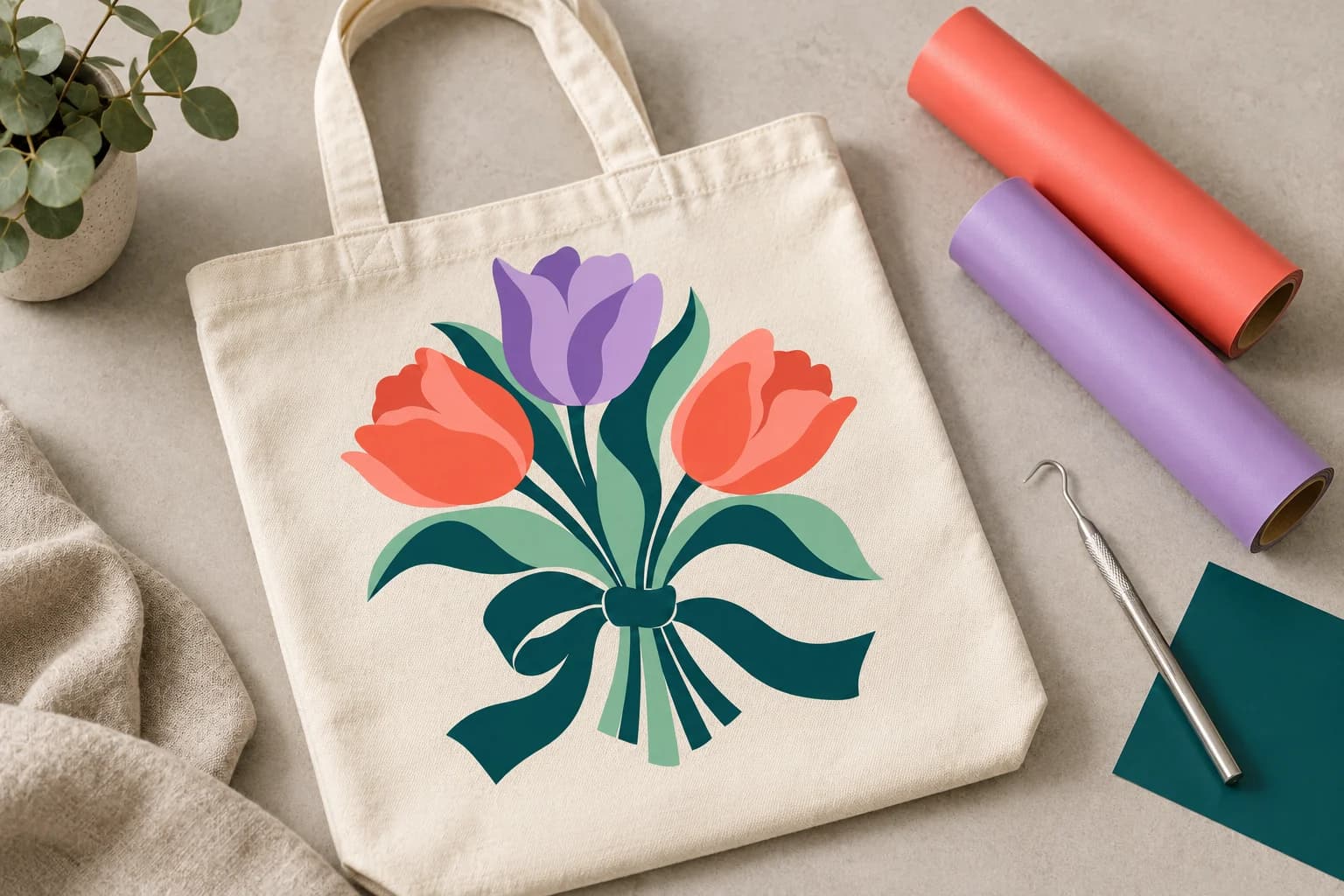
THERMOCOLLANT / SACS ET T-SHIRTS
Portez votre création.
Transformez votre illustration préférée en projet thermocollant. Simplifiez la palette et vérifiez les détails à la taille finale.
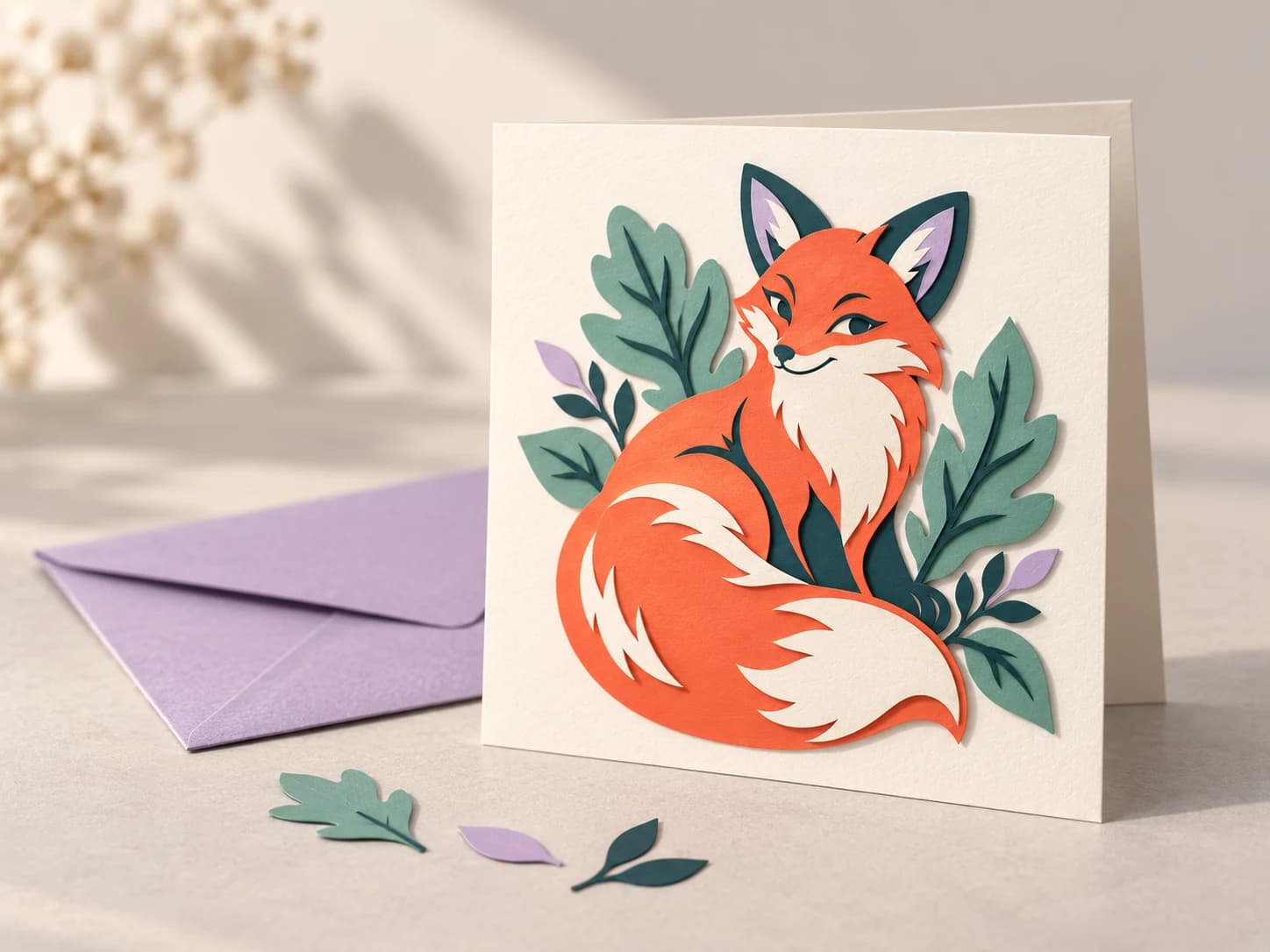
PAPIER CARTONNÉ / CARTES ET CADEAUX
Donnez-lui du relief.
Préparez un projet en papier à partir de formes distinctes. Vérifiez les calques et l’ordre d’assemblage dans Design Space.
UN PEU DE PRÉPARATION FAIT LA DIFFÉRENCE
Adaptez le fichier à votre découpe.
Un SVG fournit des tracés. Le matériau, la taille du projet et les réglages dans Design Space déterminent ce que vous en ferez.
Essayer avec votre motif- 01
Gardez les couleurs utiles
Fusionnez les teintes proches et supprimez les formes de fond inutiles. Choisissez une palette réalisable avec votre vinyle ou votre papier.
- 02
Laissez de la place aux petits détails
Vérifiez les traits fins, les petits éléments isolés et le lettrage à la taille finale. Un détail net à l’écran peut être trop petit pour être échenillé.
- 03
Vérifiez les réglages dans Design Space
Contrôlez les calques importés, la taille et l’opération. Vérifiez si votre matériau exige une mise en miroir, puis faites une petite découpe d’essai.
DE L’IMAGE À DESIGN SPACE
Comment créer un SVG pour Cricut.
Une image, quatre étapes pratiques. Gardez l’aperçu ouvert jusqu’à ce que les formes vous conviennent.
- 01
Importez votre motif
Partez d’un PNG, d’un JPG ou d’une autre image matricielle compatible. Choisissez des formes nettes et des couleurs distinctes.
- 02
Examinez et ajustez
Vérifiez les tracés SVG, supprimez les formes de fond inutiles et simplifiez la palette dans l’éditeur.
- 03
Débloquez votre SVG
La vectorisation et les aperçus protégés sont gratuits et illimités. Un crédit débloque un résultat finalisé ; les téléchargements suivants sont gratuits.
- 04
Préparez dans Design Space
Importez le SVG, vérifiez les calques et la taille, puis choisissez l’opération. Faites une petite découpe d’essai avant d’utiliser votre matériau final.
CHOISISSEZ UNE BONNE IMAGE DE DÉPART
Une meilleure base pour votre SVG.
Commencez par des formes nettes.
Les illustrations en aplats, les lettres épaisses, les silhouettes et quelques couleurs unies sont de bons points de départ.
Certains détails demandent une autre approche.
Les photos, dégradés, aquarelles et textures fines peuvent produire de nombreuses formes. Pour imprimer une image puis découper son contour, envisagez Imprimer puis découper (Print Then Cut).
Design Space ne prend pas en charge les images matricielles intégrées ni les chemins de découpe dans les SVG importés. Vérifier le contenu SVG pris en charge
QUELQUES POINTS À CONNAÎTRE
Avant votre première découpe.
Du choix de l’image à l’importation du SVG, voici les réponses aux questions courantes.
Comment convertir un PNG ou un JPG en SVG pour Cricut ?
Importez votre image, examinez l’aperçu vectoriel et ajustez les couleurs ou les formes. Débloquez le SVG finalisé, puis importez-le dans Design Space. Vérifiez les calques et les dimensions avant la découpe.
Puis-je importer un PNG directement dans Design Space ?
Oui. Design Space accepte les images matricielles et propose des outils pour préparer une découpe à un ou plusieurs calques, ou un projet Imprimer puis découper. Le SVG est utile pour intégrer des tracés vectoriels à ce processus. Choisissez l’approche adaptée à votre projet.
Chaque couleur devient-elle un calque Cricut distinct ?
Les zones de couleur vectorielles peuvent aider à préparer un projet en plusieurs couches, mais les tracés SVG ne correspondent pas aux couches de matériau. Les couleurs proches, les formes superposées et les fonds peuvent nécessiter un nettoyage. Vérifiez le panneau des calques dans Design Space avant la découpe.
La conversion en SVG garantit-elle une découpe nette ?
Non. L’image d’origine, les petits détails, la taille finale, la lame, le matériau et les réglages de la machine influencent la découpe. Examinez les formes fines et les petits éléments à la taille prévue, puis faites une découpe d’essai.
Est-ce gratuit de créer un SVG pour Cricut ?
La vectorisation et l'aperçu sont toujours gratuits et illimités — tu ne dépenses un crédit que lorsque tu télécharges un fichier finalisé.
POURSUIVEZ VOTRE PROJET
Un coup de main pour la suite.
VOTRE IDÉE COMMENCE ICI
Votre prochaine création commence par une image.
Importez votre motif. Examinez le vecteur. Personnalisez-le.
Convertir mon image en SVGVectorisation et aperçus protégés gratuits et illimités.
1 crédit débloque un résultat finalisé. Les téléchargements suivants de ce résultat sont gratuits.

Cricut et Design Space sont des marques de Cricut, Inc. PerfectVector est un service indépendant sans affiliation avec Cricut.