
Préparer des fichiers SVG pour Cricut
Préparez tracés, calques, couleurs et dimensions pour Design Space. Distinguez Weld et Attach, vérifiez le tapis puis testez sur une chute.
Sur cette page
Préparez un SVG pour Cricut en vérifiant sa géométrie, ses calques prévus, ses dimensions et ses opérations avant de charger le matériau. Un import réussi peut conserver des lignes doubles, des morceaux inutiles ou des détails trop petits. L’extension ne garantit pas un fichier prêt à découper.
Il vous faut une copie de travail, un éditeur SVG et Design Space pour les contrôles d’import et de tapis. Choisissez d’abord découpe, dessin ou Print Then Cut. Gardez l’original pour récupérer les détails supprimés.
Choisir SVG ou raster selon l’opération
Les tracés décrivent la géométrie ; PNG et JPEG stockent des pixels. Un SVG peut aussi intégrer du raster. Le standard SVG ne certifie pas les fichiers de découpe. Les instructions Cricut distinguent import matriciel et vectoriel. Les SVG conçus avec des calques les conservent ; chaque couleur ne devient pas automatiquement un calque consolidé.
PNG est un point de départ valable. Design Space propose nettoyage et conversion, dont Convert to Layers avec des conditions d’accès distinctes. Son import peut suffire pour une silhouette simple. Préparer la géométrie vectorielle ailleurs donne davantage de contrôle pour une illustration à plusieurs parties.
| Projet | Point de départ | Contrôle principal |
|---|---|---|
| Silhouette simple | SVG propre ou raster préparé | Contour et plus petits détails |
| Plusieurs couleurs de matériau | SVG aux parties structurées | Calques importés et tapis |
| Dessin au stylo | Géométrie avec opération adaptée | Lignes centrales et doubles contours |
| Print Then Cut | Illustration préparée pour ce flux | Impression et limite extérieure de découpe |
Consultez les contrôles PNG vers SVG ou, pour Siser, le flux Leonardo et le test de découpe.
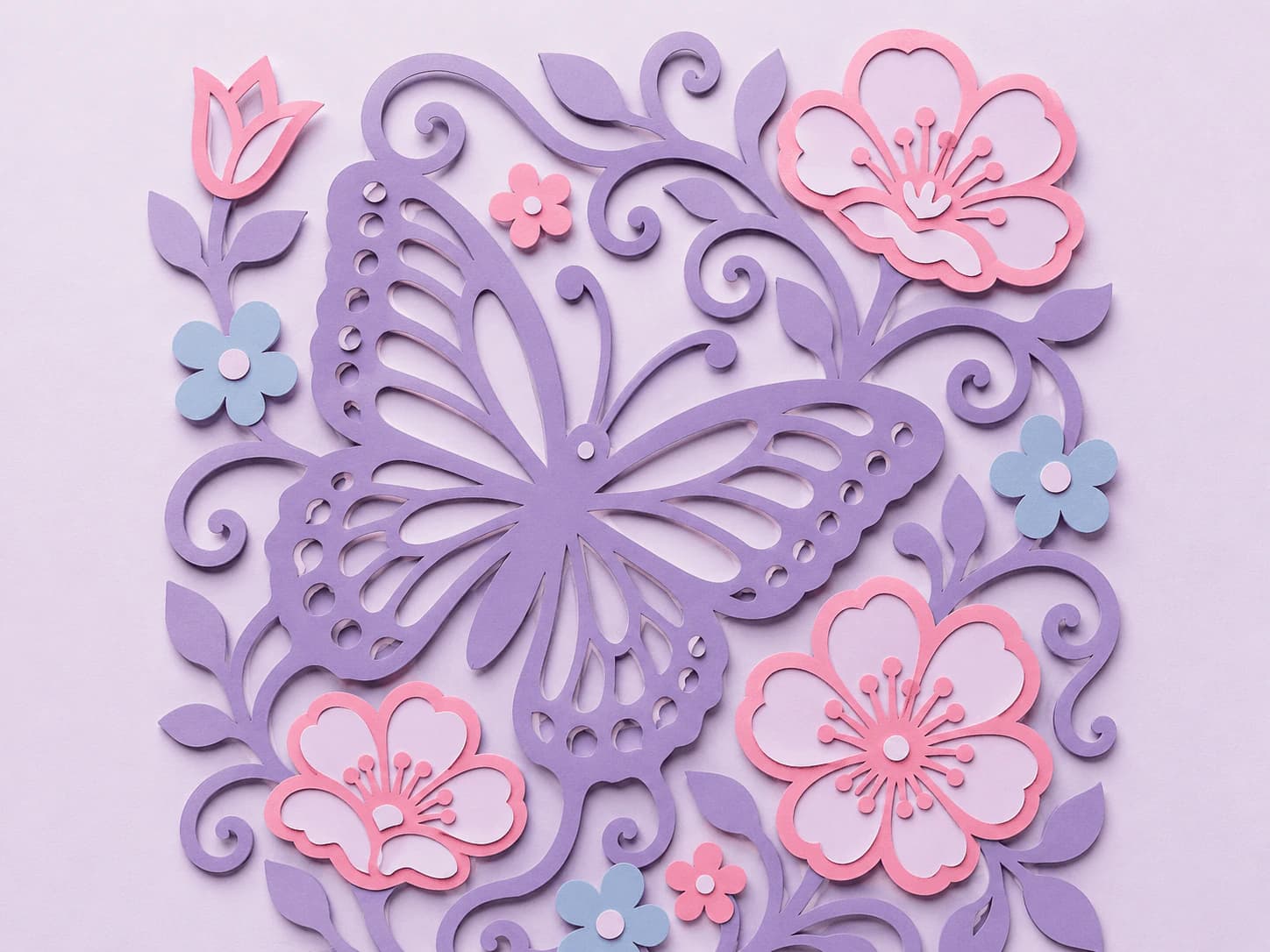
Préparer la géométrie avant l’import
- Inspectez les vecteurs existants. Conservez la géométrie utilisable sans retracer. Vérifiez les tracés nécessaires plutôt que des pixels intégrés et les fonctions non prises en charge.
- Tracez seulement pour obtenir des formes depuis des pixels. Convertissez dans PerfectVector, comparez l’aperçu gratuit puis débloquez avant édition et export. Les informations produit distinguent ces accès.
- Supprimez éléments indésirables et doublons. Inspectez taches, trous, contours superposés et contreformes des lettres. Gardez les ouvertures voulues. Les nœuds sont des points modifiables ; leur réduction n’aide que si le contour reste correct.
- Planifiez palette et structure. Réunissez des couleurs proches seulement pour un même matériau. Recolorer ne fusionne pas les tracés et ne garantit pas un calque unique. Le séparateur SVG produit des fichiers couleur alignés pour les SVG compatibles à couleurs unies ; inspectez le regroupement.
- Enregistrez le SVG et définissez sa taille physique. Examinez les détails minimaux. Les vecteurs s’agrandissent sans pixels, mais machine, lame, matériau et réglages limitent découpe et échenillage.
Utilisez la vérification avant découpe. Ne supprimez pas un détail voulu simplement pour réduire couleurs ou nœuds.
Vérifier calques et placement dans Design Space
Suivez les instructions d’import de votre plateforme. Ajoutez le dessin au canevas puis vérifiez calques, taille et opération de chaque partie.
- Une couleur de matériau ne fusionne pas les contours.
- Weld fusionne la géométrie de découpe superposée.
- Attach conserve les positions relatives sur le tapis sans fusionner.
- Group organise les objets, sans prouver que placement et découpe sont corrects.
Le glossaire Cricut explique ces différences. Choisissez l’opération selon le résultat recherché. Voir le guide des SVG à calques.
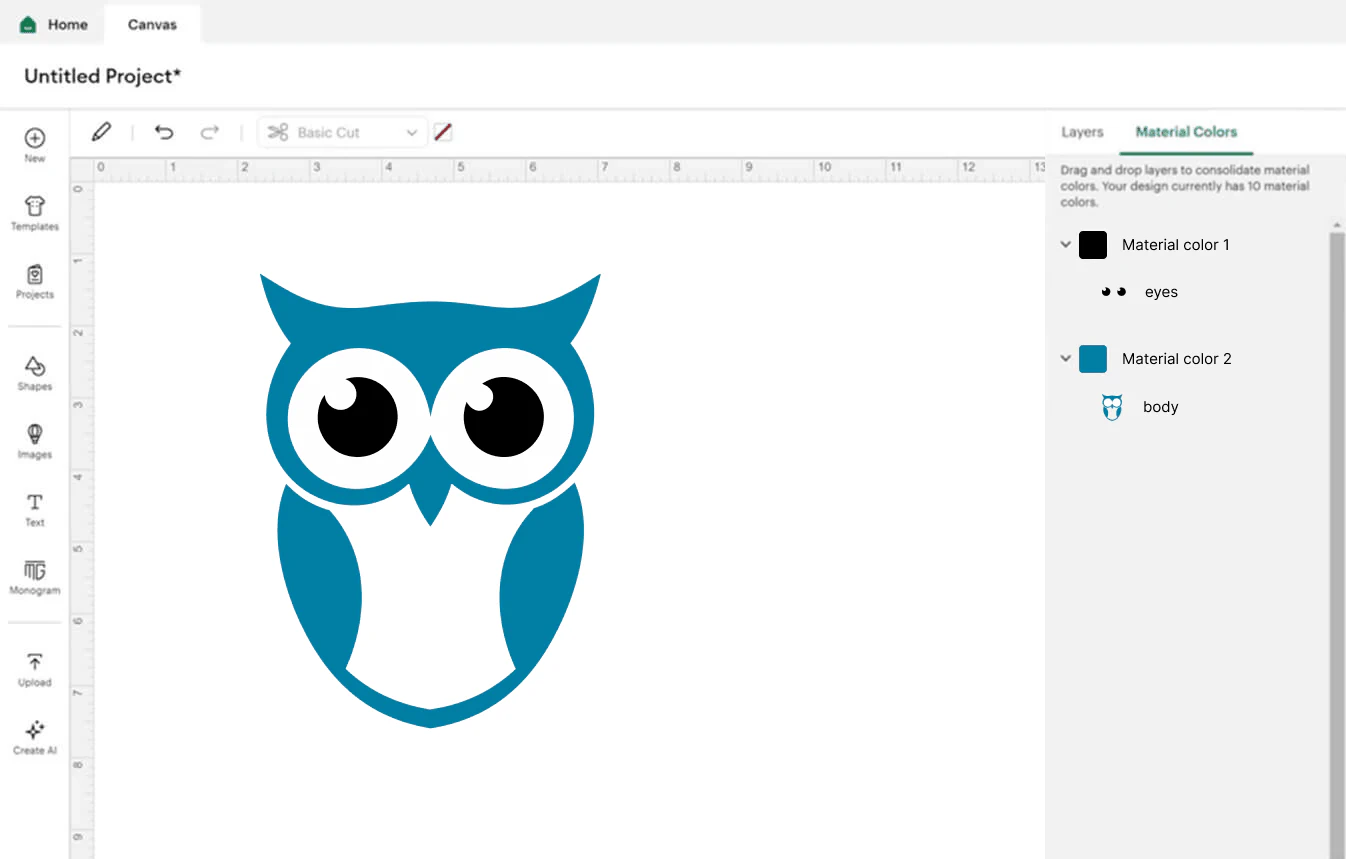
Contrôlez disposition, nombre de tapis, dimensions et réglages propres au projet, comme le miroir. Testez ensuite sur une chute avec le matériau et les réglages réels. Un aperçu web ou du tapis ne remplace pas cet essai physique.
Diagnostiquer selon la cause
| Symptôme | Premier contrôle | Correction |
|---|---|---|
| Bords irréguliers ou déchirés | Contours, doublons, matériau, lame et réglages | Inspecter puis tester les réglages sur une chute ; PNG n’est pas la seule cause |
| Parties sur des tapis inattendus | Calques, couleurs et placement | Confirmer la structure puis ajuster couleur ou position |
| Trop de petits morceaux | Parasites ou détails voulus | Supprimer les parasites, agrandir ou redessiner les détails nécessaires |
| Boîte blanche | Fond vectoriel ou raster intégré | Retirer le bon objet ou préparer le raster |
| Complexité excessive à l’import | Nombre de tracés et fonctions incompatibles | Réduire la géométrie inutile en comparant les contours ; Cricut indique 5 000 tracés maximum |
Cette limite ne garantit pas la découpe d’un fichier plus petit. Voir les erreurs SVG trop volumineux pour Cricut.
FAQ
Cricut peut-il utiliser PNG plutôt que SVG ? Oui. Design Space accepte le raster et propose nettoyage et conversion. Un SVG préparé donne du contrôle sur les tracés et les calques conçus ; choisissez selon l’opération.
Quelle taille utiliser ? Définissez la taille physique finale et vérifiez les détails. La mise à l’échelle vectorielle n’élimine pas les limites de machine, lame, matériau et échenillage.
L’import de mon SVG est-il payant ? Cricut inclut les images personnelles dans ses offres gratuites et payantes ; certains traitements supplémentaires ont leurs propres conditions. PerfectVector propose conversion et aperçu gratuits, puis déblocage pour édition et export. Vérifiez l’offre actuelle pour les fonctions voulues.
Je n’ai qu’un PNG. Que faire ? Essayez l’import raster pour une silhouette simple. Pour contrôler tracés ou parties, vectorisez, inspectez l’aperçu, débloquez avant édition et export puis vérifiez la structure importée.
Une même couleur fusionne-t-elle les formes ? Non. La peinture commune n’est pas une union géométrique. Vérifiez les calques et utilisez Weld si des contours superposés doivent s’unir. Attach conserve la disposition.
Sources
- Cricut — Importer des images dans Design Space — Raster, vecteurs, calques conçus, accès et limite de tracés.
- Cricut — Éléments non pris en charge — Fonctions SVG à préparer.
- Cricut — Terminologie — Group, Weld, Attach et opérations.
- Cricut — Conditions et Access — Images personnelles et contexte des offres.
- W3C — SVG 2 — Géométrie et fonctions documentaires.
- PerfectVector — Informations produit — Aperçu, déblocage, édition et export.
Besoin de tracés depuis un raster ? Vérifiez l’aperçu SVG, comparez les contours et débloquez avant édition et export. Contrôlez calques et tapis dans Design Space, puis testez sur une chute avant le matériau final.
Plus depuis le blog
PNG en SVG pour Cricut : vérifier et réparer le fichier
Corrigez un SVG issu d'un PNG pour Cricut : inspectez les chemins, retirez un fond vérifié, examinez fragments et couleurs, puis taille et placement dans Design Space.
Comment créer des fichiers SVG à vendre sur Etsy (le fichier est le produit)
Sur Etsy, c’est le fichier que les acheteurs évaluent, et les fichiers brouillons déclenchent des remboursements. Voici comment créer un SVG de découpe propre, en calques, assez fiable pour être vendu.



