
Comment convertir une image en SVG pour l'impression 3D (et ce qui s'extrude proprement)
Une imprimante 3D ne peut pas extruder des pixels : les visuels plats commencent donc par un SVG. Voici comment transformer une image en SVG propre, aux chemins fermés, qui s'importe et s'extrude du premier coup.
Sur cette page
- Pourquoi une imprimante 3D a besoin d'un SVG, pas d'un PNG
- Quelles images s'extrudent bien, et lesquelles non
- Le flux de travail : de l'image au SVG prêt à extruder
- 1. Partez de la bonne image source
- 2. Convertissez-la en chemins vectoriels propres
- 3. Fusionnez les couleurs pour ne garder que les parties à imprimer
- 4. Vérifiez les chemins avant d'importer
- 5. Importez et extrudez
- À quoi ça ressemble avec PerfectVector
- Quand le SVG n'est pas le bon choix
- FAQ
Pour transformer une image en SVG pour l'impression 3D, on trace l'image en chemins vectoriels, on nettoie ces chemins jusqu'à obtenir des formes fermées avec peu de nœuds, puis on importe le SVG dans un logiciel de tranchage ou un outil de CAO comme Bambu Studio, Tinkercad ou Fusion 360, où l'on donne une hauteur à la forme plate avant de l'extruder en solide. La conversion prend quelques secondes. Que le résultat s'imprime dépend de deux choses que vous contrôlez : choisir un visuel adapté à l'extrusion, et obtenir un SVG assez propre pour que le logiciel ne bloque pas dessus.
Ce guide parcourt tout le trajet pour les visuels plats (logos, lettrages, silhouettes, ornements, emporte-pièces), du choix de l'image jusqu'au moment où elle s'extrude. Si les fichiers vectoriels sont nouveaux pour vous, ce que fait vraiment la vectorisation d'image est une bonne introduction de deux minutes.
Pressé ? Le flux complet
- Vérifiez que le visuel convient à l'extrusion. Les visuels plats et graphiques s'extrudent proprement ; pas les photos ni les formes organiques.
- Partez de votre image la plus nette, très contrastée, idéalement sur un fond propre ou transparent.
- Convertissez-la en SVG avec un vectoriseur IA et fusionnez les couleurs pour ne garder que les parties que vous imprimerez vraiment.
- Vérifiez les chemins : formes fermées, nombre de nœuds raisonnable, pas de cadre fantôme, pas d'îlots cassés.
- Importez et extrudez dans Bambu Studio, Tinkercad ou Fusion 360, puis exportez le STL dont votre logiciel de tranchage a besoin.
Pourquoi une imprimante 3D a besoin d'un SVG, pas d'un PNG
Un PNG ou un JPG est une grille de points colorés. Il n'y a pas de « forme » que le logiciel puisse saisir, seulement des pixels ; un logiciel de tranchage ou un programme de CAO n'a donc rien à mettre en hauteur. Un SVG fonctionne autrement : il stocke le visuel sous forme de chemins vectoriels, des courbes mathématiques avec de vraies coordonnées et un intérieur/extérieur défini. Ce contour fermé est exactement ce que le logiciel 3D extrude : il prend la forme plate, la tire vers le haut selon une épaisseur donnée, et vous obtenez un solide.
Le SVG est donc l'étape intermédiaire. Votre image devient un SVG, le SVG devient un corps 3D, et le corps 3D devient le STL que votre logiciel de tranchage imprime. La conversion dont il est question ici ne couvre que la première flèche, mais c'est elle qui décide si la suite se passe facilement.
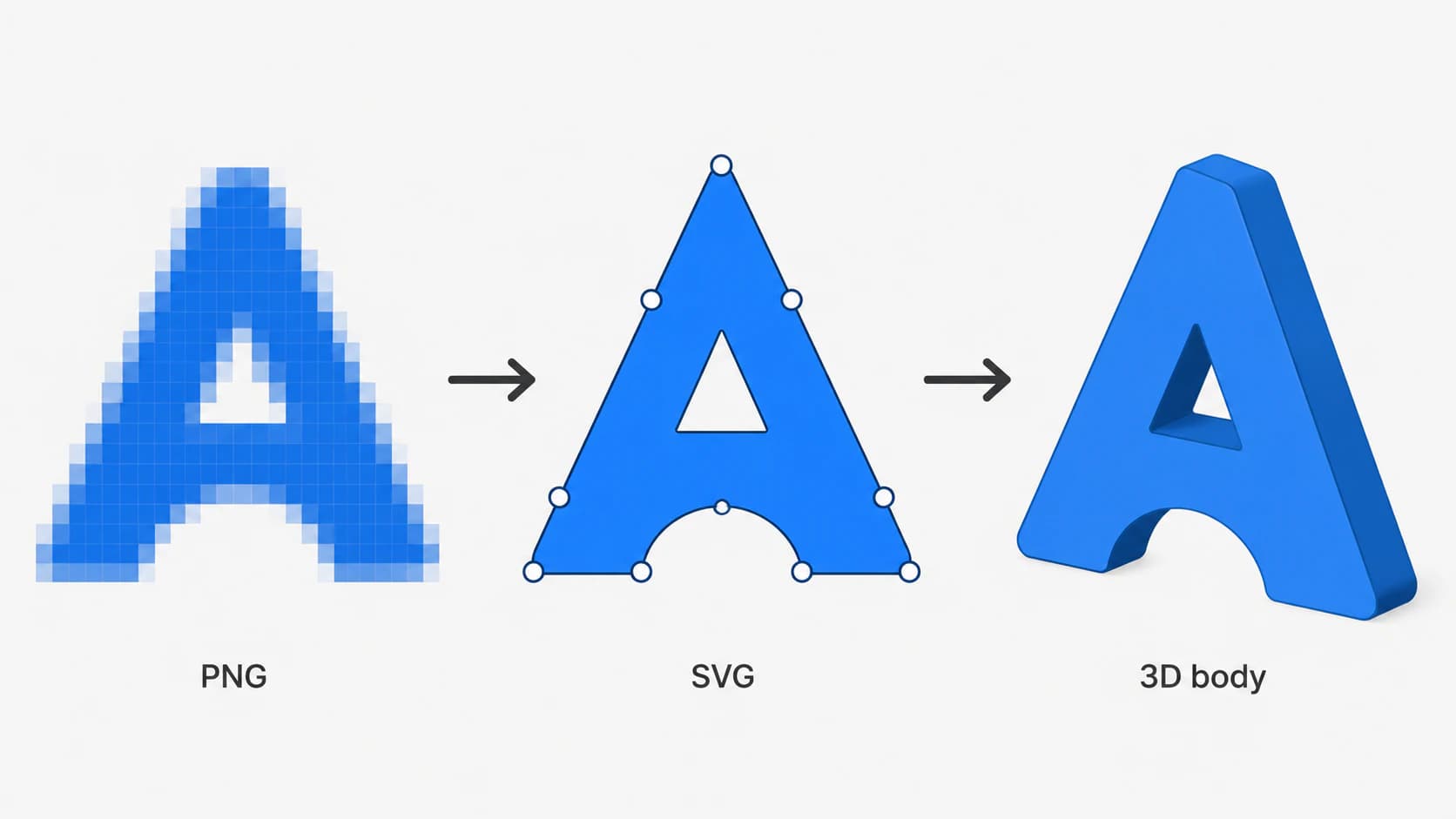
Une précision utile : ce n'est pas la même chose que les outils IA « image vers 3D » qui promettent un modèle complet à partir d'une seule photo. Ceux-là devinent la profondeur et la géométrie pour sculpter un objet entier, ce qui répond à un autre cas d'usage. La voie SVG fait quelque chose de plus étroit et de plus exact : elle prend un visuel plat et vous donne une géométrie précise et propre à extruder vous-même. Pour un porte-clés logo ou une enseigne en relief, c'est ce contrôle que vous voulez.
Quelles images s'extrudent bien, et lesquelles non
Qu'est-ce qui fait une bonne image pour l'impression 3D ? Un visuel plat et graphique aux bords nets : logos, monogrammes, lettrages, silhouettes, line art, icônes simples. Ils se vectorisent en formes fermées propres, qui s'extrudent en solides nets. Les photographies, les visuels IA chargés de dégradés et tout ce qui repose sur des ombres douces ne fonctionnent pas, parce qu'il n'y a pas de bords clairs à tracer ; vous obtenez des contours informes et sans sens. Si votre visuel est essentiellement un graphisme plat, vous êtes bien parti.
| Votre image | À extruder depuis un SVG ? | Pourquoi |
|---|---|---|
| Logo, monogramme, lettrage | Oui | Les bords nets se vectorisent en formes fermées qui s'extrudent proprement |
| Silhouette ou icône forte | Oui | Une seule forme solide, idéale pour porte-clés et ornements |
| Line art ou dessin au trait | Souvent | Fonctionne si les lignes sont assez épaisses pour s'imprimer ; les traits fins deviennent fragiles |
| Photo ou portrait | Non | Pas de bords propres ; la vectorisation produit des taches, pas une forme imprimable |
| Dégradé ou visuel IA ombré | Aplatir d'abord, ou non | Les transitions douces ne peuvent pas devenir un contour défini |
Si votre visuel tombe dans une ligne « non », le SVG n'est probablement pas le bon chemin ; la dernière section explique quoi faire à la place. Pour tout le reste, place à la conversion.
Le flux de travail : de l'image au SVG prêt à extruder
1. Partez de la bonne image source
La vectorisation ne peut être propre que si ce que vous lui donnez l'est. Utilisez la version la plus grande et la plus nette de l'image, avec un fort contraste entre le visuel et son fond. Préférez un fond transparent ou uni pour que le convertisseur ne trace pas un rectangle autour du visuel, le classique problème du cadre fantôme qui vous laisse une dalle indésirable autour de la forme. Une source haute résolution protège aussi le détail des bords, et ici chaque tremblement dans un chemin devient un tremblement imprimé en plastique. Pour en savoir plus sur la protection des bords, voir convertir sans perdre en qualité.
2. Convertissez-la en chemins vectoriels propres
Envoyez l'image dans un vectoriseur IA et laissez-le tracer. Vous pouvez convertir votre image en SVG prêt pour l'impression 3D directement ; les premières conversions sont gratuites, sans carte bancaire. Ce que vous attendez de cette étape est précis : des chemins fermés avec un intérieur et un extérieur définis, et un faible nombre de nœuds plutôt que des centaines de fragments mouchetés. C'est la partie qui décide si l'extrusion fonctionne, d'où la vérification dédiée à l'étape 4.
3. Fusionnez les couleurs pour ne garder que les parties à imprimer
Si vous imprimez en une seule couleur, vous voulez une forme propre, donc fusionnez tout. Pour une impression multicolore ou en plusieurs pièces, séparer chaque partie dans son propre SVG vous permet de définir une hauteur et une couleur distinctes par élément : la plaque de base, le lettrage en relief, une forme d'accent. L'éditeur de couleurs de PerfectVector fait cette fusion ou cette séparation avant le téléchargement, pour que vous n'ayez pas à démêler des fragments plus tard. Le raisonnement est le même que pour construire un SVG par calques pour machine de découpe, avec des hauteurs d'extrusion à la place des couleurs de vinyle.
Si le logiciel de destination exige des pièces séparées par couleur, séparez la palette finale en fichiers SVG alignés (en anglais) et vérifiez qu'ils gardent la même échelle.
4. Vérifiez les chemins avant d'importer
C'est l'étape que tous les tutoriels de conversion sautent, et celle qui vous évite les erreurs « forme trop complexe ». Ouvrez le SVG (votre navigateur ou n'importe quel éditeur vectoriel peut l'afficher) et cherchez quatre choses :
- Des formes fermées. Un chemin avec un trou n'a pas d'intérieur défini ; le logiciel ne peut donc pas l'extruder en solide. Les contours doivent se refermer entièrement.
- Le nombre de nœuds. Des centaines de points d'ancrage inutiles transforment un logo en centaines de petits segments à l'import, ralentissent une esquisse CAO jusqu'à la rendre pénible, et déclenchent « forme trop complexe ». Une vectorisation propre en utilise beaucoup moins. Pourquoi les vectorisations finissent surchargées de nœuds explique à quoi ressemble un chemin sain.
- Pas de cadre fantôme. Si un rectangle a été tracé autour de votre visuel, supprimez-le avant l'import, sinon il s'extrudera en dalle.
- Îlots et contre-formes. Le trou d'un « O », le centre d'un « A », l'espace à l'intérieur d'un anneau : ils doivent rester des trous, pas se remplir. Un SVG propre les conserve comme sous-chemins séparés, pour que l'extrusion les interprète correctement.
5. Importez et extrudez
Amenez le SVG dans votre outil et donnez-lui une hauteur. Le menu exact change, mais le geste est le même partout :
- Tinkercad. Faites glisser le SVG sur le plan de travail avec Importer. Il arrive déjà extrudé, et vous réglez la hauteur dans les paramètres de la forme. Idéal pour les porte-clés, étiquettes et enseignes simples.
- Bambu Studio. Utilisez l'import SVG pour déposer la forme, puis définissez la profondeur d'embossage ou d'extrusion. Pratique quand vous imprimez directement depuis un visuel plat sans étape CAO.
- Fusion 360. Utilisez Insérer SVG sur un plan d'esquisse, puis Extrusion sur le profil. C'est l'option qui donne le plus de contrôle sur les dimensions exactes, les congés et la combinaison de corps, donc celle à choisir pour les pièces qui doivent s'ajuster à quelque chose.
Après extrusion, exportez le STL (ou le 3MF) et tranchez-le comme d'habitude. Ce STL est le fichier que votre imprimante imprime ; le SVG était le contour propre qui vous a permis d'y arriver.
Pour créer un relief dans PrusaSlicer, suivez le flux de travail SVG Emboss (en anglais) et vérifiez le résultat sur la surface prévue.
À quoi ça ressemble avec PerfectVector
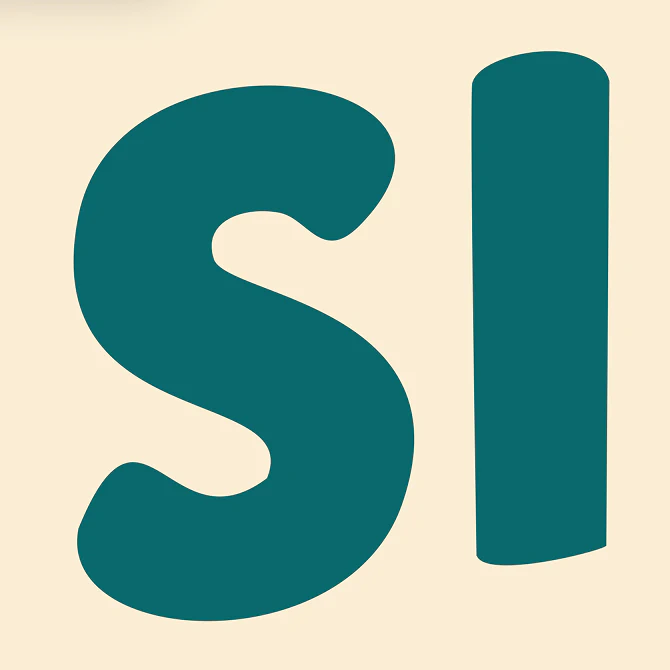
PerfectVector a été conçu pour la partie de ce flux qui tourne mal : la vectorisation. Il reconstruit votre image en chemins lisses, fermés et pauvres en nœuds plutôt qu'en tremblements qui courent après les pixels, et l'éditeur de couleurs intégré fusionne une palette bruyante pour ne garder que les parties que vous voulez vraiment extruder, avant même que le fichier n'atteigne votre logiciel de tranchage ou votre outil de CAO. Le résultat est un SVG qui s'importe du premier coup, sans amas informe, sans fouillis de lignes parasites, et sans erreur « forme trop complexe ».
Il est utile de savoir où l'outil s'arrête : PerfectVector vous donne le SVG propre (ainsi que le DXF, l'EPS ou le PDF si votre chaîne de production les préfère), et votre logiciel de tranchage ou votre outil de CAO réalise l'extrusion réelle vers un STL. Cette séparation est volontaire, parce qu'un contour 2D propre est ce qui rend l'étape 3D facile. Convertissez une image et vérifiez le résultat vous-même, ou partez du convertisseur d'image en vecteur généraliste si votre projet n'est pas spécifique à la 3D.
Quand le SVG n'est pas le bon choix
Utilisez ce filtre avant de dépenser du filament :
- Les photos et les portraits ne deviennent jamais de bonnes formes extrudées. Il n'y a pas de bords propres à tracer, donc vous obtenez des taches. Si vous voulez un portrait 3D, regardez plutôt du côté d'une lithophanie ou d'un outil de photogrammétrie/IA 3D, pas d'un SVG.
- Les objets organiques ou sculpturaux, comme une figurine, un vase courbe ou tout objet avec une vraie profondeur, ne sont pas des visuels plats ; extruder un seul contour ne les capturera pas. Modélisez-les ou scannez-les à la place.
- Les visuels IA chargés de dégradés ont le même problème de bords. Aplatissez-les d'abord en formes unies, ou acceptez que seuls les contours les plus marqués s'extrudent.
- Les lignes très fines et les textes minuscules se vectorisent correctement mais s'impriment de façon fragile, se cassent sur un porte-clés ou n'adhèrent pas bien. Épaississez les traits dans la source, ou agrandissez l'impression.
Le filtre honnête est simple : si vous pourriez dessiner le visuel au marqueur sous forme de formes plates, il s'extrudera bien. S'il n'a de sens qu'avec ombres et profondeur, choisissez un autre flux de travail 3D.
FAQ
Une imprimante 3D peut-elle imprimer un SVG directement ? Non. Une imprimante imprime un STL ou un 3MF, pas un SVG. Le SVG est une étape intermédiaire : vous l'importez dans un logiciel de tranchage ou un outil de CAO, vous extrudez la forme plate en corps 3D, puis vous exportez le STL depuis cet outil. Le SVG donne simplement au logiciel un contour propre à utiliser.
Quelle est la différence entre image vers SVG et outils IA image vers 3D ? Image vers SVG convertit un visuel plat en contour 2D précis que vous extrudez vous-même, ce qui donne une géométrie exacte et propre pour les logos, lettrages et enseignes. Les outils IA image vers 3D essaient de générer un modèle sculpté complet à partir d'une photo en devinant la profondeur. La voie SVG est la meilleure dès que votre visuel est essentiellement plat.
Pourquoi mon SVG s'importe-t-il comme une tache ou affiche-t-il « forme trop complexe » ? Presque toujours parce que la vectorisation est désordonnée : des chemins ouverts sans intérieur défini, ou des centaines de nœuds inutiles que le logiciel ne peut pas traiter. Reconvertissez avec une vectorisation plus propre et plus légère pour que les formes soient fermées et simples, et supprimez tout cadre fantôme avant l'import.
Puis-je imprimer une photo en 3D comme SVG ? Pas utilement. Les dégradés doux d'une photo n'ont pas de bords propres à tracer ; la conversion produit donc des contours informes et sans sens. Pour une photo en 3D, regardez plutôt une lithophanie (qui utilise la luminosité comme épaisseur) que sa vectorisation.
Comment créer une impression 3D multicolore à partir d'une image ? Séparez le visuel en une forme propre par couleur ou par partie, puis extrudez chacune à sa propre hauteur et attribuez-lui une couleur ou un filament. Fusionner et séparer les couleurs avant d'exporter le SVG, plutôt que de diviser des fragments ensuite, rend l'opération beaucoup moins pénible.
Un visuel plat attend de devenir une impression ? Convertissez-le en SVG propre, faites la vérification des chemins, puis importez-le dans votre logiciel de tranchage ou votre outil de CAO pour l'extruder. Un contour propre, c'est ce qui rend l'étape 3D facile.
Plus depuis le blog

Convertir une image en SVG pour la découpe laser (et quand graver à la place)
Une découpeuse laser suit des chemins, pas des pixels. Voici comment transformer un PNG ou un JPG en SVG propre, aux chemins fermés, que votre machine peut découper, et quand graver.

Vérifier un SVG avant de le découper ou de l’acheter
Vérifications en cinq minutes des fichiers de découpe : faux vecteurs, tracés doubles, nœuds excessifs et boîtes parasites avant de gaspiller le vinyle, et critères avant l’achat.