
Comment convertir un PDF en SVG (exportez-le s'il est vectoriel, tracez-le s'il est scanné)
La façon de convertir un PDF en SVG dépend de ce qu'il contient. S'il est vectoriel, vous l'exportez ; s'il est scanné, vous le tracez. Voici comment faire la différence, et comment procéder dans les deux cas.
Sur cette page
- D'abord, votre PDF est-il vectoriel ou scanné ?
- Si c'est un PDF vectoriel : exportez-le
- Convertisseurs en ligne (le plus rapide pour une tâche ponctuelle)
- Inkscape (gratuit, le plus fiable)
- Illustrator
- Astuce : extraire un seul logo d'une page chargée
- Si c'est un PDF scanné ou une photo : tracez-le
- Ce que cela donne avec PerfectVector
- Quelle méthode utiliser ?
- Note pour Cricut et les machines de découpe
- FAQ
La façon de convertir un PDF en SVG dépend entièrement de ce qu'il y a dans le fichier. Si le PDF a été créé dans un logiciel de design, son visuel est déjà vectoriel, et il suffit de l'exporter : ouvrez-le dans Inkscape, Illustrator ou un convertisseur en ligne, puis enregistrez-le en SVG. Aucun tracé nécessaire. Mais si le PDF est un scan ou une photo, le "convertir" ne fait qu'envelopper ces pixels dans un fichier SVG. Vous obtenez un faux vecteur qui reste flou lorsque vous l'agrandissez. Pour le transformer en vrai SVG modifiable, vous devez le tracer. Avant de choisir un convertisseur, commencez donc par identifier le type de PDF que vous avez.
Ce guide couvre les deux chemins et explique comment les distinguer. Si les formats de fichiers sont nouveaux pour vous, ce qu'est vraiment un fichier SVG est un bon point de départ rapide.
La version courte
- Un PDF peut contenir un visuel vectoriel, une image scannée, ou les deux. C'est son contenu qui décide de la méthode de conversion.
- PDF vectoriel → exportez-le. Ouvrez-le dans Inkscape (décochez "Embed images", enregistrez en Plain SVG), Illustrator (Save As, SVG), ou un convertisseur en ligne rapide. Les chemins sont conservés directement.
- PDF scanné ou photo → tracez-le. Une conversion simple enveloppe seulement les pixels dans un
.svg, ce qui donne un faux vecteur. Pour obtenir un vrai vecteur, vous devez tracer l'image. - Vous ne savez pas lequel vous avez ? Zoomez. Si le visuel reste parfaitement net et que vous pouvez sélectionner le texte, il est vectoriel. S'il devient flou et pixellisé, c'est un scan.
- PerfectVector accepte directement les PDF pour le tracé : choisissez une page, vérifiez l'image rendue exacte, puis vectorisez-la.
D'abord, votre PDF est-il vectoriel ou scanné ?
Cette vérification décide de tout, alors faites-la avant de toucher à un convertisseur. Un PDF peut contenir un visuel vectoriel (formes et texte stockés sous forme mathématique), une image raster (scan ou photo stockés en pixels), ou un mélange des deux. Trois méthodes rapides pour le savoir :
- Zoomez très fort. Un visuel vectoriel reste net à n'importe quel niveau de zoom. Si les bords deviennent mous et crénelés, vous regardez des pixels.
- Essayez de sélectionner le texte. Si votre curseur sélectionne les mots comme du texte, cette partie est vectorielle. Si toute la page se sélectionne comme un seul bloc, il s'agit probablement d'une image scannée.
- Ouvrez-le dans Inkscape et dissociez-le. Sélectionnez le visuel, choisissez Object puis Ungroup, et essayez de cliquer sur une forme individuelle. Si vous pouvez sélectionner des formes, il est vectoriel. S'il reste un seul objet et que la barre d'état l'appelle une "Image", il est raster.
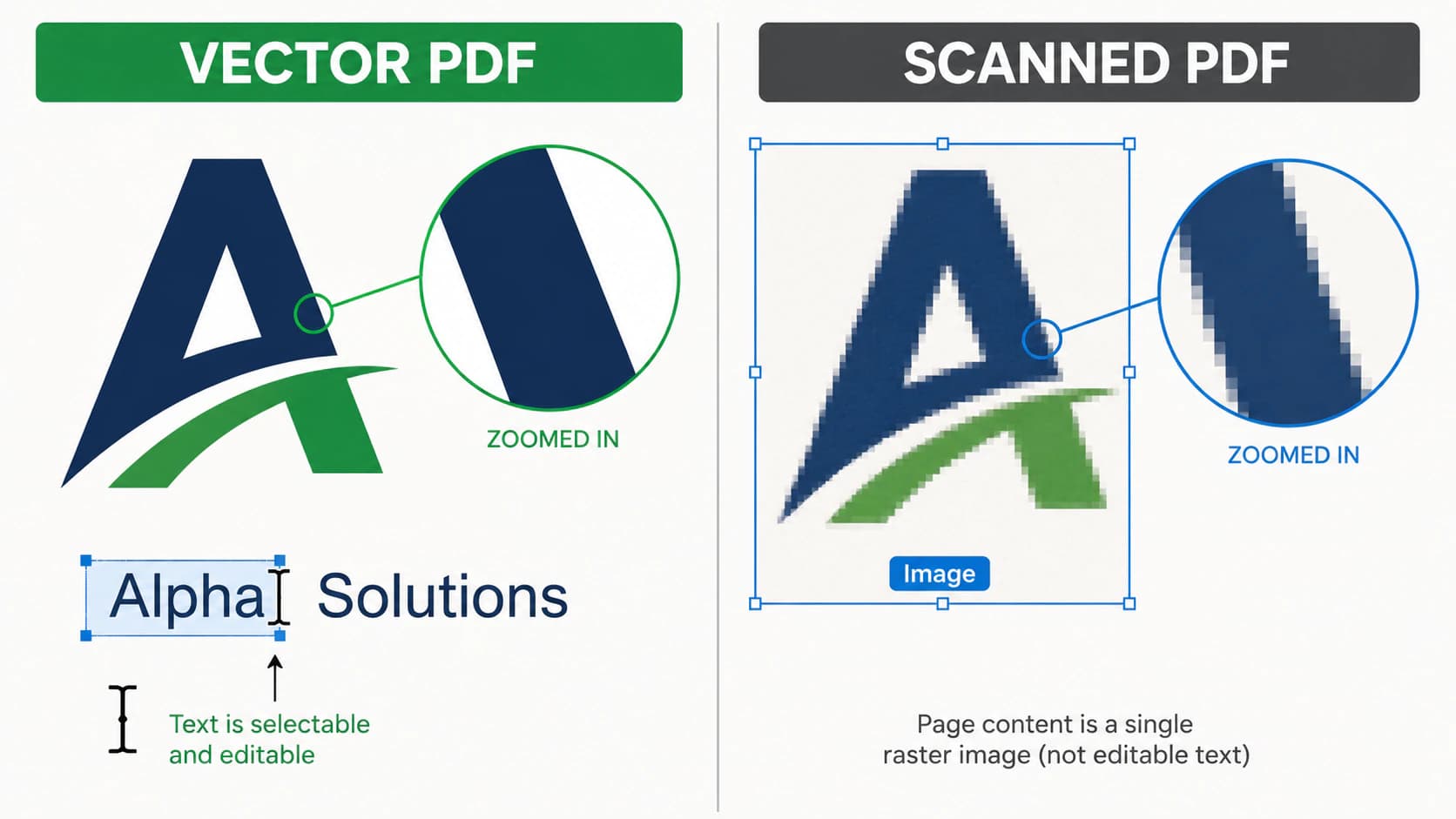
S'il est vectoriel, exportez-le (section suivante). S'il s'agit d'un scan ou d'une photo, la section sur le tracé ci-dessous est celle qu'il vous faut.
Si c'est un PDF vectoriel : exportez-le
Bonne nouvelle : le visuel est déjà vectoriel, vous le déplacez simplement vers le format SVG. Choisissez la méthode qui correspond à votre situation.
Convertisseurs en ligne (le plus rapide pour une tâche ponctuelle)
Des outils comme CloudConvert, Convertio et d'autres vous permettent de déposer un PDF et de télécharger un SVG en quelques secondes. C'est très bien pour une conversion rapide. Deux points à garder en tête : la plupart envoient votre fichier sur un serveur (un enjeu de confidentialité pour tout document sensible, où un convertisseur dans le navigateur ou une application de bureau sera plus sûr), et ils convertissent à l'aveugle. Si vous leur donnez un PDF scanné, ils vous renverront donc un faux vecteur sans vous prévenir.
Inkscape (gratuit, le plus fiable)
Inkscape est gratuit et gère bien les PDF :
- Ouvrez le PDF dans Inkscape (ouvrez-le dans Inkscape, pas dans votre lecteur PDF).
- Dans la boîte de dialogue d'importation, décochez "Embed images" et cliquez sur OK.
- Allez dans File, puis Save As, et choisissez Plain SVG (*.svg) comme type.
- Enregistrez.
Une limite : Inkscape importe une seule page à la fois. Pour un PDF multipage, vous devrez répéter l'opération page par page, ou utiliser un outil en ligne de commande comme pdf2svg, qui traite toutes les pages en lot.
Illustrator
Si vous l'avez, ouvrez le PDF, allez dans File puis Save As, et choisissez SVG dans le menu des formats. Même principe, en logiciel payant.
Astuce : extraire un seul logo d'une page chargée
Si vous ne voulez qu'un seul élément graphique, par exemple un logo sur une page complète de brochure, ne convertissez pas tout le fichier. Dans Inkscape, copiez uniquement ce graphisme, collez-le dans un nouveau document, puis redimensionnez la page sur votre sélection. Vous obtiendrez un SVG beaucoup plus petit et plus propre qu'en convertissant toute la page puis en supprimant le reste.
Un signal d'alerte rapide avec n'importe laquelle de ces méthodes : si le SVG exporté est énorme et lent à ouvrir, la conversion a probablement intégré beaucoup plus de points d'ancrage que le visuel n'en nécessite. Ce gonflement rend le fichier difficile à modifier et lent à afficher ; il vaut alors la peine de nettoyer le nombre de nœuds avant de vous appuyer sur ce fichier.
Si c'est un PDF scanné ou une photo : tracez-le
C'est ici que la plupart des gens se font piéger. Passez un PDF scanné dans n'importe quel convertisseur PDF-vers-SVG, et il produira volontiers un .svg, donc on a l'impression que tout a fonctionné. Mais ouvrez ce fichier et zoomez : il reste flou, parce que le convertisseur a simplement enveloppé les pixels d'origine dans un conteneur SVG. Il n'y a pas de vrais chemins dedans. C'est le même piège du faux vecteur que l'on rencontre lorsqu'on exporte une photo en SVG depuis d'autres outils.
Pour obtenir un vrai vecteur redimensionnable à partir d'un PDF scanné ou basé sur une image, vous devez le tracer, c'est-à-dire redessiner ces pixels sous forme de vrais chemins. Le flux de travail est le suivant :
- Exportez la page en image. Dans n'importe quel outil PDF, enregistrez ou capturez la page (ou seulement la partie souhaitée) en PNG ou JPG, à la plus haute résolution possible.
- Tracez cette image en vecteur. Passez-la dans un outil image-vers-vecteur, qui redessine les formes sous forme de chemins modifiables.
- Vérifiez et nettoyez. Confirmez que le fichier s'ouvre comme des formes modifiables et qu'il reste net lorsque vous zoomez.
Soyons clairs : cela fonctionne bien sur les contenus graphiques plats, un logo, du dessin au trait, du lettrage, un schéma simple. Une photographie détaillée ne deviendra pas un vecteur propre avec quelque outil que ce soit ; pour ces images, gardez le raster.
Pour une figure scientifique aplatie, vérifiez si le fichier vectoriel original ou les données sources sont disponibles avant de reconstituer le diagramme visible.
Ce que cela donne avec PerfectVector
PerfectVector couvre la voie du tracé, la moitié la plus difficile de cette conversion. Vous pouvez déposer directement le PDF dans le vectoriseur : le document s'ouvre localement, vous choisissez une page et vous voyez l'image préparée exacte avant la vectorisation. Comme la page est d'abord rastérisée, il reste préférable d'exporter directement un PDF aux chemins vectoriels propres avec Inkscape ou Illustrator. Pour un scan, une photo ou une page aplatie, PerfectVector trace l'image rendue en chemins lisses avec peu de nœuds, chaque couleur devenant une forme modifiable distincte. Vous pouvez ensuite ouvrir le SVG dans Illustrator, Figma ou Inkscape, ou le modifier tout de suite.


Pour un PDF vectoriel, vous n'avez pas du tout besoin de cette étape : exportez-le simplement comme indiqué plus haut. La voie du tracé sert spécifiquement lorsque le PDF est un scan ou une photo et qu'une conversion simple ne donne rien d'utilisable.
Quelle méthode utiliser ?
| Votre PDF | Meilleure méthode | Pourquoi |
|---|---|---|
| Visuel vectoriel, une page, tâche rapide | Convertisseur en ligne | Le plus rapide ; les chemins sont conservés directement |
| Visuel vectoriel, fichier sensible | Inkscape (bureau) | Rien ne quitte votre ordinateur |
| Visuel vectoriel, multipage | pdf2svg ou Inkscape page par page | Inkscape traite une page à la fois |
| Un seul logo sur une page chargée | Copier dans un nouveau document Inkscape | SVG beaucoup plus petit et plus propre |
| Un scan ou une photo | Exporter la page en PNG, puis tracer | Une conversion simple crée seulement un faux vecteur |
Note pour Cricut et les machines de découpe
Les créateurs récupèrent souvent un design en PDF et en ont besoin comme fichier de découpe SVG. La même distinction s'applique, avec des enjeux plus élevés : un PDF vectoriel s'exporte en chemins propres qu'une machine peut découper, mais un PDF scanné "converti" en SVG ne contient pas de vrais chemins de découpe, donc il ne se découpera pas correctement. Si votre PDF est un scan, tracez-le d'abord en chemins fermés et propres, la même préparation que nécessite tout SVG prêt pour Cricut. Vous découvrez la logique derrière tout cela ? Commencez par ce qu'est la vectorisation d'image.
FAQ
Un PDF est-il un fichier vectoriel ou raster ? L'un, l'autre, ou les deux. Un PDF est un conteneur qui peut contenir un visuel vectoriel (formes et texte sous forme mathématique), des images raster (scans et photos en pixels), ou un mélange. C'est pour cela que la conversion d'un PDF en SVG dépend de ce qu'il contient : le contenu vectoriel s'exporte proprement, tandis qu'une image scannée ne fait qu'envelopper les pixels dans le SVG, sauf si vous la tracez.
Comment convertir gratuitement un PDF en SVG ? Pour un PDF vectoriel, ouvrez-le dans Inkscape (gratuit), décochez "Embed images" à l'importation, puis enregistrez en Plain SVG, ou utilisez un convertisseur en ligne gratuit pour une tâche ponctuelle. Pour un PDF scanné ou une photo, exportez la page en PNG puis tracez-la avec un outil image-vers-vecteur, car une conversion directe ne produira pas de vrais chemins.
Pourquoi mon SVG converti paraît-il encore flou ou pixellisé ?
Parce que le PDF contenait une image scannée ou une photo, et que le convertisseur a enveloppé ces pixels dans un SVG sans les tracer. Le fichier a une extension .svg, mais il ne contient pas de vrais chemins vectoriels, donc il devient flou quand vous l'agrandissez. Pour corriger cela, tracez l'image en vrais chemins au lieu de compter sur la conversion.
Puis-je convertir un PDF multipage en SVG ? La plupart des outils de bureau convertissent une page à la fois. Inkscape importe une seule page par fichier ; pour de nombreuses pages, un outil en ligne de commande comme pdf2svg est donc plus pratique, puisqu'il peut exporter chaque page dans son propre SVG en une seule exécution. Certains convertisseurs en ligne gèrent aussi les PDF multipages.
Comment extraire juste un logo d'un PDF en SVG ? Ouvrez le PDF dans Inkscape, copiez uniquement ce graphisme, collez-le dans un nouveau document, puis redimensionnez la page sur la sélection avant d'enregistrer en SVG. Vous obtenez ainsi un fichier petit et propre, au lieu de convertir toute la page. Si le logo fait partie d'une image scannée, exportez-le plutôt en PNG puis tracez-le.
Vous avez un PDF scanné qu'une conversion simple a transformé en faux vecteur flou ? Exportez la page en image et tracez-la en SVG propre et modifiable, puis vérifiez qu'elle reste nette lorsque vous zoomez.
Plus depuis le blog
GIF animé vers SVG : choisir une image ou reconstruire l’animation
Un GIF animé peut devenir une image vectorielle fixe ou une animation SVG reconstruite, mais ce sont deux travaux différents. Découvre ce que chaque convertisseur conserve réellement.

Gemini peut-il vectoriser une image ? Il génère du code SVG, mais ne trace pas votre image
Gemini peut écrire du code SVG à partir d'un prompt texte, contrairement à la plupart des IA. Mais il ne peut pas tracer votre image importée en SVG propre et modifiable. Voici ce qu'il peut faire, et ce qu'il ne peut pas faire.