
Convertir une image en SVG pour CNC (des chemins propres que votre CAM pourra usiner)
Une CNC suit des chemins vectoriels, pas des pixels : votre dessin doit donc d'abord devenir un SVG ou un DXF propre. Voici comment convertir une image en vecteurs aux chemins fermés, prêts pour la CAM.
Sur cette page
- Pourquoi une CNC a besoin d'un vecteur, pas d'une image
- Quelles images se découpent et se gravent bien, et lesquelles non
- SVG ou DXF ? Ce que veut votre logiciel CAM
- Le flux de travail : de l'image au vecteur prêt pour la CAM
- 1. Partez de la bonne image source
- 2. Convertissez-la en chemins fermés propres
- 3. Séparez vos couleurs en opérations
- 4. Vérifiez les chemins avant de charger la CAM
- 5. Importez dans la CAM et assignez les parcours d'outil
- À quoi ça ressemble avec PerfectVector
- Quand la conversion n'est pas le bon choix
- FAQ
Pour convertir une image en SVG pour CNC, on vectorise le dessin en chemins, on nettoie ces chemins jusqu'à obtenir des formes fermées avec peu de nœuds, puis on les exporte en SVG ou en DXF pour votre logiciel CAM (VCarve, Carbide Create, Easel, Fusion 360 ou SheetCAM), où les chemins deviennent des parcours d'outil qui guident la fraise. La conversion prend quelques secondes. Que le résultat s'usine correctement dépend de deux choses que vous maîtrisez : partir d'un visuel plat et contrasté, et obtenir des chemins assez propres pour que votre CAM ne les rejette pas.
Ce guide parcourt tout le trajet, du choix de l'image à l'assignation des parcours d'outil, pour les défonceuses CNC comme pour les tables plasma. Si les fichiers vectoriels sont nouveaux pour vous, ce que fait vraiment la vectorisation d'image est une bonne introduction.
Pressé ? Le flux complet
- Vérifiez que le dessin convient à l'usinage. Les visuels plats et contrastés (logos, line art, lettrages) se découpent et se gravent ; pas les photos ni les dégradés.
- Partez de votre image la plus nette, avec un fort contraste et un fond propre.
- Convertissez-la en chemins vectoriels fermés avec un vectoriseur IA, et gardez les couleurs séparées pour distinguer découpe et gravure.
- Vérifiez les chemins : formes fermées, nombre de nœuds raisonnable, pas de cadre fantôme, pas de lignes doublées.
- Exportez en SVG ou en DXF, importez dans votre CAM, mettez à l'échelle de la pièce brute, puis assignez les parcours profil, poche ou V-carve.
Pourquoi une CNC a besoin d'un vecteur, pas d'une image
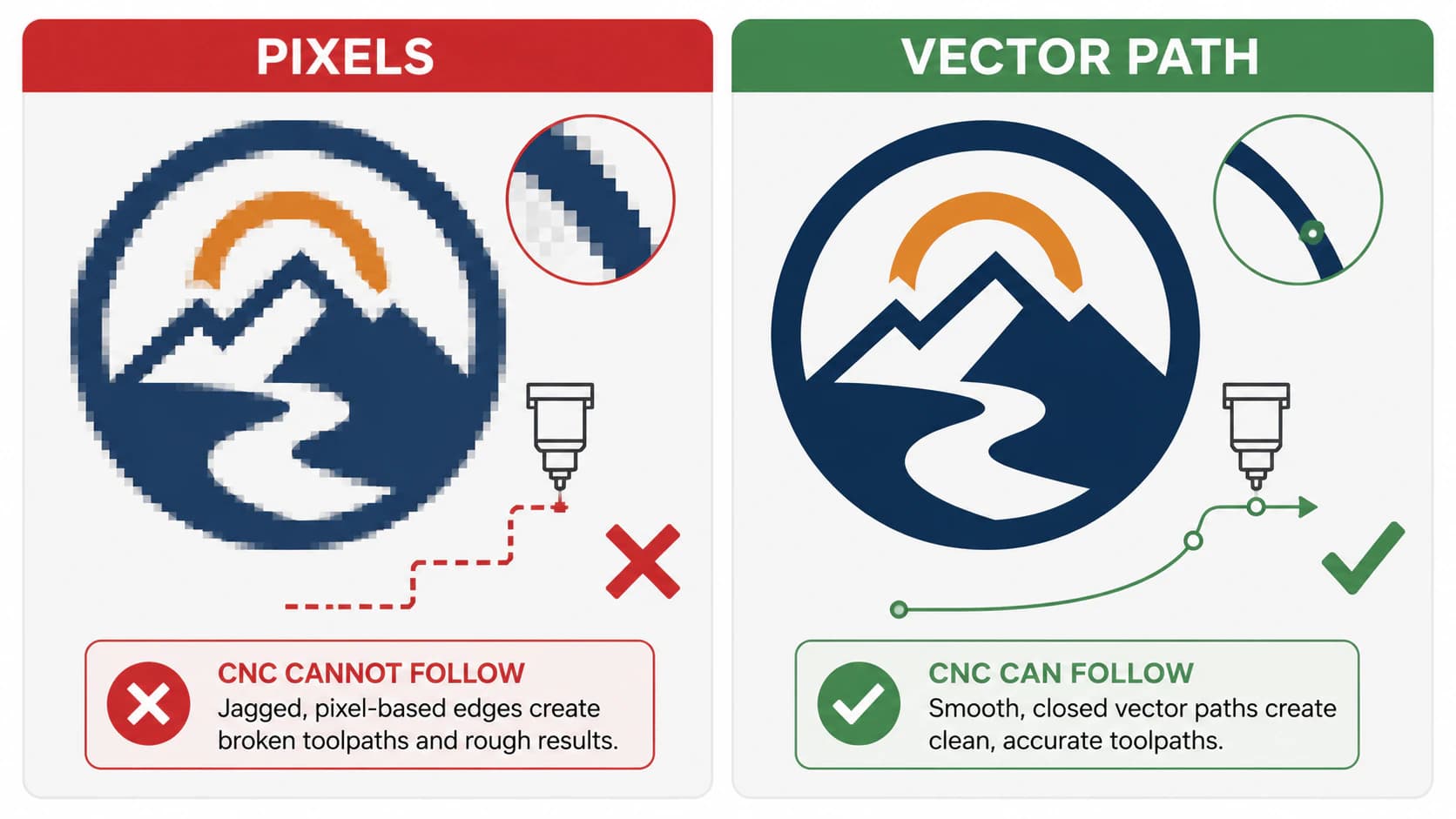
Un PNG ou un JPG est une grille de points colorés. Une CNC ne sait pas suivre des points ; elle déplace l'outil le long d'un chemin, une ligne continue avec de vraies coordonnées du début à la fin. Cette ligne, c'est exactement ce qu'est un chemin vectoriel, et votre logiciel CAM la transforme en parcours d'outil : la trajectoire que la fraise emprunte réellement. Un SVG ou un DXF stocke ces chemins, et c'est pourquoi tout travail CNC finit par vous en demander un.
Cela explique aussi pourquoi la qualité des chemins compte autant ici. Un traceur automatique qui retranscrit chaque bord de pixel vous laisse des chemins ouverts, cassés, et des centaines de nœuds parasites : exactement ce que les logiciels CAM rejettent avec des messages du type « pas de profils fermés », des courbes dentelées ou une esquisse qui rame. Sur une plaque d'aluminium ou une belle planche de noyer, un chemin qui casse au premier angle coûte de la vraie matière. Ce qui corrige cela, c'est un fichier plus propre, pas une meilleure machine.
Quelles images se découpent et se gravent bien, et lesquelles non
Qu'est-ce qui fait une bonne image pour CNC ? Un visuel plat et contrasté, avec des bords nets : logos, monogrammes, lettrages, silhouettes, line art, ornements. Ils se vectorisent en formes fermées et propres que votre CAM peut profiler, pocher ou V-carver. Les photos, les visuels chargés de dégradés et tout ce qui repose sur des ombres douces ne conviennent pas, parce qu'il n'y a pas de bords nets à tracer ; vous obtenez des contours informes qui ne signifient rien comme parcours d'outil. Les convertisseurs qui promettent « photo vers CNC » passent ce point sous silence, mais le résultat est le même sur toutes les machines.
| Votre image | La découper ou la graver, ou non | Pourquoi |
|---|---|---|
| Logo, monogramme, lettrage | Oui | Les bords nets se vectorisent en formes fermées pour profil ou V-carve |
| Silhouette ou line art épais | Oui | Un contour unique et propre, idéal pour panneaux et art métal |
| Visuel plat multicolore | Oui, séparez les couleurs | Chaque couleur devient sa propre opération de découpe ou de gravure |
| Photo ou portrait | Non | Pas de bords nets ; la vectorisation produit des taches, pas un parcours d'outil |
| Dégradé ou visuel ombré | Aplatissez d'abord, sinon non | Les transitions douces ne peuvent pas devenir un chemin défini |
| Effet relief 3D | Pas à partir d'un vecteur | Une gravure en relief a besoin d'une carte de profondeur en niveaux de gris, pas d'un contour plat |
Si votre dessin tombe dans une ligne « non », la dernière section indique quoi utiliser à la place. Pour tout le reste, place à la conversion.
SVG ou DXF ? Ce que veut votre logiciel CAM
Les deux formats stockent les mêmes chemins vectoriels ; la question est de savoir lequel votre logiciel préfère. Le DXF est le format d'échange CAD et CAM historique, et c'est souvent le choix sûr pour le plasma et les chaînes de type Fusion. Le SVG fonctionne tout aussi bien dans beaucoup d'outils CAM de loisir et conserve vos couleurs, ce qui facilite l'assignation des opérations.
| Logiciel CAM | Généralement le plus confortable avec |
|---|---|
| Carbide Create, Easel, VCarve / Aspire | SVG (conserve les couleurs pour l'assignation des calques) |
| Fusion 360, CAM plasma, SheetCAM | DXF |
Si votre outil accepte les deux, commencez par celui qui simplifie le plus votre travail. Vous trouverez un panorama plus complet des compromis dans SVG contre DXF pour la découpe ; en bref, un chemin propre compte davantage que le conteneur qui le transporte.
Pour SolidWorks, comparez les options de conversion d'une image en esquisse (en anglais) avant de choisir un transfert en SVG ou en DXF.
Le flux de travail : de l'image au vecteur prêt pour la CAM
1. Partez de la bonne image source
La vectorisation ne peut être aussi propre que ce que vous lui donnez. Utilisez la version la plus grande et la plus nette de l'image, avec un fort contraste entre le dessin et son fond. Un fond propre ou transparent évite au convertisseur de tracer un rectangle autour de votre visuel, qui s'importerait sinon comme un profil supplémentaire que votre CAM essaierait de découper. Évitez si possible les JPG très compressés : leurs bords ramollis deviennent des tremblements que la fraise suit physiquement. Plus de détails sur la protection des bords dans convertir sans perdre en qualité.
2. Convertissez-la en chemins fermés propres
Envoyez l'image dans un vectoriseur IA et laissez-le tracer. Vous pouvez convertir votre image en vecteurs prêts pour la CNC directement et les exporter en SVG ou en DXF ; les premières conversions sont gratuites, sans carte bancaire. Ce que vous attendez de cette étape est précis : des chemins fermés que la fraise peut suivre tout autour, de vraies courbes plutôt que des segments facettés, et un faible nombre de nœuds plutôt que des centaines de fragments mouchetés. C'est cette propreté qui décide si les étapes suivantes se passent bien, d'où la vérification dédiée à l'étape 4.
3. Séparez vos couleurs en opérations
Chaque couleur d'un dessin vectorisé peut devenir une opération distincte : un contour à profiler, un intérieur à pocher, un lettrage à V-carver. Pensez en opérations, puis gardez ces couleurs séparées au lieu de les aplatir en une seule forme. L'ancienne méthode manuelle était pénible : réduire les couleurs à la main dans un éditeur d'image, diviser le dessin en sous-images noir et blanc, vectoriser chacune séparément, puis les empiler sur des calques. Un convertisseur qui conserve vos couleurs séparées à l'export évite toute cette corvée. Le raisonnement est le même que pour construire un fichier par calques pour une machine de découpe, avec des opérations de découpe et de gravure à la place des couleurs de vinyle.
4. Vérifiez les chemins avant de charger la CAM
Ouvrez le vecteur (l'aperçu de votre CAM suffit) et cherchez quatre choses :
- Des formes fermées. Un chemin ouvert n'a pas d'intérieur que le logiciel puisse profiler ou pocher. C'est la raison la plus courante des erreurs CAM du type « pas de profils fermés ».
- Le nombre de nœuds. Des centaines de points d'ancrage inutiles font bégayer le parcours d'outil et ralentissent l'esquisse, tout en laissant des courbes facettées que la fraise suit comme de minuscules plats. Une vectorisation propre en utilise beaucoup moins ; pourquoi les vectorisations finissent surchargées de nœuds montre à quoi ressemble un chemin sain.
- Pas de cadre fantôme. Si un rectangle a été tracé autour du visuel, supprimez-le avant de générer les parcours d'outil, sinon la machine le découpera.
- Des lignes simples, pas doublées. Si la vectorisation a suivi les deux bords d'un trait fin, vous obtenez deux chemins séparés d'un cheveu, et la fraise coupe la ligne deux fois. Ce problème de lignes doublées se corrige mieux à la vectorisation que dans la CAM.
5. Importez dans la CAM et assignez les parcours d'outil
Amenez le vecteur dans votre logiciel et préparez la découpe. Les menus varient, mais les gestes sont les mêmes :
- Carbide Create, Easel, VCarve / Aspire. Importez le SVG, réglez la taille réelle par rapport à votre brut, puis assignez les opérations par forme : profil pour découper une pièce, poche pour vider une zone, V-carve pour les lettrages de panneaux et les détails fins.
- Fusion 360. Insérez le DXF sur un plan d'esquisse, puis pilotez vos parcours d'outil 2D à partir des profils.
- Plasma (SheetCAM et similaires). Importez le DXF, réglez les amorces et le kerf, puis générez les chemins de découpe.
Quel que soit l'outil, la séparation des couleurs de l'étape 3 transforme l'assignation découpe contre gravure en tâche rapide au lieu d'un combat. Générez le G-code, puis lancez-le.
Si vous réalisez l'étape CAO dans Onshape, transformez d'abord l'image de référence en esquisse exploitable (en anglais), puis vérifiez le transfert vers la FAO.
À quoi ça ressemble avec PerfectVector
PerfectVector a été conçu pour la partie de ce flux qui tourne mal : la vectorisation. Il reconstruit votre image en chemins lisses et fermés avec peu de nœuds, avec de vraies courbes au lieu de tremblements qui courent après les pixels, conserve vos couleurs séparées pour que vous contrôliez découpe contre gravure, et exporte directement en DXF ou en SVG. Cela remplace le marathon qui consistait à réduire les couleurs, diviser le dessin en sous-images, vectoriser chacune, puis nettoyer à la main, par un simple import.
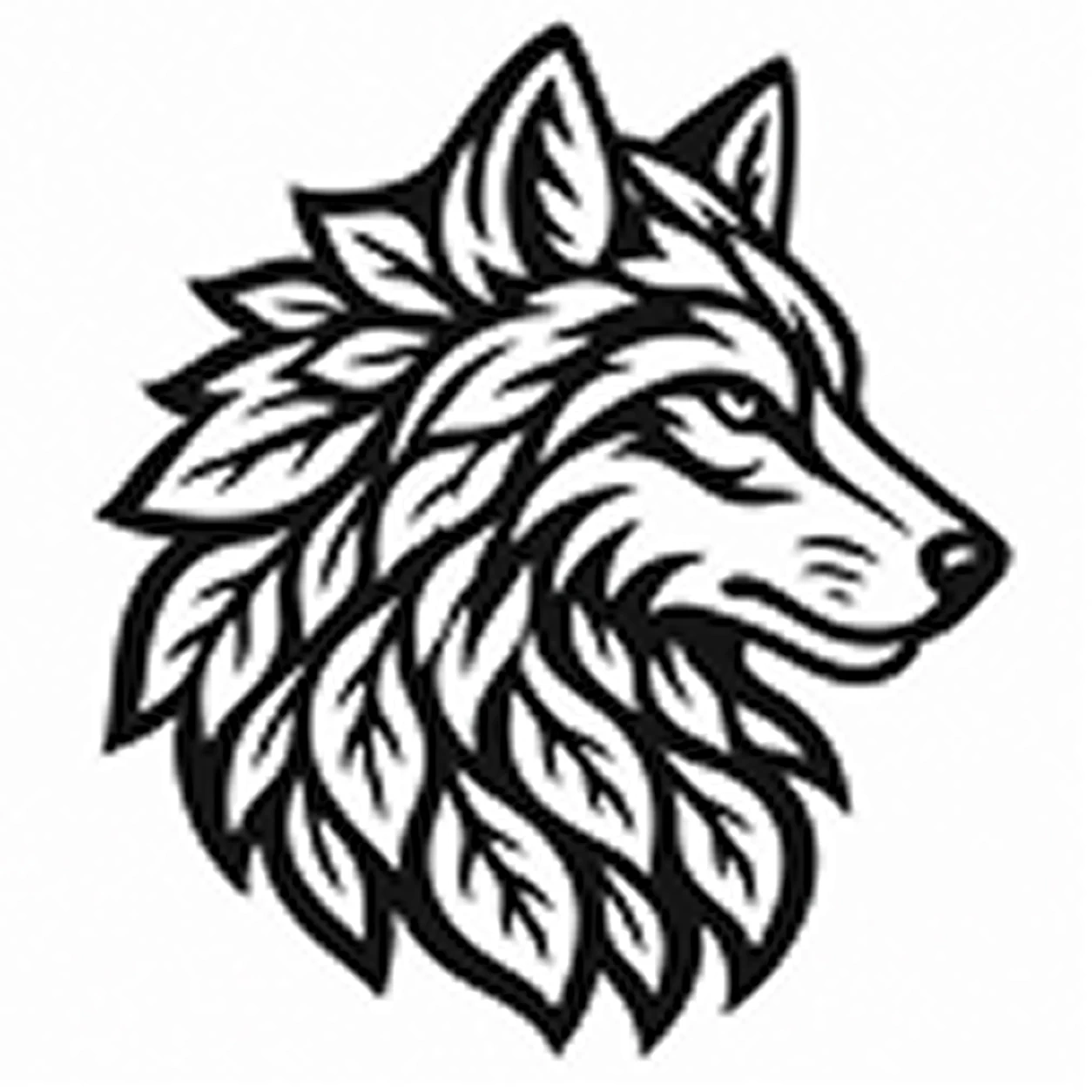
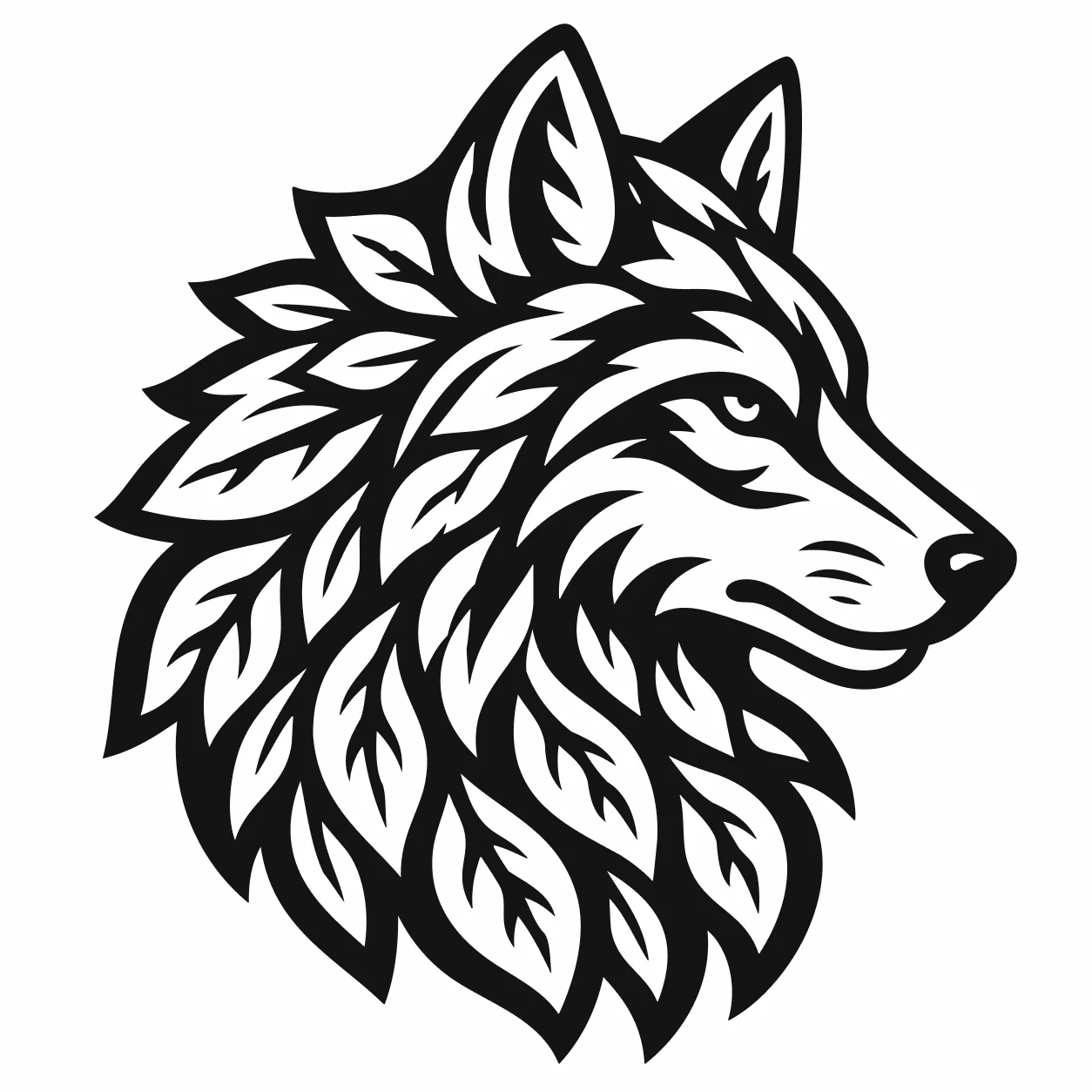
Une limite honnête : PerfectVector vous donne le vecteur propre, pas le parcours d'outil. Il exporte en DXF ou en SVG (et en PNG, JPG ou PDF si vous en avez besoin) ; c'est votre logiciel CAM qui assigne les opérations et génère le G-code. Un chemin fermé et propre est simplement ce qui rend cette étape fiable. Convertissez une image et exportez-la en DXF ou en SVG, ou partez du convertisseur d'image en vecteur généraliste si votre projet n'est pas spécifique à la CNC.
Quand la conversion n'est pas le bon choix
L'honnêteté économise de la matière :
- Les photos et les portraits ne deviennent jamais de bons fichiers de découpe ou de gravure CNC. Il n'y a pas de bords nets à tracer, donc vous obtenez des taches. Aucun convertisseur n'y change rien, quoi qu'en dise le marketing.
- Le relief et la gravure 3D ne peuvent pas venir d'un vecteur plat. Un parcours de relief lit une carte de profondeur en niveaux de gris, pas un contour ; c'est donc un tout autre flux de travail.
- Les détails plus fins que votre fraise ne s'usinent pas. Une fraise de 6 mm ne peut pas suivre un espace de 1 mm, et une fraise en V a ses propres limites. Simplifiez le dessin ou agrandissez la pièce.
- Les demi-teintes et le pointillisme sont des milliers de points ; en chemins, ce sont des milliers de plongées. Laissez-les à la gravure ou repensez le visuel.
Le filtre rapide : si vous pourriez dessiner le motif comme des formes plates au marqueur, il se vectorisera et se découpera. S'il ne se lit qu'avec ombres et profondeur, choisissez un autre procédé.
FAQ
Quel format d'image se convertit le mieux pour CNC ? Partez d'un PNG haute résolution avec un fort contraste et un fond propre. Les visuels plats et graphiques comme les logos, les lettrages et le line art se vectorisent en chemins fermés propres. Évitez les JPG très compressés, dont les bords mous ajoutent des tremblements, ainsi que les photos et les dégradés, qui n'ont pas de bords nets à tracer.
Faut-il utiliser SVG ou DXF pour CNC ? Les deux stockent les mêmes chemins. Le DXF est le choix sûr pour Fusion 360 et la plupart des chaînes plasma et SheetCAM, tandis que le SVG fonctionne bien dans Carbide Create, Easel et VCarve, et conserve vos couleurs pour l'assignation des opérations. Si votre CAM accepte les deux, utilisez celui qui simplifie le plus votre préparation.
Pourquoi mon logiciel CAM indique-t-il « pas de profils fermés » ? Les chemins vectorisés sont ouverts, donc il n'y a pas de forme fermée à profiler ou à pocher. Cela vient généralement d'un traceur automatique qui a laissé des trous ou doublé les lignes. Reconvertissez pour obtenir des chemins fermés avec peu de nœuds, et supprimez tout cadre fantôme tracé autour du dessin avant de générer les parcours d'outil.
Peut-on usiner une photo en CNC en la convertissant en vecteur ? Pas utilement. Les dégradés doux d'une photo n'ont pas de contours nets, donc la vectoriser donne des chemins informes plutôt qu'une vraie ligne de découpe. Pour un rendu photographique dans la matière, un relief en niveaux de gris ou une gravure laser convient mieux qu'une découpe vectorielle.
Convertir une image me donne-t-il un parcours d'outil ou du G-code ? Non. La conversion vous donne des chemins vectoriels propres sous forme de SVG ou de DXF. C'est votre logiciel CAM qui transforme ces chemins en parcours d'outil et en G-code, où vous réglez la fraise, les profondeurs et les avances. Plus le vecteur est propre, plus cette étape se passe sans accroc.
Un dessin attend de devenir une découpe ? Convertissez-le en vecteurs prêts pour la CNC, faites la vérification des chemins, puis importez le SVG ou le DXF dans votre CAM pour assigner les parcours d'outil. Un chemin fermé et propre, c'est ce qui rend la découpe facile.
Plus depuis le blog

Convertir une image en SVG pour la découpe laser (et quand graver à la place)
Une découpeuse laser suit des chemins, pas des pixels. Voici comment transformer un PNG ou un JPG en SVG propre, aux chemins fermés, que votre machine peut découper, et quand graver.

Vérifier un SVG avant de le découper ou de l’acheter
Vérifications en cinq minutes des fichiers de découpe : faux vecteurs, tracés doubles, nœuds excessifs et boîtes parasites avant de gaspiller le vinyle, et critères avant l’achat.