
Image vers esquisse dans Onshape : récupérer une géométrie DXF propre
Une image insérée dans Onshape sert de référence, pas de géométrie modifiable. Découvre quand tracer manuellement, convertir en DXF et vérifier l’échelle et les tracés.
Sur cette page
- Ce qu’Onshape insère à partir d’une image
- Tracé manuel ou conversion DXF ?
- Méthode 1 : tracer l’image dans Onshape
- Méthode 2 : convertir l’image en DXF, puis l’insérer
- 1. Nettoie la source matricielle
- 2. Construis un candidat DXF examinable
- 3. Examine avant l’importation
- 4. Insère le DXF dans une esquisse Onshape vide
- 5. Vérifie l’échelle et la topologie
- 6. Remplace les éléments vectorisés critiques
- Échecs courants après l’importation DXF
- Où PerfectVector convient et où il ne convient pas
- FAQ
- Sources
Dans Onshape, insérer un PNG ou JPG fournit une image sur laquelle dessiner une esquisse. Cela ne transforme pas les bords visibles en courbes d’esquisse modifiables. L’aide Insert Image actuelle décrit l’image comme une base et un guide pour créer une géométrie d’esquisse.
Tu disposes donc de deux méthodes pratiques. Trace et contrains les éléments importants dans Onshape lorsque la pièce doit respecter des dimensions connues. Pour un dessin en aplats adapté, convertis l’image matricielle en tracés vectoriels, exporte un DXF et insère ce fichier comme entités d’esquisse. Dans les deux cas, mesure le résultat avant de l’utiliser pour créer une fonction.
Choisis la méthode avant de tracer
- Pièce contrôlée par des dimensions : utilise l’image comme référence, puis reconstruis les lignes, arcs, cercles et contraintes dans Onshape.
- Logo, silhouette, badge, pochoir ou profil décoratif : une vectorisation vers DXF peut gagner du temps, à condition d’examiner les tracés.
- Photo, dégradé, ombre ou dessin texturé : simplifie la source ou redessine la limite prévue. La vectorisation automatique suit le contraste visible, pas l’intention de conception.
- SVG ou fichier CAO existant : utilise cette source vectorielle plutôt que de vectoriser sa capture d’écran.
Ce qu’Onshape insère à partir d’une image
Selon la documentation actuelle d’Onshape, la commande Insert Image accepte les fichiers PNG, JPEG, GIF et BMP. L’image se trouve dans une esquisse comme référence. Tu peux la positionner, puis créer une géométrie Onshape normale par-dessus.
Cette distinction explique une surprise fréquente : un contour visible n’est pas automatiquement sélectionnable comme ligne ou face. Les pixels indiquent l’apparence de l’objet. Ils ne contiennent ni extrémités, ni rayons, ni contraintes, ni boucles d’esquisse fermées.
| Ce que tu insères | Ce qu’Onshape reçoit | Usage adapté | Vérification principale |
|---|---|---|---|
| PNG, JPG, GIF ou BMP | Une image de référence | Reconstruction manuelle à partir d’un dessin ou d’une photo | Calibre-la avant de tracer |
| DXF ou DWG | Des entités d’esquisse | Réutilisation ou tracé d’une géométrie vectorielle adaptée | Unités, fermeture, doublons et densité |
| Géométrie d’esquisse native | Lignes, arcs, cercles, splines, dimensions et contraintes | Intention mécanique exacte | État des contraintes et dimensions |
Le conseil technique officiel sur les esquisses à partir d’images ajoute un détail utile : la première dimension appliquée à la géométrie d’esquisse met aussi l’image à l’échelle. C’est pratique pour établir une référence, mais l’image reste différente d’un modèle coté.
Tracé manuel ou conversion DXF ?
Décide selon l’usage de la géométrie plutôt que selon le nombre de bords visibles.
Trace manuellement dans Onshape lorsqu’un trou doit être un vrai cercle, qu’un angle nécessite un rayon précis, que deux faces doivent s’assembler ou qu’une dimension détermine le fonctionnement de la pièce. Une image bruitée ne donne pas le diamètre ou la tolérance de référence. Reconstruis ces éléments à partir de mesures, d’un plan ou des données de conception originales.
Convertis d’abord en DXF lorsque la limite elle-même constitue l’information utile. Un logo en aplats, un profil d’enseigne, un pochoir, un panneau décoratif ou une silhouette découpée au laser peuvent convenir. Même dans ce cas, considère la vectorisation comme un brouillon. Vérifie l’échelle, la fermeture des tracés, les contours dupliqués, les minuscules fragments et les points excessifs.
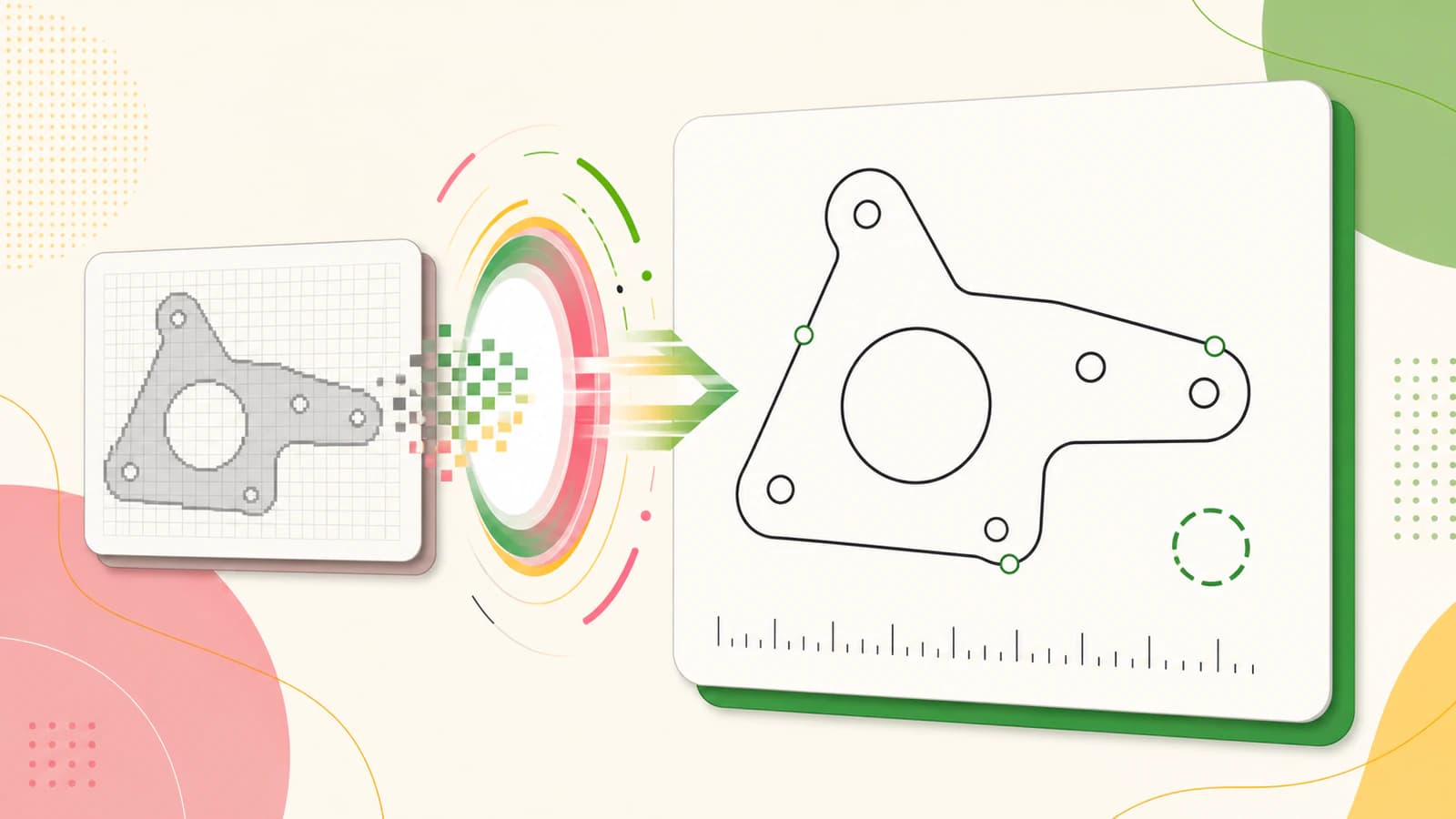
Il existe aussi une approche intermédiaire utile. Importe l’image, dessine seulement les quelques cercles et références critiques dans Onshape et utilise le dessin converti uniquement pour la limite décorative. L’intention d’ingénierie reste ainsi distincte de l’apparence vectorisée.
Méthode 1 : tracer l’image dans Onshape
Cette méthode prend davantage de temps, mais te donne le contrôle de la signification de chaque entité.
- Pars de la meilleure source disponible. Utilise une image orthographique plutôt qu’une photo en perspective. Recadre le bureau, les ombres, les étiquettes et les objets sans rapport.
- Ajoute une référence d’échelle. Une largeur globale connue, un espacement de trous ou une règle imprimée valent mieux qu’une estimation. Vérifie qu’ils se trouvent dans le même plan que la pièce.
- Importe l’image dans le document. Crée ou modifie une esquisse, choisis Insert Image et place la source sur le plan d’esquisse.
- Calibre avant de tracer les détails. Dessine une ligne entre deux points connus et applique la dimension connue. Le conseil technique d’Onshape explique que la première dimension d’esquisse met l’image à l’échelle.
- Reconstruis les formes simples avec une géométrie simple. Utilise des cercles pour les trous, des arcs pour les rayons constants et des lignes droites pour les bords rectilignes. N’approxime pas un cercle avec des dizaines de petits segments seulement parce que les pixels sont irréguliers.
- Contrains et cote l’esquisse. Les contraintes de coïncidence, tangence, horizontalité, verticalité et symétrie portent une intention de conception qu’une vectorisation ne peut pas récupérer.
- Masque l’image et examine l’esquisse seule. Cherche les espaces, les entités doubles, les cassures accidentelles et les éléments qui semblaient alignés uniquement parce que l’image restait visible.
Pour une pièce mécanique, c’est généralement la méthode la plus sûre. L’image aide à interpréter la forme, tandis que les dimensions et contraintes définissent la pièce.
Méthode 2 : convertir l’image en DXF, puis l’insérer
Cette méthode est plus rapide lorsque la source est un dessin plutôt qu’un composant coté.
1. Nettoie la source matricielle
Utilise l’original à la meilleure résolution, pas une capture d’un aperçu comprimé. Supprime le fond s’il ne fait pas partie de la forme. Transforme les ombres et dégradés doux en zones volontaires ou omets-les. Une silhouette propre donne au vectoriseur une limite bien plus claire qu’une photo.
Si le travail doit finir sur une fraiseuse, un laser ou une machine plasma, le guide image vers SVG pour la CNC explique plus largement comment le bruit de la source devient du bruit dans les trajets de découpe.
2. Construis un candidat DXF examinable
Pour un dessin en aplats adapté, convertis l’image en DXF avec PerfectVector. L’outil reconstruit le dessin visible en tracés vectoriels, permet d’examiner le résultat et peut exporter un DXF Cutting & CAM R13 à la largeur physique choisie en millimètres ou pouces. Il peut aussi organiser la géométrie en calques selon les couleurs de la source.
C’est un transfert de géométrie, pas une reconstruction CAO. Le fichier ne contient ni les rayons, tolérances ou contraintes prévus, ni G-code, avances, vitesses, largeur de coupe, attaches ou trajet d’outil. Ces choix restent dans Onshape et la procédure FAO en aval.
3. Examine avant l’importation
Vérifie le résultat vectoriel à fort zoom. Une courbe simple ne doit pas ressembler à un bord de scie ou à une longue chaîne de nœuds inutiles. Confirme que les trous prévus restent des trous, que les zones distinctes ne fusionnent pas et que les petites taches ne deviennent pas des contours distincts.
Si le DXF contient des centaines de petites entités pour une courbe simple, utilise le diagnostic de densité de segments DXF avant d’introduire cette complexité dans une esquisse.
4. Insère le DXF dans une esquisse Onshape vide
Importe d’abord le DXF dans le document Onshape. Crée ensuite une nouvelle esquisse vide et utilise Insert DXF or DWG pour le placer. L’aide DXF/DWG actuelle indique que le fichier est inséré comme entités d’esquisse et recommande une esquisse vide, même si l’insertion dans une esquisse existante reste possible.
Garder l’importation séparée facilite le diagnostic. Tu peux désactiver temporairement, remplacer ou comparer la géométrie vectorisée sans la mêler aux dimensions et fonctions déjà construites.
5. Vérifie l’échelle et la topologie
Mesure une largeur connue dès l’apparition des entités. Si la valeur est incorrecte, vérifie la largeur physique et les unités utilisées à l’export et à l’import. Ne continue pas à étirer l’esquisse à vue. Le guide des SVG à la mauvaise taille détaille le même problème d’unités entre source et destinataire.
Teste ensuite les profils que tu comptes utiliser. Une zone fermée doit se sélectionner comme face cohérente pour une extrusion ou une fonction similaire. Sinon, zoome sur les angles et jonctions. Cherche les extrémités ouvertes, copies superposées, auto-intersections et minuscules tracés isolés.
6. Remplace les éléments vectorisés critiques
Conserve les contours décoratifs qui passent l’examen. Remplace les trous critiques par des cercles cotés, les bords rectilignes par des lignes contraintes et les rayons connus par de vrais arcs. L’objectif n’est pas de conserver chaque point produit par le vectoriseur. C’est de créer l’esquisse la plus simple représentant le résultat prévu.
Échecs courants après l’importation DXF
| Symptôme | Cause probable | Que faire |
|---|---|---|
| L’esquisse importée est beaucoup trop grande ou petite | La largeur d’export ou les unités d’importation ne correspondent pas | Réexporte à une largeur physique connue, réimporte et mesure immédiatement |
| Une zone ne forme pas de profil sélectionnable | Espace, chevauchement, auto-intersection ou bord dupliqué | Examine les extrémités et angles ; répare seulement le contour défaillant |
| Les courbes semblent facettées | La vectorisation ou l’export DXF utilise de nombreux petits segments droits | Simplifie dans une tolérance connue ou redessine de vrais arcs et cercles |
| Le calcul des contraintes ou la modification de l’esquisse est lent | Trop d’entités ou de minuscules fragments | Retire les détails inutiles et reconstruis nativement la géométrie simple |
| Les trous sont légèrement ovales ou irréguliers | Perspective, distorsion optique ou pixels bruités | Remplace-les par des cercles cotés à partir de centres et diamètres connus |
| La découpe suivrait les deux côtés d’un trait épais | Le vectoriseur a tracé le contour du trait au lieu de retrouver sa ligne centrale | Choisis la limite prévue ou redessine la ligne centrale pour l’opération |
Ne juge pas le fichier uniquement selon son apparence dans la zone d’affichage. Un aperçu propre peut encore masquer des doublons ou une extrémité ouverte. Le comportement de sélection, les dimensions, l’examen des entités et l’éventuel aperçu FAO sont de meilleures preuves.
Où PerfectVector convient et où il ne convient pas
PerfectVector est utile lorsqu’une image matricielle propre en aplats est ta meilleure source et qu’un contour modifiable est l’étape pratique suivante. Il peut raccourcir la partie dessin vers DXF de la procédure. Il ne peut pas déduire un plan d’ingénierie manquant à partir d’une photo.
Les logos, silhouettes marquées, badges, pochoirs et illustrations en aplats sont de bons candidats. Les photos de produits ombrées, pièces réfléchissantes, vues en perspective, scans flous et géométries dépendant d’ajustements exacts sont de mauvais candidats. Lorsque la source est mauvaise, une meilleure vectorisation peut encore produire une description précise du mauvais bord.
La responsabilité finale est identique pour les méthodes manuelle et automatique : définir la taille prévue, examiner les tracés, reconstruire les éléments critiques et tester la procédure de destination.
FAQ
Onshape peut-il convertir automatiquement une image en esquisse ? La documentation Insert Image actuelle présente l’image comme une base et un guide pour la géométrie d’esquisse, pas comme des courbes générées automatiquement. Trace-la manuellement pour un travail contrôlé par des dimensions, ou convertis un dessin en aplats adapté en DXF hors d’Onshape et insère le DXF comme entités d’esquisse.
Comment mettre une image importée à l’échelle dans Onshape ? Place l’image dans une esquisse, dessine une géométrie entre deux points dont tu connais la distance réelle et applique cette dimension. Le conseil technique officiel indique que la première dimension d’esquisse met l’image à l’échelle. Vérifie une autre distance connue avant de te fier à la référence.
Puis-je importer directement un SVG dans une esquisse Onshape ? Pour la procédure décrite ici, utilise un DXF ou DWG qu’Onshape peut insérer comme entités d’esquisse. Si ta source est un SVG, exporte un DXF compatible avec le destinataire, définis une largeur physique connue et vérifie la taille et les contours après importation.
Pourquoi mon DXF vectorisé ne forme-t-il pas un profil Onshape fermé ? Le contour peut présenter un petit espace, des segments superposés, une auto-intersection ou une géométrie dupliquée. Examine la limite défaillante à fort zoom, répare les extrémités ou chevauchements précis et remplace les éléments critiques simples par des lignes, arcs ou cercles natifs.
Sources
- Aide Onshape — Insert Image — Documentation actuelle des types d’images acceptés et de leur utilisation comme guides d’esquisse.
- Centre de ressources Onshape — Commencer une esquisse avec une image importée — Procédure officielle de positionnement, mise à l’échelle et dessin sur une image.
- Aide Onshape — Insert DXF or DWG — Documentation actuelle de l’insertion de fichiers DXF/DWG importés comme entités d’esquisse.
- PerfectVector — Convertisseur image vers DXF — Description officielle de la reconstruction des tracés, de l’export à largeur physique, des groupes de calques et des limites de sortie.
Si la source est un dessin en aplats plutôt qu’une géométrie d’ingénierie cotée, crée un candidat DXF avec PerfectVector, insère-le dans une nouvelle esquisse Onshape, puis mesure et examine les tracés avant de construire une fonction.
Plus depuis le blog

De l’image à l’esquisse dans FreeCAD : créer une géométrie modifiable
Choisis le bon workflow d’image vers esquisse dans FreeCAD : trace une référence mise à l’échelle pour un travail CAO exact ou convertis un dessin en aplats adapté en DXF et nettoie-le.

Image vers esquisse dans SolidWorks : choisir la bonne méthode
Transforme une Sketch Picture SolidWorks en géométrie utile avec Picture to Sketch, AutoTrace, une reconstruction manuelle ou un transfert DXF, puis vérifie le résultat.