
Image vers esquisse dans SolidWorks : choisir la bonne méthode
Transforme une Sketch Picture SolidWorks en géométrie utile avec Picture to Sketch, AutoTrace, une reconstruction manuelle ou un transfert DXF, puis vérifie le résultat.
Sur cette page
Une Sketch Picture SolidWorks est une référence matricielle ; elle ne devient pas automatiquement des entités d’esquisse modifiables. Dans SOLIDWORKS 2026 SP1/FD01, Picture to Sketch (Beta) peut créer des entités d’esquisse à partir de zones d’image sélectionnées. Tu peux aussi redessiner avec des contraintes natives, utiliser le complément facultatif distinct AutoTrace ou préparer un dessin en aplats hors de SolidWorks et le réimporter comme géométrie CAO.
La source détermine la méthode. Reconstruis une pièce fonctionnelle à partir de mesures. Vectorise un logo ou un profil décoratif seulement lorsque sa limite visible correspond à la géométrie réellement souhaitée.
Choisis la méthode adaptée à la source
- Pièce mécanique ou dessin coté : mets la Sketch Picture à l’échelle et reconstruis-la avec les outils d’esquisse natifs.
- SOLIDWORKS 2026 SP1/FD01 : Picture to Sketch (Beta) peut fournir un point de départ pour une zone d’image sélectionnée.
- Ancienne procédure automatique : AutoTrace peut aider pour des dessins simples fortement contrastés, mais ne peut pas être activé en même temps que Picture to Sketch.
- Dessin en aplats multicolore ou bruité : crée un candidat vectoriel ou DXF plus propre hors de SolidWorks, puis examine-le après l’importation.
- Photo en perspective : utilise-la seulement comme référence visuelle. Elle ne permet pas d’établir une géométrie fiable pour les ajustements critiques.
Commence par une Sketch Picture calibrée
La documentation Sketch Picture de SolidWorks décrit l’insertion de bitmaps sur des plans d’esquisse. La procédure de redimensionnement associée couvre leur positionnement et leur mise à l’échelle.
Utilise une dimension connue dans l’image pour définir l’échelle, puis vérifie une deuxième dimension. Si la deuxième valeur est incorrecte, ne force pas l’esquisse à correspondre aux deux. L’image peut être étirée, photographiée de biais ou affectée par une distorsion optique.
Une fois le calibrage effectué, dessine selon l’intention de conception :
- Établis l’origine, les axes et les principales lignes centrales.
- Ajoute les bords rectilignes et les relations de symétrie.
- Remplace les trous visibles par des cercles cotés.
- Construis de vrais arcs et congés au lieu de suivre les escaliers de pixels.
- Définis entièrement l’esquisse à l’aide des mesures connues.
Cette méthode demande davantage de jugement, mais produit une géométrie qui se comporte comme un modèle SolidWorks plutôt que comme un contour figé.
Quand essayer Picture to Sketch (Beta)
SOLIDWORKS a ajouté Picture to Sketch (Beta) dans 2026 SP1/FD01. Cette fonction génère automatiquement des entités d’esquisse à partir d’une zone d’image sélectionnée, mais reste un point de départ plutôt qu’une géométrie d’ingénierie vérifiée.
Pour l’évaluer :
- Ouvre Tools > Add-Ins et désactive AutoTrace s’il est actif. Picture to Sketch n’est pas disponible lorsque AutoTrace est actif.
- Modifie une esquisse, choisis Tools > Sketch Tools > Sketch Picture et sélectionne l’image.
- Choisis la zone avec Crop, Rectangle, Lasso, Polygon ou Color Select.
- Clique sur Calculate pour prévisualiser les entités d’esquisse.
- Accepte le résultat seulement après avoir vérifié le contour prévu, les ouvertures internes et la densité d’entités.
Puisque la fonction est explicitement indiquée comme bêta, considère sa sortie comme provisoire. Reconstruis les cercles, fentes, bords rectilignes et rayons critiques pour l’ajustement avec des contraintes natives et des dimensions mesurées.
Quand essayer AutoTrace
AutoTrace est un complément facultatif distinct de SolidWorks, pas une promesse de transformer n’importe quelle photo en esquisse de production. Dans SOLIDWORKS 2026, tu dois choisir entre AutoTrace et Picture to Sketch, car activer AutoTrace rend la fonction bêta indisponible. Un logo ou une silhouette propre et fortement contrastée convient le mieux à AutoTrace. Le tutoriel AutoTrace de GoEngineer présente la fonction comme un point de départ nécessitant encore sélection et nettoyage.
Avant de vectoriser, supprime le fond, augmente le contraste et recadre au plus près. Après la vectorisation, masque l’image et examine seulement les entités d’esquisse. Cherche les boucles interrompues, les évidements manquants, les courbes bosselées et l’excès de points de spline. Si le nettoyage prend plus de temps que le redessin des formes importantes, arrête la vectorisation et reconstruis-les.
Quand le transfert DXF est plus rapide
Une méthode commençant par le vectoriel pour les dessins destinés à la CNC aide lorsque la source est un dessin en aplats et que le résultat souhaité est son contour. Pour ces entrées, convertis l’image en DXF avec PerfectVector, choisis une largeur physique d’export et importe le candidat dans un fichier ou une esquisse SolidWorks distincte pour l’évaluer.
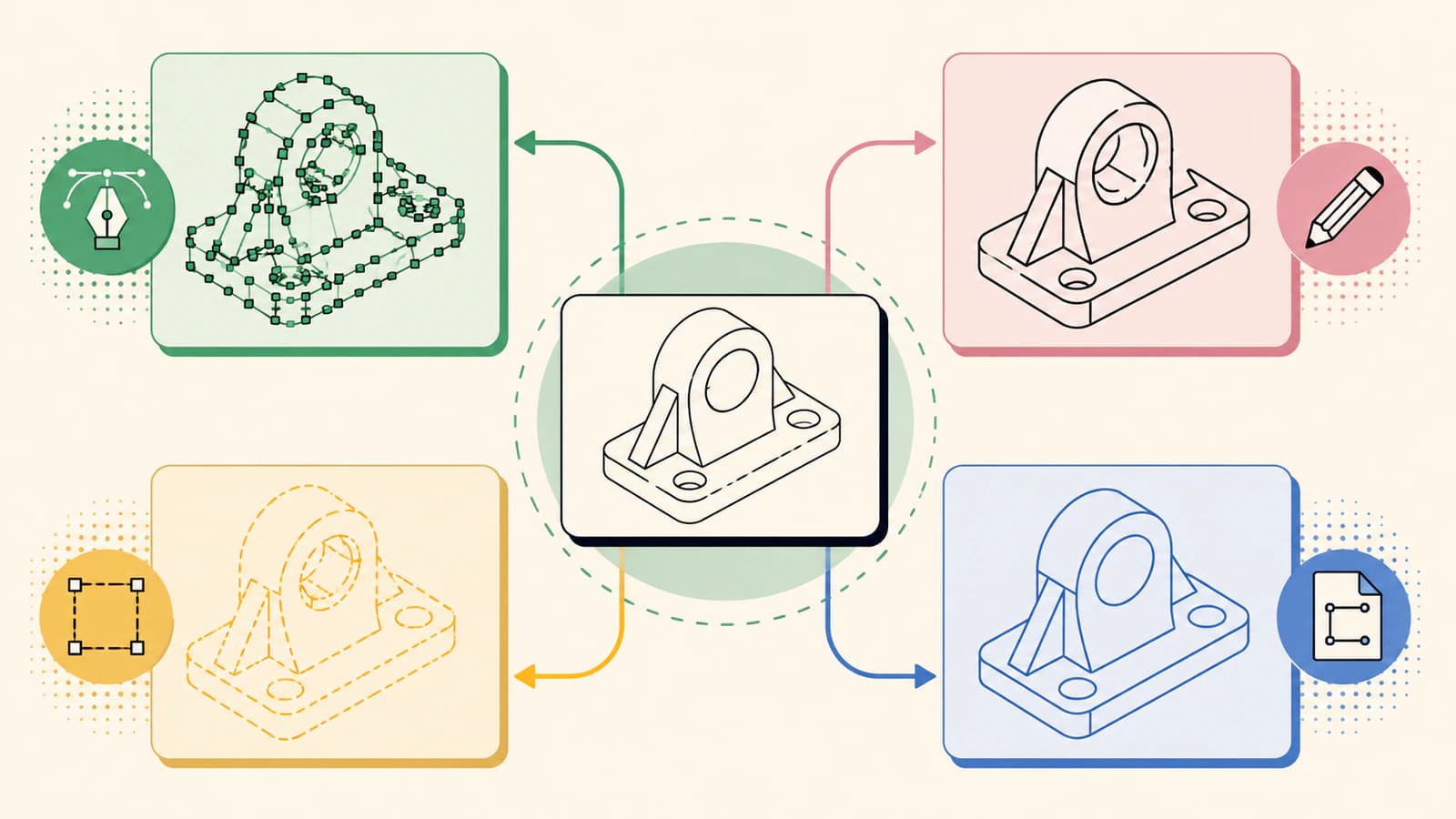
Considère le fichier importé comme provisoire. Il contient des limites reconstruites, pas l’intention d’ingénierie. Utilise-le pour les contours décoratifs, logos, géométries de gravure et autres formes non critiques. Remplace les cercles, fentes, bords rectilignes et rayons critiques par des entités natives contraintes.
Examine la géométrie avant de construire une fonction
Effectue ces vérifications tant que la géométrie reste facile à remplacer :
| Vérification | Manifestation de l’échec | Réponse plus sûre |
|---|---|---|
| Taille globale | L’esquisse importée est trop grande ou trop petite | Corrige les unités ou réexporte à une largeur physique connue |
| Profils fermés | L’extrusion ou la découpe ne peut pas sélectionner la zone prévue | Repère les espaces, chevauchements et auto-intersections |
| Nombre d’entités | La sélection et la reconstruction deviennent lentes | Simplifie ou redessine les formes de base |
| Courbure | Les bords lisses semblent facettés ou ondulés | Remplace-les par des arcs, cercles ou splines contrôlées |
| Dimensions critiques | L’espacement des trous ou les éléments d’ajustement ne correspondent pas | Reconstruis-les à partir de mesures, pas de pixels |
Une correspondance dans la fenêtre de visualisation ne suffit pas. Cote le résultat, sélectionne les profils et examine l’aperçu de la fonction. Ces tests révèlent des problèmes structurels qu’une ligne propre en apparence peut masquer.
Les photos demandent un autre niveau de preuve
Une photo peut aider à retrouver des proportions ou à communiquer une forme, mais permet rarement une reconstruction exacte à elle seule. La perspective change le parallélisme, le raccourcissement change les longueurs et les ombres déplacent les bords apparents. Pour les pièces de remplacement, rassemble plusieurs vues prises perpendiculairement aux faces observées et des mesures réelles. Utilise l’image pour comprendre l’objet, pas pour certifier ses dimensions.
FAQ
SolidWorks peut-il convertir automatiquement une image en esquisse ? Dans SOLIDWORKS 2026 SP1/FD01, Picture to Sketch (Beta) peut convertir automatiquement des zones d’image sélectionnées en entités d’esquisse. AutoTrace est un complément facultatif distinct destiné aux images fortement contrastées adaptées, qui doit être désactivé pour rendre Picture to Sketch disponible. Chaque résultat demande encore nettoyage et vérification des dimensions.
Comment mettre précisément une Sketch Picture à l’échelle ? Utilise l’outil d’échelle avec une distance connue sur l’objet réel, puis vérifie une autre distance connue. Si la deuxième vérification échoue, l’image est déformée et ne doit pas déterminer une géométrie exacte.
Le tracé manuel est-il meilleur que le tracé automatique ? Pour les pièces mécaniques, généralement oui, car les lignes, arcs, cercles, cotes et contraintes natifs préservent l’intention de conception. Picture to Sketch et AutoTrace sont plus utiles comme points de départ pour des logos simples et des formes décoratives dont le contour visible est le résultat souhaité.
Puis-je convertir un PNG en DXF et l’ouvrir dans SolidWorks ? Tu peux convertir un dessin en aplats adapté en candidat DXF, puis l’importer et l’examiner. Vérifie les unités, la taille globale, les contours fermés, les doublons et le nombre d’entités, puis redessine nativement tout élément critique pour l’ajustement.
Sources
- Nouveautés SOLIDWORKS 2026 — Conversion d’images en esquisses (Beta) — Présentation officielle, version requise, conflit AutoTrace et procédure de conversion.
- Aide SOLIDWORKS Design — Sketch Picture — Description officielle des références bitmap dans une esquisse.
- Aide SOLIDWORKS Design — Insertion et redimensionnement des Sketch Pictures — Procédure officielle de placement et de mise à l’échelle d’une image d’esquisse.
- GoEngineer — Tutoriel de l’outil SOLIDWORKS AutoTrace — Tutoriel spécialisé pour activer et utiliser la fonction facultative AutoTrace.
- PerfectVector — Convertisseur image vers DXF — Description officielle de la reconstruction vectorielle et de l’export DXF à largeur physique.
Lorsque la source est un dessin en aplats plutôt qu’un dessin mécanique, crée un candidat DXF avec PerfectVector, importe-le dans une esquisse de test et valide-le seulement après avoir vérifié les dimensions et les profils fermés.
Plus depuis le blog

De l’image à l’esquisse dans FreeCAD : créer une géométrie modifiable
Choisis le bon workflow d’image vers esquisse dans FreeCAD : trace une référence mise à l’échelle pour un travail CAO exact ou convertis un dessin en aplats adapté en DXF et nettoie-le.

Image vers esquisse dans Onshape : récupérer une géométrie DXF propre
Une image insérée dans Onshape sert de référence, pas de géométrie modifiable. Découvre quand tracer manuellement, convertir en DXF et vérifier l’échelle et les tracés.