
De l’image à l’esquisse dans FreeCAD : créer une géométrie modifiable
Choisis le bon workflow d’image vers esquisse dans FreeCAD : trace une référence mise à l’échelle pour un travail CAO exact ou convertis un dessin en aplats adapté en DXF et nettoie-le.
Sur cette page
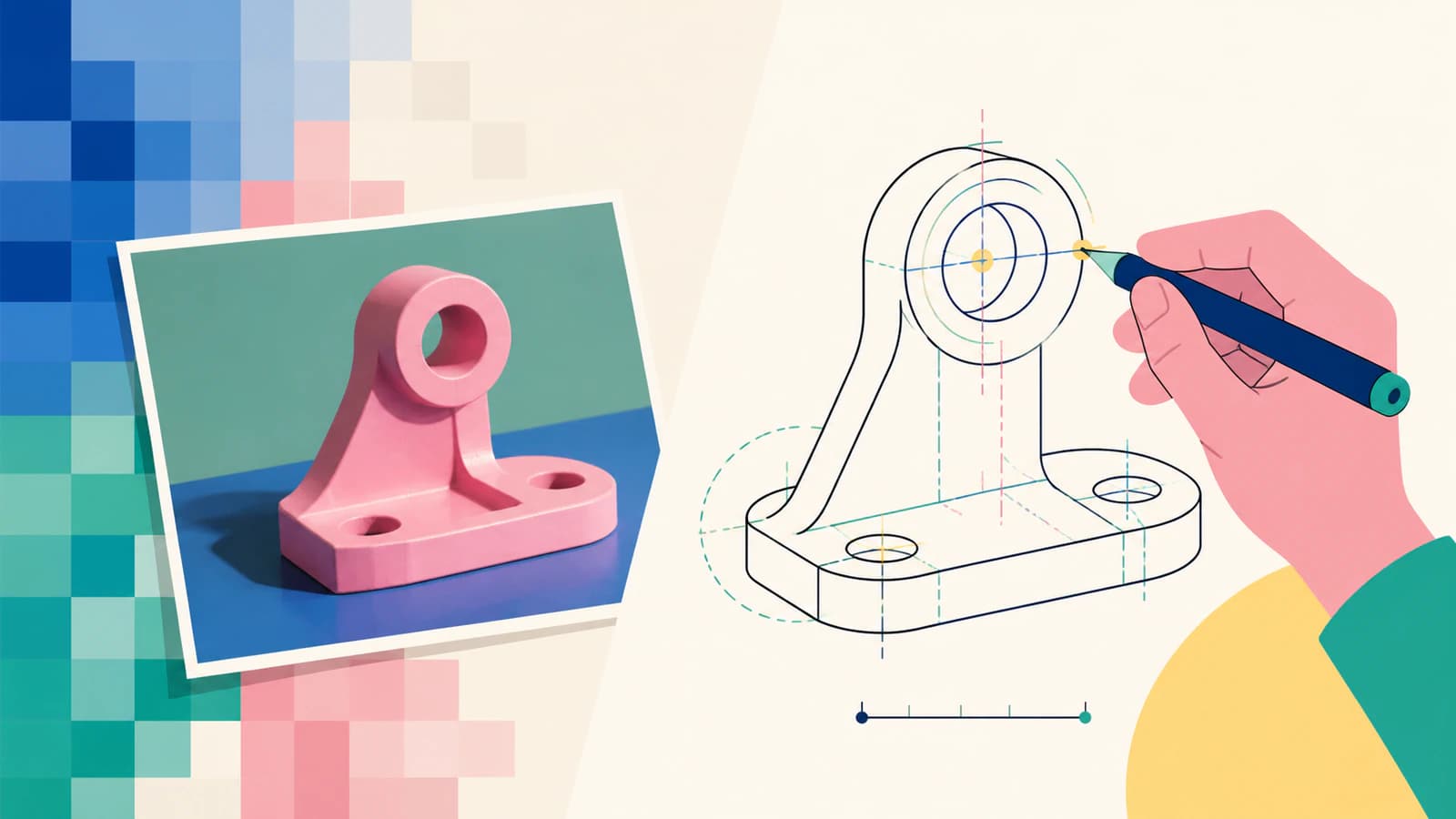
FreeCAD peut placer une image sur un plan, mais cette image reste une référence. Elle ne devient pas d’elle-même une géométrie d’esquisse contrainte. Pour obtenir une esquisse modifiable, trace la référence avec des lignes, arcs et cercles natifs ou convertis un dessin en aplats adapté en tracés vectoriels, puis intègre ces tracés à un workflow CAO.
La bonne approche dépend moins de la vitesse que du sens de la géométrie. Une équerre cotée doit être reconstruite à partir de mesures. Une silhouette décorative ou un logo peut être un candidat raisonnable au tracé.
Choisis l’approche avant de tracer
- Pièce aux dimensions contrôlées : insère l’image comme référence, étalonne-la et redessine la géométrie avec des contraintes.
- Dessin décoratif en aplats : crée un candidat DXF, importe-le et inspecte chaque contour avant de l’utiliser.
- Photo en perspective : ne te fie pas à un contour direct pour un travail où l’ajustement est critique. Les déformations de l’objectif et de la perspective déplacent les bords apparents.
- Dessin à trait unique : le tracé ordinaire de remplissages délimite les deux côtés de chaque trait. Utilise un workflow de ligne centrale si un seul trajet d’outil est nécessaire.
Ce qu’apporte une image importée
La documentation de l’atelier Image de FreeCAD décrit le placement d’images matricielles sur des plans. Cela sert à la référence visuelle, aux proportions et à la reconstruction manuelle, mais les pixels n’ont ni contraintes dimensionnelles, ni relations de tangence, ni rayons modifiables.
Traite l’image comme un indice, pas comme de la géométrie. Avant de dessiner, demande-toi quelles distances sont connues, si l’appareil photo était bien face à la pièce et quels éléments doivent rester exacts. Si tu n’as qu’une photo, une mesure connue peut établir une échelle approximative, mais elle ne peut pas supprimer la déformation de perspective.
Approche 1 : redessiner une pièce aux dimensions contrôlées
Cette approche est plus lente et généralement plus sûre pour un travail mécanique.
- Recadre l’image autour de l’objet et corrige une rotation évidente avant l’importation.
- Place l’image sur le plan correspondant le mieux à la face photographiée.
- Mets la référence à l’échelle à partir d’une distance connue, pas de la zone d’affichage.
- Construis d’abord les grandes arêtes rectilignes et les axes.
- Ajoute des cercles et arcs comme géométrie native, puis applique les cotes et contraintes.
- Vérifie une deuxième mesure connue. Si elle ne correspond pas, la référence est déformée ou le premier étalonnage était incorrect.
Ne suis pas chaque irrégularité des pixels. Un trou légèrement ovale sur une photo est plus probablement un cercle vu en biais qu’une ellipse soigneusement conçue. Reconstruis l’élément voulu à partir des mesures et de la logique de conception.
Approche 2 : transférer un fichier vectoriel ou DXF
Un transfert matriciel vers vectoriel convient à un dessin en aplats très contrasté : enseignes, écussons, pochoirs, joints sans tolérances serrées et profils décoratifs. Le workflow plus général d’image vers SVG pour la CNC suit la même limite : trace la géométrie décorative, mais reconstruis les éléments aux dimensions critiques à partir de mesures. Ce n’est pas un raccourci vers un dessin technique.
Pour une source adaptée, convertis l’image en DXF avec PerfectVector. Définis une largeur physique connue, télécharge le DXF Cutting & CAM R13, puis ouvre-le ou importe-le dans le workflow FreeCAD prévu. La conversion reconstruit les limites visibles sous forme de tracés. Elle ne sait pas quels trous, rayons ou jeux sont importants pour la fonction de la pièce.
Audite la géométrie importée
Une importation réussie n’est que le début. Vérifie la géométrie comme si elle provenait d’un fournisseur externe :
- Mesure la largeur totale et un élément intérieur. Cela détecte tôt les erreurs d’unités et d’échelle.
- Cherche des contours fermés. De minuscules espaces et des auto-intersections peuvent empêcher la création de faces, poches ou profils.
- Supprime les tracés en double. Des copies superposées peuvent sembler normales mais créer ensuite des opérations ambiguës ou répétées.
- Inspecte la densité des nœuds. Des centaines de petits segments autour d’une courbe simple compliquent les modifications et peuvent produire un mouvement machine irrégulier.
- Remplace les éléments critiques. Redessine les trous comme des cercles cotés et les arêtes rectilignes comme des lignes contraintes.
Si le tracé est visuellement proche mais désordonné dans sa structure, reconstruire quelques éléments clés est généralement plus rapide que d’essayer de préserver chaque segment importé.
Quelles images se convertissent bien ?
Les silhouettes propres, logos à couleurs unies et numérisations très contrastées sont de bons candidats. Les photos de produit ombrées, les reflets, les fonds texturés et les captures basse résolution ne le sont pas. Un meilleur tracé peut décrire plus proprement un bord médiocre, mais il ne peut pas découvrir la dimension voulue derrière ce bord.
Pour une pièce photographiée, garde l’image comme référence et redessine. Pour un dessin en aplats, la vectorisation peut éviter le travail répétitif de délimitation des contours. Cette limite empêche un workflow rapide de devenir une fausse précision.
FAQ
FreeCAD peut-il convertir automatiquement une image en esquisse ? Pas comme une reconstruction technique générale en un clic. Une image importée est une référence matricielle. Tu peux la tracer manuellement avec une géométrie d’esquisse contrainte ou convertir un dessin en aplats adapté en tracés vectoriels et importer ces tracés pour les nettoyer.
Comment mettre précisément une image à l’échelle dans FreeCAD ? Utilise une distance connue sur l’objet réel, étalonne la référence sur cette distance et vérifie une deuxième mesure. Une seule dimension fixe l’échelle, mais ne corrige pas la déformation de perspective ou de l’objectif.
Dois-je utiliser SVG ou DXF pour un workflow d’esquisse FreeCAD ? DXF est le transfert le plus direct quand l’objectif est une géométrie de contour de type CAO. Quel que soit le format choisi, vérifie les unités, la taille totale, les contours fermés et les doublons après importation au lieu de supposer que le fichier est prêt pour la production.
Pourquoi un tracé importé comporte-t-il trop de segments ? L’outil de vectorisation peut avoir suivi le bruit des pixels ou représenté des courbes lisses par de nombreuses petites lignes. Simplifie avec une tolérance acceptable ou remplace les courbes importantes par des arcs et cercles natifs.
Sources
- Wiki FreeCAD — atelier Image — Documentation du projet sur le placement de références matricielles sur les plans du modèle.
- Forum FreeCAD — tracer une image — Discussion communautaire actuelle montrant le problème récurrent de distinction entre référence et géométrie.
- Wiki FreeCAD — Draft DXF — Documentation du projet sur le workflow d’importation et d’exportation DXF et ses réglages.
- PerfectVector — convertisseur d’image en DXF — Description de première main de la reconstruction des tracés matriciels, de l’exportation à largeur physique et de la sortie DXF.
Si ta source est un dessin en aplats plutôt qu’un dessin mécanique coté, crée un candidat DXF avec PerfectVector, importe-le dans une copie du projet FreeCAD et vérifie l’échelle et l’intégrité des contours avant de construire à partir de lui.
Plus depuis le blog

Image vers esquisse dans SolidWorks : choisir la bonne méthode
Transforme une Sketch Picture SolidWorks en géométrie utile avec Picture to Sketch, AutoTrace, une reconstruction manuelle ou un transfert DXF, puis vérifie le résultat.

Image vers esquisse dans Onshape : récupérer une géométrie DXF propre
Une image insérée dans Onshape sert de référence, pas de géométrie modifiable. Découvre quand tracer manuellement, convertir en DXF et vérifier l’échelle et les tracés.