
Pourquoi les DXF contiennent trop de segments pour la CNC
Un DXF devient dense quand la source, les courbes exportées, les doublons ou les fragments créent trop d’entités. Diagnostique la cause et nettoie avant la FAO.
Sur cette page
- Ce que signifie « trop de segments »
- Notre test source vers SVG vers DXF
- Cinq raisons de densification
- 1. La vectorisation était déjà trop détaillée
- 2. Les courbes ont été discrétisées à l’exportation
- 3. Des contours en double se superposent
- 4. De petits fragments deviennent des objets distincts
- 5. La destination accepte mal une entité valide
- Joindre, simplifier, supprimer les doublons ou redessiner ?
- Nettoyer en préservant l’intention
- Le rôle de PerfectVector
- FAQ
- Sources
Un DXF contient trop de segments lorsqu’une courbe arrive sous forme de centaines de lignes courtes, lorsqu’une vectorisation suit chaque irrégularité, lorsque des doublons se superposent ou lorsque des fragments deviennent des entités distinctes. L’extension ne suffit pas au diagnostic. Détermine si la densité existait avant l’exportation, est apparue à la conversion ou pose seulement problème dans la FAO cible.
Cet ordre compte. Joindre 500 segments en une polyligne facilite parfois la sélection, mais laisse 500 sommets. Convertir une courbe propre en lignes courtes crée le problème inverse. Supprimer aveuglément des points peut changer la pièce prévue.
Le diagnostic rapide
- SVG dense avant exportation : corrige la vectorisation ou simplifie l’original.
- Courbe propre devenue de nombreuses lignes : change la version DXF ou le réglage d’exportation si la cible accepte l’autre entité.
- Deux contours identiques : supprime le doublon ; joindre ne retire pas le second tracé.
- Centaines de petits objets déconnectés : supprime les fragments ou reconstruis le contour prévu.
- Fichier propre, importation lente ou rejetée : teste les entités et conventions de calques acceptées par cette version précise de FAO.
Ce que signifie « trop de segments »
DXF décrit la géométrie avec plusieurs types d’entités. Une polyligne porte une suite de sommets ; la référence Autodesk DXF POLYLINE documente les enregistrements VERTEX suivants. Une spline contient plutôt degré, nœuds, points de contrôle et données associées, décrits dans la référence SPLINE.
Ces représentations ne sont pas interchangeables dans toutes les destinations. Une FAO accepte directement SPLINE ; une autre la transforme en lignes à l’importation. Un ancien contrôleur peut préférer arcs et polylignes. « Tout conserver en spline » et « tout exporter en polylignes » sont donc des réponses incomplètes.
La question utile est : combien d’entités et de sommets représentent la forme, et la destination les traite-t-elle correctement ?
Notre test source vers SVG vers DXF
Pour distinguer densité source et comportement de l’exportateur, nous avons créé cinq SVG synthétiques représentant globalement la même vague. Le premier utilisait deux courbes de Bézier cubiques natives. Trois l’approximaient avec 16, 64 ou 256 segments droits. Le dernier dupliquait exactement le tracé de 64 segments.
Nous avons exporté chaque motif à 100 mm avec l’exportateur DXF de ce dépôt, puis compté POLYLINE, SPLINE et VERTEX. Un second essai a produit des fichiers identiques octet par octet.
| Motif source | Polylignes DXF | Splines DXF | Sommets DXF | Octets DXF |
|---|---|---|---|---|
| 2 courbes cubiques natives | 0 | 2 | 0 | 1 289 |
| 16 segments droits | 1 | 0 | 16 | 2 900 |
| 64 segments droits | 1 | 0 | 64 | 9 128 |
| 256 segments droits | 1 | 0 | 256 | 34 040 |
| 2 tracés superposés de 64 segments | 2 | 0 | 128 | 17 650 |
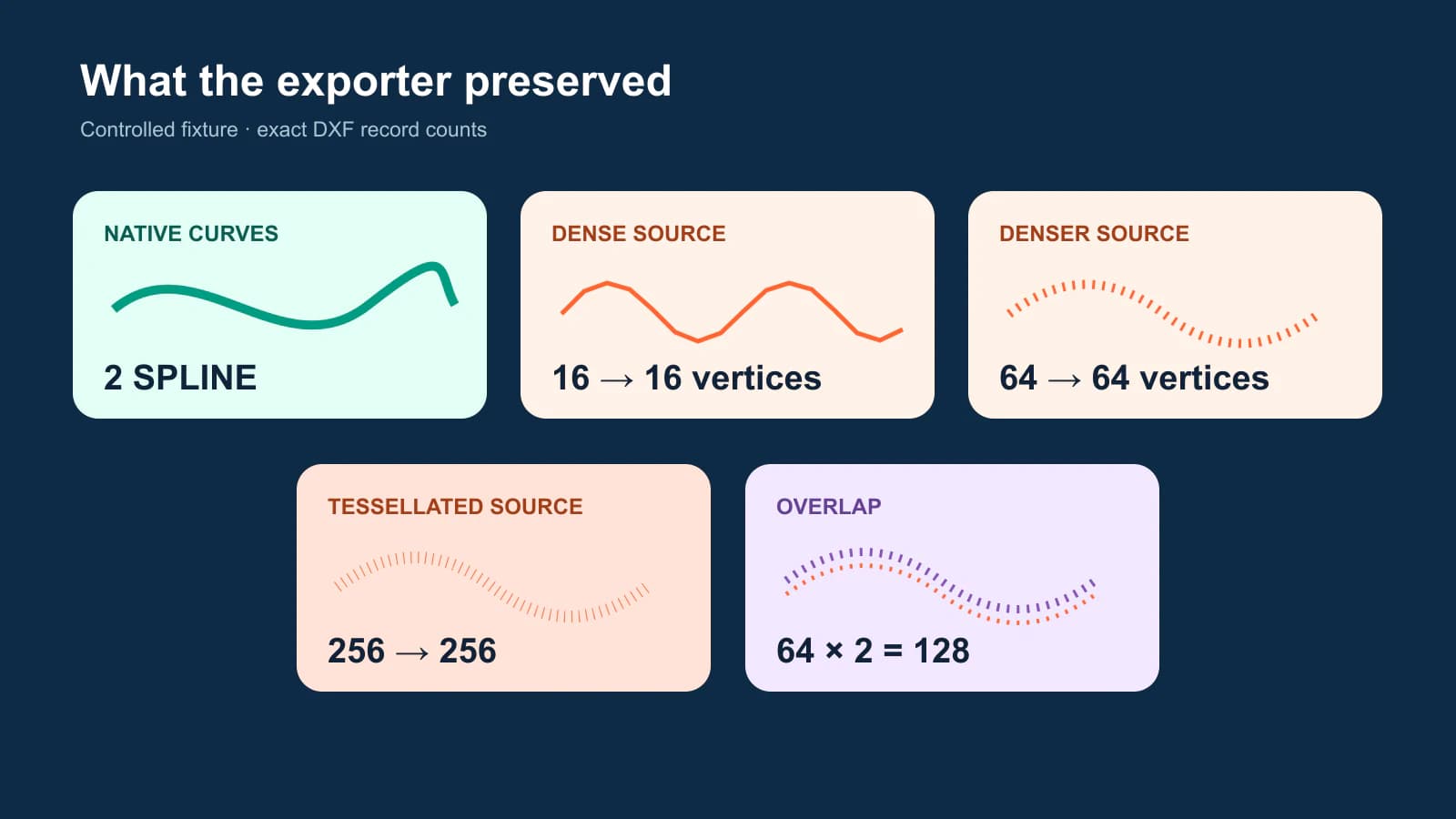
Le résultat est limité mais utile : cet exportateur n’a pas inventé de segments droits supplémentaires pour ces motifs. Il a préservé la représentation source. Les courbes sont restées natives, les lignes denses sont restées denses et le doublon est resté dupliqué.
Ces nombres ne sont pas un benchmark universel. Ils ne mesurent pas tous les convertisseurs, versions DXF, importateurs FAO ni une vectorisation PerfectVector typique. Ils démontrent une méthode de diagnostic reproductible sur ton fichier.
Cinq raisons de densification
1. La vectorisation était déjà trop détaillée
Une vectorisation peut placer des points sur le bruit de compression, l’anticrénelage, la texture du scan ou de petites bosses inutiles à la production. Si l’exportateur préserve les tracés, passer du SVG au DXF change seulement le conteneur.
Examine l’original vectoriel avant conversion. Si un arc simple ressemble déjà à une chaîne de points, commence par le diagnostic du nombre de nœuds SVG. Réparer la source est plus sûr que demander à la FAO de la corriger.
2. Les courbes ont été discrétisées à l’exportation
Les tracés SVG peuvent contenir lignes, Bézier cubiques, Bézier quadratiques et arcs ; la spécification W3C des tracés définit ces commandes. L’exportateur doit les associer aux entités lisibles par la version DXF et la destination. Certains flux préservent SPLINE ou ARC ; d’autres les approchent par de courtes lignes.
Si une courbe SVG propre devient une polyligne dense, compare les versions et réglages. Utilise la représentation la moins destructive prise en charge de façon fiable, puis vérifie la courbe importée à fort zoom et avec une dimension connue.
3. Des contours en double se superposent
Un doublon peut être invisible à l’écran et apparaître seulement lorsque l’aperçu FAO sélectionne deux contours, coupe deux fois un bord ou indique deux fois plus d’entités.
Notre motif dupliqué a produit le résultat attendu : deux tracés de 64 segments donnent deux polylignes et 128 sommets. Joindre chaque contour laisse toujours les deux. Il faut supprimer les doublons.
4. De petits fragments deviennent des objets distincts
Des poussières, ruptures du scan ou jonctions ratées peuvent produire de nombreux tracés courts. L’importateur peut considérer chacun comme un contour, un objet sélectionnable ou une opération candidate. Supprime les fragments étrangers après examen : une petite ligne peut aussi être intentionnelle.
5. La destination accepte mal une entité valide
Un DXF structurellement valide peut rester inadapté à un procédé machine. SendCutSend explique que les nœuds denses peuvent venir de convertisseurs tiers ou de splines divisées en lignes et recommande de contrôler la source et les réglages spécifiques dans ses conseils sur les nœuds denses.
Teste la destination, pas seulement l’aperçu de bureau. Si SPLINE échoue mais ARC fonctionne, reconstruis un vrai arc. Si l’application exige des polylignes, choisis une tolérance documentée et mesure le résultat. La destination détermine la représentation pratique.
Joindre, simplifier, supprimer les doublons ou redessiner ?
Ces commandes répondent à des problèmes différents :
| Action | Modification | Usage | Risque principal |
|---|---|---|---|
| Joindre | Raccorde des extrémités en un objet plus long | Les bons morceaux appartiennent à un contour continu | Conserve les sommets excessifs |
| Simplifier | Supprime ou réajuste des points selon une tolérance | Une courbe contient des points redondants | Change angles, rayons, trous ou ajustement |
| Supprimer les doublons | Retire les copies coïncidentes | Le même contour existe deux fois | Supprime une géométrie parallèle intentionnelle si la tolérance est trop large |
| Redessiner en arc/spline | Remplace les facettes par une courbe native | Le dessin est réellement circulaire ou paramétrique lisse | Une courbe devinée peut différer de la pièce prévue |
Pour des panneaux décoratifs, une simplification contrôlée peut suffire. Pour un logement de roulement, un profil d’assemblage, un joint ou une pièce mécanique cotée, ne déduis pas la géométrie d’une vectorisation bruitée. Reconstruis en CAO selon les dimensions requises.
Nettoyer en préservant l’intention
- Conserve un original intact. Travaille sur une copie pour garder chaque étape réversible.
- Examine avant l’export DXF. Zoome sur les courbes simples du SVG et compte les nœuds suspects. Cherche doublons, extrémités ouvertes et poussières.
- Exporte une courbe de test. Un cercle, arc ou Bézier révèle les échanges d’entités entre exportateur et destination sans le bruit du dessin entier.
- Compte par type. Note LINE, ARC, POLYLINE/VERTEX et SPLINE avant et après importation si les outils les exposent.
- Applique une réparation à la fois. Retire les doublons, puis fragments, joins les morceaux prévus, puis simplifie ou redessine seulement où nécessaire.
- Vérifie la géométrie. Mesure une longueur connue, vérifie les profils fermés et compare la courbe nettoyée à l’original.
- Génère un aperçu de parcours. Confirme que le contour prévu est sélectionné une seule fois et que la direction et la compensation sont correctes et l’absence de petits mouvements inattendus.
Si tu pars d’un PNG ou JPG, suis d’abord le flux image vers SVG pour CNC. Pour Onshape, le transfert DXF image vers esquisse aide à choisir entre reconstruction manuelle et géométrie vectorisée. Le comparatif SVG/DXF pour la découpe couvre compatibilité et unités.
Avec QCAD, le guide Trace Bitmap, contours et lignes médianes aide à décider si un périmètre vectorisé ou une géométrie CAO dessinée doit entrer dans cet examen DXF.
Pour une vectorisation dans la FAO, utilise l’examen des contours VCarve Trace Bitmap ou le guide vectorisation/importation Carbide Create avant les parcours. Les deux nécessitent encore un contrôle des contours ouverts, fragments et nœuds inutiles dans la destination.
Le rôle de PerfectVector
PerfectVector peut transformer une image en vecteur et fournir un candidat DXF lorsque tu n’as pas d’original vectoriel à nettoyer. Il ne connaît ni tolérance machine, dimensions prévues, fraise, contrôleur ni règles d’importation FAO. Ces contrôles restent à ta charge.
Convertis l’image originale en DXF, puis examine le résultat sans considérer l’extension comme une preuve. Vérifie les sommets des courbes simples, retire fragments et doublons involontaires, mesure un détail connu et prévisualise le parcours dans la cible. Si le dessin est une géométrie technique cotée, redessine en CAO plutôt que de considérer une vectorisation comme une référence faisant autorité.
FAQ
Pourquoi mon DXF contient-il des milliers de segments ? La source peut être dense, l’exportateur peut avoir transformé les courbes en lignes, les doublons peuvent se superposer ou des fragments devenir des entités distinctes. Compare source et DXF avant de déterminer la cause.
Joindre les segments réduit-il le nombre de nœuds ? Généralement, non. Cela raccorde les morceaux en une polyligne plus longue et facilite la sélection, mais conserve les sommets. Simplifie les points redondants, retire les copies superposées et redessine les vrais arcs ou splines si la géométrie le justifie.
Combien de segments sont trop nombreux pour la CNC ? Il n’existe pas de seuil universel. Cela dépend de la complexité, de la tolérance, de la FAO, du contrôleur et de l’opération. Un cercle simple fait de centaines de lignes mérite un examen ; un ornement détaillé peut légitimement nécessiter davantage de géométrie.
Faut-il exporter les courbes en splines ou polylignes ? Utilise le type documenté et fiable dans la destination. Les splines conservent une géométrie lisse compacte, mais des flux anciens ou spécialisés préfèrent arcs ou polylignes. Teste une courbe, examine l’importation et vérifie les dimensions avant tout le fichier.
Peut-on réduire les nœuds sans changer la découpe ? Seulement dans une tolérance définie par le travail. La simplification peut déplacer les bords, arrondir les angles et changer les ajustements. Compare à l’original et mesure les dimensions critiques ; reconstruis les pièces mécaniques en CAO si l’exactitude compte.
Sources
- W3C — SVG Paths — Définition normative des commandes et représentations de courbes SVG.
- Autodesk — Référence DXF POLYLINE — Référence primaire des polylignes et enregistrements de sommets suivants.
- Autodesk — Référence DXF SPLINE — Référence primaire du degré, des nœuds, poids et points de contrôle.
- SendCutSend — Preventing dense nodes — Conseils côté destination sur convertisseurs, splines décomposées et nettoyage.
Un bon DXF préserve la géométrie prévue dans une forme exploitable par la destination. Si ta seule source est une image, crée un candidat DXF avec PerfectVector, effectue les contrôles d’entités et dimensions ci-dessus et rejette ou répare le fichier avant la FAO si les résultats l’exigent.
Plus depuis le blog

Convertir une image en SVG pour la découpe plasma CNC
Convertis une image en SVG pour la découpe plasma CNC, puis vérifie les îlots, ponts, contours fermés, petits éléments et réglages FAO avant la première découpe de test.

De l’image à l’esquisse dans FreeCAD : créer une géométrie modifiable
Choisis le bon workflow d’image vers esquisse dans FreeCAD : trace une référence mise à l’échelle pour un travail CAO exact ou convertis un dessin en aplats adapté en DXF et nettoie-le.