
SVG ou DXF pour la découpe laser : quel fichier ?
Choisissez SVG ou DXF pour votre laser. Comparez courbes, unités, calques de couleur et export DXF R12 direct de PerfectVector, puis vérifiez la géométrie importée.
Sur cette page
- Comparez les propriétés qui affectent le travail laser
- SVG est pratique quand le dessin s'importe bien
- DXF est utile quand le destinataire le précise
- Vérifiez les courbes et la taille après conversion
- Exportez SVG ou DXF directement depuis PerfectVector
- Inspectez le travail importé avant de découper
- FAQ
- Sources
Utilisez SVG si votre logiciel laser importe correctement votre dessin vectoriel. Utilisez DXF si l'application cible ou le service de fabrication le demande, éventuellement dans une version précise. Si les deux fonctionnent, choisissez celui qui conserve les dimensions, contours et groupes d'opérations prévus avec le moins de corrections.
Aucune extension ne rend un fichier prêt à découper. Un import réussi demande encore de vérifier la taille et la géométrie et de définir la découpe ou la gravure dans l'application laser.
Choisissez selon le destinataire, puis inspectez
- Le dessin s'importe déjà correctement : gardez ce format et l'original modifiable.
- Un atelier demande du DXF : demandez la version, les unités et la convention de calques requises.
- Vous partez d'un PNG ou JPG : créez d'abord la géométrie vectorielle, puis choisissez le format d'export.
- Les deux formats sont acceptés : testez une dimension connue et le même contour dans chacun, sans supposer un gagnant universel.
Comparez les propriétés qui affectent le travail laser
SVG (Scalable Vector Graphics) décrit des graphiques bidimensionnels avec formes, chemins et styles. Un chemin décrit un contour ou une ligne ; ses courbes peuvent utiliser des commandes de Bézier et des arcs elliptiques. SVG peut aussi contenir des images raster : inspectez donc la vraie géométrie de découpe plutôt que de vous fier à l'extension. Le standard des chemins SVG définit ces commandes.
DXF (Drawing Exchange Format) échange des données de dessin CAO. Il utilise des entités géométriques, comme lignes, arcs, polylignes et splines, organisées en sections et calques de dessin. Une polyligne relie des sommets ; une spline représente une courbe. Les entités conservées dépendent de la version DXF, de l'exporteur et de l'importeur. Consultez la référence du format DXF d'Autodesk.
| Décision | SVG | DXF |
|---|---|---|
| Logiciel cible | Utile si son importeur SVG prend en charge votre dessin | Utile si le destinataire demande une version DXF compatible |
| Courbes | Les chemins peuvent stocker des courbes de Bézier et des arcs | Peut stocker arcs, splines ou géométrie segmentée selon le fichier |
| Taille physique | Vérifiez les dimensions explicites et l'interprétation de viewBox par l'importeur | Vérifiez les unités déclarées et le réglage d'unités d'import du destinataire |
| Organisation | Couleurs de remplissage/trait et groupes peuvent organiser les objets | Calques nommés et couleurs d'entités/calques peuvent organiser les objets |
| Apparence | Peut conserver remplissages, traits et effets graphiques que l'importeur laser ne prend pas forcément en charge | Un export de contours peut volontairement omettre remplissages et effets |
| Réglages laser | Attribuez et vérifiez découpe, rainurage ou gravure après import | Attribuez et vérifiez découpe, rainurage ou gravure après import |
Les couleurs organisent le dessin ; elles n'ont pas de sens universel pour une machine. Dans LightBurn, les calques de couleur ont des modes et réglages que vous configurez dans la fenêtre Cuts/Layers. Un objet rouge n'est pas automatiquement une instruction de découpe.
SVG est pratique quand le dessin s'importe bien
SVG convient aux dessins modifiés dans un outil vectoriel puis importés dans un logiciel laser dont la prise en charge SVG est documentée. LightBurn importe SVG et DXF. Glowforge accepte SVG et PDF pour découper et graver, et DXF pour les membres Premium.
Cette prise en charge ne garantit pas le transfert de toutes les fonctions SVG. Convertissez le texte nécessaire en chemins si les polices ne seront pas disponibles, inspectez les objets découpés ou masqués et vérifiez les contours obtenus. La documentation de gestion des fichiers de LightBurn recommande expressément d'installer les polices ou de convertir le texte en chemins avant l'import.
Pour un projet Glowforge, le guide de préparation SVG pour Glowforge décrit cette procédure. Conservez le SVG source pour réparer la géométrie sans conversions répétées entre formats.
DXF est utile quand le destinataire le précise
Utilisez DXF pour une transmission à la CAO ou à la fabrication si le destinataire demande des entités de dessin plutôt qu'un graphisme stylisé. Demandez la version DXF acceptée, la prise en charge des splines, les unités voulues et la géométrie prévue sur chaque calque d'opération.
Un fichier R12 et un fichier d'une version ultérieure visent des compatibilités différentes. L'exporteur direct de PerfectVector écrit du R12, mais l'acceptation dépend toujours de l'importeur du destinataire. De même, des programmes qui ouvrent DXF peuvent gérer les splines différemment. Faites accepter un import d'exemple avant d'envoyer un lot de production.
Si votre dessin existe déjà en géométrie CAO cotée, exportez depuis cette source si possible. Tracer une image de la pièce reconstruit son contour ; cela ne récupère pas ses contraintes dimensionnelles originales. Le guide du DXF vectoriel et de la conversion raster en géométrie explique cette différence.
Vérifiez les courbes et la taille après conversion
La conversion peut changer la représentation sans changer ce que promet l'extension. Une courbe peut rester une courbe ou devenir de courts segments droits. SVG et DXF peuvent tous deux transporter une géométrie courbe utile ; aucun ne garantit un aller-retour sans perte dans toutes les applications.
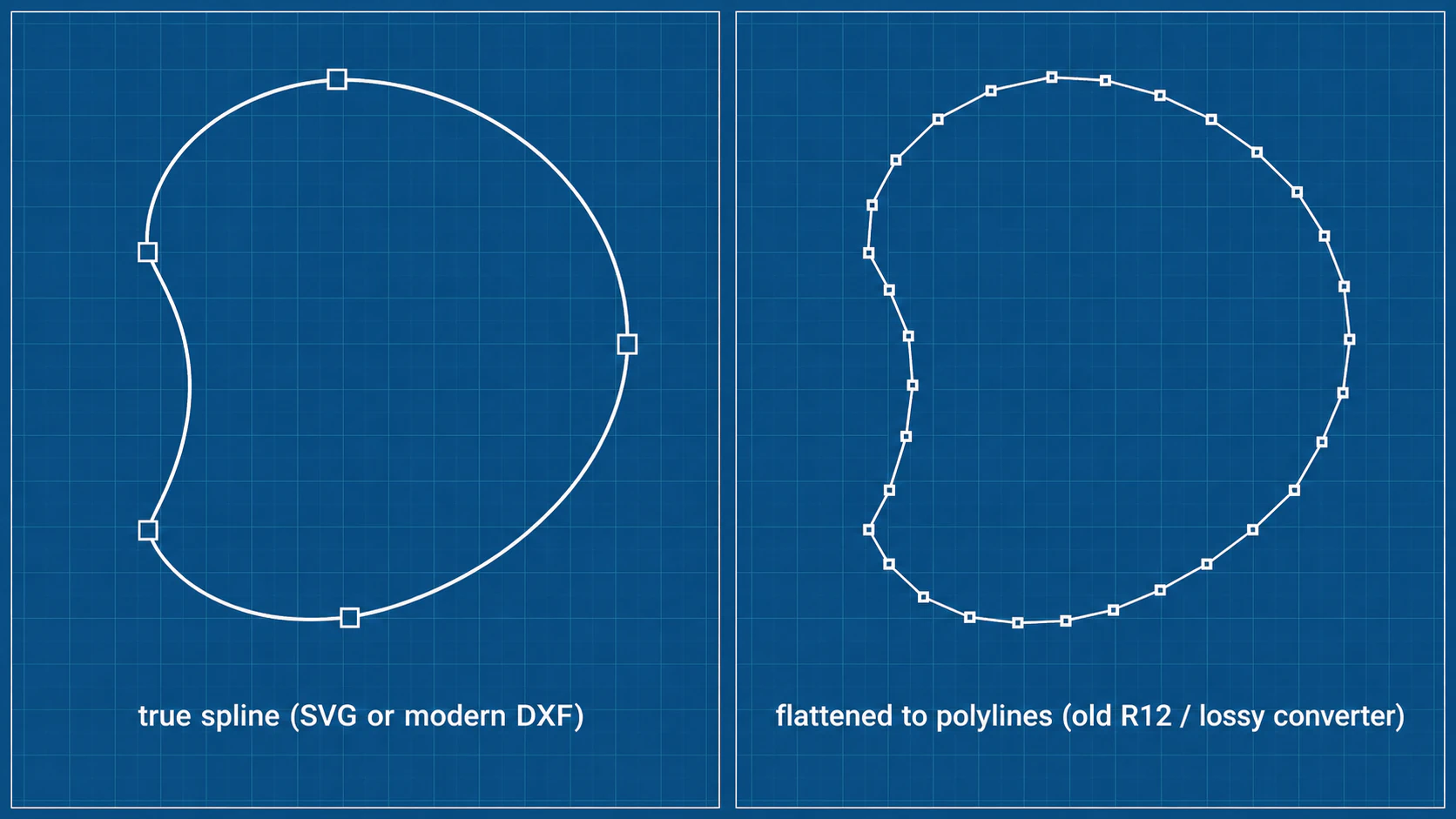
Inspectez une courbe à fort zoom et comparez un élément connu à la taille physique prévue. Si une conversion produit trop de segments, vérifiez la représentation exportée et la prise en charge des courbes par le destinataire avant de simplifier. Inspecter un DXF avec trop de segments propose un audit géométrique plus détaillé.
Le viewBox SVG projette les coordonnées internes dans la zone d'affichage ; il ne déclare pas à lui seul une largeur en millimètres. Le standard des coordonnées SVG décrit cette projection. Un viewBox="0 0 100 50" peut accompagner un document de 100 mm de large ou une zone d'affichage d'une autre taille.
Les unités DXF doivent aussi être vérifiées. LightBurn propose détection et unités par défaut pour DXF, ainsi qu'un réglage de taille d'import SVG. Si des pouces sont interprétés comme des millimètres, la taille physique diffère d'un facteur 25.4. Mesurez la largeur importée avant de disposer le travail ou d'ajuster la compensation du trait de coupe.
Exportez SVG ou DXF directement depuis PerfectVector
PerfectVector convient lorsque vous avez un dessin raster et devez obtenir de la géométrie vectorielle. Pour une pièce CAO cotée existante ou un SVG natif utilisable, continuez à travailler depuis cette source vectorielle.
Pour votre propre conversion d'image :
- Importez le PNG ou JPG original et comparez l'aperçu gratuit à la source. Vérifiez les petits détails et les contours à découper.
- Déverrouillez le résultat avant de modifier et d'exporter. La politique actuelle de déverrouillage facture un crédit par résultat unique ; les téléchargements après déverrouillage sont gratuits.
- Inspectez et modifiez la géométrie disponible. Choisissez SVG si la procédure cible le gère, ou sélectionnez directement DXF si elle demande des contours de dessin.
- Pour DXF, choisissez millimètres ou pouces et saisissez la largeur physique prévue. L'exporteur conserve les proportions du
viewBoxsource pour la hauteur. Les marges vides de la zone de coordonnées source affectent cette échelle : mesurez aussi un élément connu après import. - Importez le fichier dans l'application laser, vérifiez dimensions et nombre de contours, puis attribuez chaque opération prévue avant de lancer la machine.
L'exporteur DXF direct écrit du R12 (AC1009), chaque contour formant une seule polyligne fermée, et organise les contours en calques par couleur source. Un nom comme COLOR_01_336699 garde la couleur hexadécimale source dans le nom du calque. La couleur affichée en DXF utilise une palette indexée et peut différer de la source. Ces calques servent à l'organisation ; ils ne contiennent pas vitesse, puissance ou réglages d'opération du laser.
L'export DXF est une conversion de contours aux possibilités limitées. Chaque remplissage uni devient une limite fermée plutôt qu'une surface de gravure remplie, et les courbes sont exportées en arcs et en segments droits à l'intérieur des polylignes fermées, à moins de 0,05 mm de la source. Les formes dessinées uniquement par des traits sans remplissage ne sont pas exportées : l'export s'arrête au lieu de fermer discrètement une ligne ouverte. Il ne supprime pas les contours superposés cachés et n'applique pas de compensation du trait de coupe. Des fonctions visibles non prises en charge, comme transparence, dégradés, découpe, masques et texte modifiable, peuvent bloquer l'export. Réparez-les dans la source ou utilisez une procédure d'export compatible, plutôt que de supposer que le résultat contient tout ce qui était visible à l'écran.
Ce que contient le fichier : l'en-tête déclare AC1009 et enregistre l'unité du dessin à la fois dans $INSUNITS et dans $MEASUREMENT, en millimètres par défaut ou en pouces si vous les choisissez ; le nom du fichier se termine par _mm.dxf ou _in.dxf. Si votre logiciel demande des unités d'import, choisissez les millimètres, ou les pouces si vous avez exporté en pouces. Chaque couleur source reçoit son propre nom de calque, et chaque contour, courbe ou droit, est écrit sous forme de POLYLINE fermée plutôt que d'entités SPLINE, ARC ou ELLIPSE. Dans cette polyligne, les cercles et les arcs de cercle sont stockés comme des segments d'arc exacts, et les courbes de Bézier et les ellipses sont approchées par des arcs et des lignes droites. Le fichier ne contient que de la géométrie, sans trajectoires d'outil, compensation du trait de coupe, vitesses ni opérations. Ce sont des propriétés du fichier ; elles ne démontrent ni un import dans une application laser ni une découpe réelle.
Inspectez le travail importé avant de découper
Vérifiez ces propriétés quel que soit le format choisi :
- Dimensions : mesurez une largeur connue ou un espacement de trous. Corrigez l'interprétation des unités avant de modifier la géométrie.
- Découpes fermées : inspectez les extrémités de chaque contour qui doit être fermé. Une ligne ouverte de rainurage peut être voulue ; un espace dans une découpe peut ne pas l'être.
- Doublons et superpositions : vérifiez si plusieurs contours décrivent le même passage voulu. Un contour rempli peut avoir des limites intérieures et extérieures ; changer de format ne décide pas lesquelles garder.
- Petits éléments : comparez espaces, ponts et trous aux possibilités du matériau et de la machine.
- Attribution des opérations : confirmez quels objets sont découpés, rainurés ou gravés, avec les réglages et l'aperçu correspondants.
Si ces vérifications échouent, revenez à la source vectorielle et réparez le problème précis. Utilisez la procédure image vers SVG pour découpe laser si l'image initiale demande elle-même une préparation. Conservez la configuration finale de la machine au format de projet de l'application laser : les dessins SVG et DXF ne remplacent pas cette configuration.
Vous partez d'un dessin raster ? Essayez la conversion de dessins pour le laser ou le convertisseur image vers DXF si le destinataire a demandé DXF. Comparez l'aperçu, déverrouillez avant de modifier et d'exporter, puis vérifiez la géométrie à la taille demandée chez le destinataire.
FAQ
SVG ou DXF est-il meilleur pour la découpe laser ? Choisissez le format que votre destinataire prend en charge de façon fiable. SVG peut être pratique pour le graphisme ; DXF est utile quand un format ou une version CAO est demandé. Vérifiez dans les deux cas dimensions, contours et opérations après import.
DXF transforme-t-il toujours les courbes en segments droits ? Non. DXF peut contenir arcs et splines, en plus des polylignes. L'exporteur, la version DXF et l'importeur déterminent la représentation reçue. Inspectez la courbe importée plutôt que de juger selon l'extension.
PerfectVector peut-il exporter directement en DXF ?
Oui. Après avoir déverrouillé votre résultat, sélectionnez DXF, choisissez millimètres ou pouces et fixez la largeur physique. L'exporteur direct écrit du R12 (AC1009), avec chaque contour en polyligne fermée, les courbes en arcs et segments droits à moins de 0,05 mm de la courbe source, l'unité enregistrée dans l'en-tête et dans le nom du fichier, et des noms de calques par couleur source. Si votre logiciel demande des unités d'import, choisissez l'unité exportée, puis vérifiez l'import.
Les calques de couleur DXF conservent-ils mes réglages laser ? Non. Les calques par couleur source de PerfectVector organisent les contours et leurs couleurs d'affichage indexées peuvent différer des couleurs hexadécimales originales. Attribuez et vérifiez découpe, rainurage ou gravure dans l'application laser.
Pourquoi mon DXF est-il importé à la mauvaise taille ? Le destinataire peut supposer d'autres unités que l'exporteur. Sélectionnez les unités prévues et mesurez un élément connu. Des pouces interprétés comme des millimètres créent un écart de taille physique d'un facteur 25.4.
Sources
- W3C — Chemins SVG — commandes de chemin et géométrie courbe.
- W3C — Coordonnées, transformations et unités — dimensions et projection
viewBox. - Autodesk — À propos du format DXF — données de dessin, codes de groupe, entités et sections.
- LightBurn — Gestion des fichiers — import SVG/DXF, polices et différences avec les fichiers de projet.
- LightBurn — Fenêtre Cuts/Layers — modes d'opération et réglages de calques.
- LightBurn — Réglages et préférences — interprétation de la taille SVG et unités d'import DXF.
- Glowforge — Importer votre propre fichier de conception — prise en charge SVG/PDF et import DXF Premium.
- PerfectVector — Politique actuelle de déverrouillage — aperçu, déverrouillage et téléchargement ultérieur.
Plus depuis le blog

Image en DXF pour CNC : quel convertisseur choisir ?
Pour des contours CNC issus de logos et silhouettes, nous choisissons PerfectVector. Voyez quand Scan2CAD, Inkscape, la vectorisation FAO ou un autre outil convient mieux.
Image en SVG pour laser : 8 convertisseurs comparés
Notre choix pour les logos et dessins au trait : Laser SVG de PerfectVector. Voyez quand LightBurn, Inkscape, Vector Magic ou la vectorisation intégrée convient mieux.



