
Convertir une image en SVG pour la découpe laser (et quand graver à la place)
Une découpeuse laser suit des chemins, pas des pixels. Voici comment transformer un PNG ou un JPG en SVG propre, aux chemins fermés, que votre machine peut découper, et quand graver.
Sur cette page
- Pourquoi un laser ne peut pas découper un PNG
- Fichier de découpe ou de gravure ? Décidez avant de convertir
- Le flux de travail : de l'image au SVG prêt à découper
- 1. Partez de la bonne image source
- 2. Convertissez-la en chemins vectoriels
- 3. Fusionnez les couleurs selon vos opérations
- 4. Vérifiez les chemins avant de brûler quoi que ce soit
- 5. Importez, dimensionnez, assignez les opérations
- 6. Découpe d'essai sur une chute
- À quoi ça ressemble avec PerfectVector
- Quand la conversion est le mauvais choix
- Dépannage rapide
- FAQ
Pour convertir une image en SVG pour la découpe laser, on vectorise l'image matricielle en chemins, on simplifie le résultat jusqu'à obtenir des formes propres et fermées, puis on importe ce SVG dans le logiciel du laser, où les chemins deviennent des lignes de découpe. La conversion en elle-même prend quelques secondes. Que le fichier découpe bien dépend de décisions prises avant et après : choisir une image qui mérite d'être découpée, et vérifier les chemins avant de brûler de la matière dessus.
Ce guide parcourt tout le trajet pour Glowforge, xTool, LightBurn et les machines comparables : choisir entre découpe et gravure, convertir, nettoyer, importer, et la découpe d'essai. Si les fichiers vectoriels sont nouveaux pour vous, ce que fait vraiment la vectorisation d'image est une bonne introduction de deux minutes.
Pressé ? Le flux complet
- Décidez : découpe ou gravure. Les visuels plats et contrastés se découpent ; les photos se gravent en raster, sans conversion.
- Partez de votre image la plus nette, idéalement avec un fond transparent.
- Convertissez-la en SVG avec un vectoriseur IA et fusionnez les couleurs selon les opérations prévues.
- Vérifiez les chemins : formes fermées, pas de lignes doublées, un nombre de nœuds raisonnable, pas d'îlots isolés.
- Importez, vérifiez la taille, assignez les opérations et faites un essai sur une chute avant le matériau définitif.
Pourquoi un laser ne peut pas découper un PNG
Un PNG ou un JPG est une grille de points colorés. Une découpeuse laser ne sait pas suivre des points ; pour découper, il lui faut une ligne continue le long de laquelle guider le faisceau. Cette ligne, c'est exactement ce qu'est un chemin vectoriel : une courbe mathématique avec un début, une fin et des coordonnées exactes sur tout le parcours. Un SVG stocke ces chemins, et c'est pourquoi tout flux de travail laser finit par vous en demander un.
La même distinction explique les deux choses que sait faire votre machine :
- La découpe et le marquage suivent des chemins vectoriels. La tête parcourt la ligne, le faisceau traverse la matière (découpe) ou la marque (rainage).
- La gravure remplit des zones et peut travailler directement à partir des pixels. La tête balaie d'un côté à l'autre comme une imprimante, en assombrissant la surface point par point.
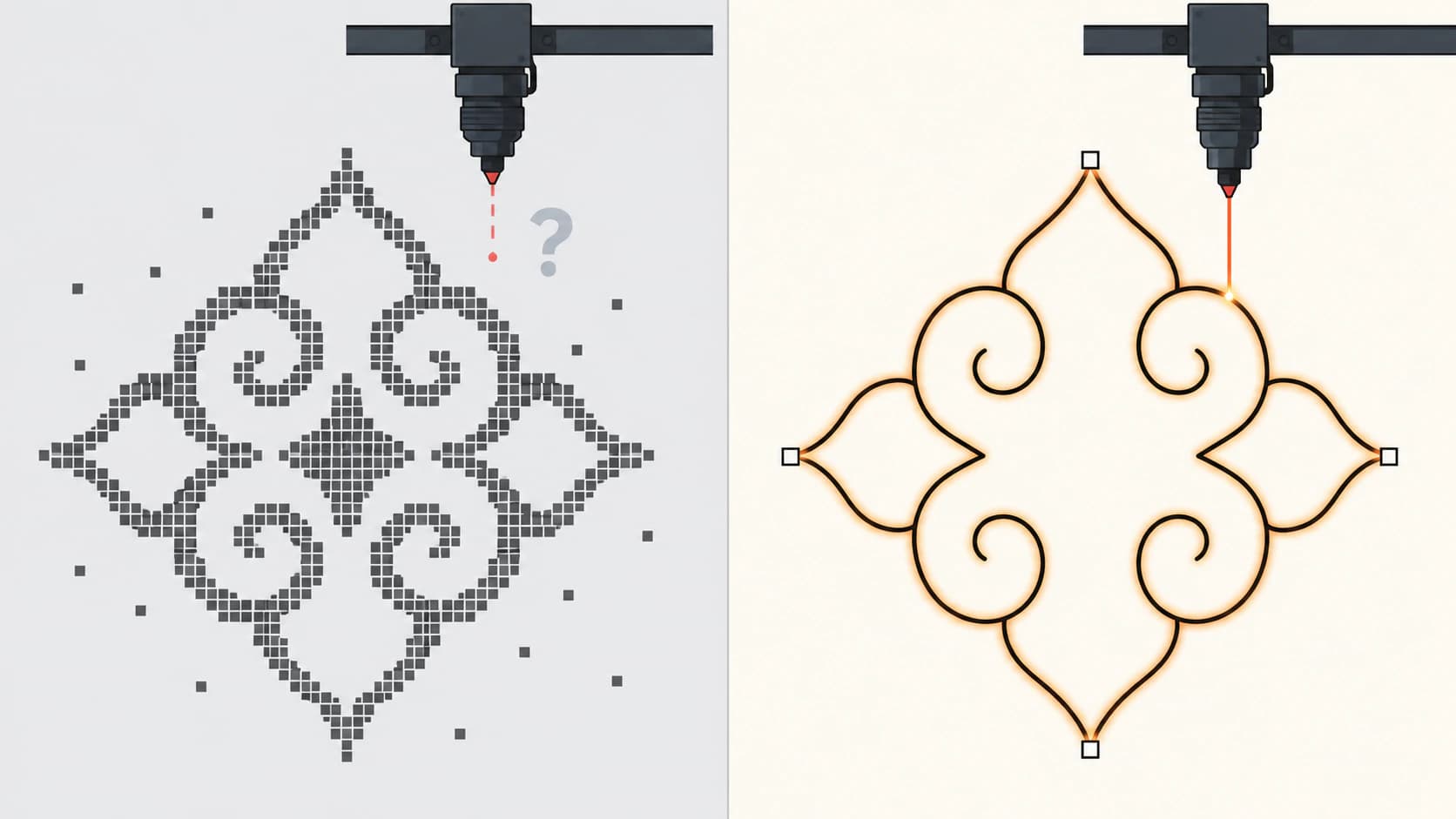
C'est la décision que la plupart des outils de conversion passent sous silence, et c'est de là que vient l'essentiel de la matière gâchée. Si votre visuel devrait être gravé, vous n'avez peut-être même pas besoin de SVG. S'il doit être découpé, la qualité de ces chemins décide de tout ce qui se passe sur la machine.
Fichier de découpe ou de gravure ? Décidez avant de convertir
Quelles images donnent de bons fichiers de découpe laser ? Les visuels plats, contrastés, aux formes nettes : silhouettes, line art, logos, lettrages, mandalas et motifs ornementaux. Ils se vectorisent en chemins fermés et propres qu'un laser peut suivre. Les photos et les visuels chargés de dégradés ne donnent pas de bons fichiers de découpe ; leurs transitions douces deviennent des contours informes. Ceux-là se gravent en image raster.
| Votre image | Découper, graver ou passer | Pourquoi |
|---|---|---|
| Silhouette, line art, lettrage | Découper (convertir en SVG) | Les bords nets se vectorisent en chemins fermés propres |
| Logo ou illustration plate | Découper, ou découper + graver | Le contour se découpe ; le détail intérieur peut se graver |
| Photo ou visuel IA à dégradés | Graver en raster | Les transitions douces ne donnent pas de lignes de découpe sensées |
| Croquis pâle ou vignette minuscule | Corrigez d'abord la source | Une source faible se vectorise en bruit et en tremblements |
Si votre visuel tombe dans la ligne gravure, arrêtez-vous ici et envoyez l'image telle quelle au logiciel du laser. Pour tout le reste, place à la conversion.
Le flux de travail : de l'image au SVG prêt à découper
1. Partez de la bonne image source
La vectorisation ne peut être propre que si ce que vous lui donnez l'est. Utilisez la version la plus grande et la plus nette de l'image, de préférence avec un fond transparent, pour que le convertisseur ne trace pas un rectangle autour du visuel (le classique problème du cadre fantôme). Une source haute résolution protège aussi le détail des bords, ce qui compte doublement ici : chaque ondulation du chemin est une ondulation que le faisceau brûle physiquement. Pour en savoir plus sur la protection des bords, voir convertir sans perdre en qualité.
2. Convertissez-la en chemins vectoriels
Envoyez l'image dans un vectoriseur IA et laissez-le tracer. Vous pouvez convertir votre image en SVG prêt pour le laser directement ; les premières conversions sont gratuites, sans carte bancaire. Ce que vous attendez de cette étape est précis : des chemins fermés que le faisceau peut parcourir en entier, peu de points d'ancrage, et des couleurs plates plutôt que des centaines de fragments mouchetés.
3. Fusionnez les couleurs selon vos opérations
Chaque couleur du SVG est un calque que le logiciel du laser traitera comme une opération distincte. Pensez en opérations, puis fusionnez : contour à découper, détail intérieur à graver, peut-être une ligne de rainage. Trois couleurs, pas quinze. Le raisonnement est le même que pour construire un SVG par calques pour machine de découpe, avec des paramètres de brûlage à la place des couleurs de vinyle. L'éditeur de couleurs de PerfectVector fait cette fusion avant le téléchargement, ce qui évite de chasser les fragments plus tard dans le logiciel du laser.
4. Vérifiez les chemins avant de brûler quoi que ce soit
Ouvrez le SVG (l'aperçu du logiciel du laser suffit) et cherchez quatre choses :
- Des formes fermées. Un chemin de découpe troué laisse la pièce attachée. Les contours doivent se refermer.
- Des lignes doublées. Si la vectorisation a suivi les deux bords d'un trait fin, le laser découpe deux fois et roussit le bord. Le remède : une vectorisation plus propre, avec moins de nœuds, et des traits fins épaissis dans la source.
- Le nombre de nœuds. Des centaines de points d'ancrage inutiles font bégayer la tête le long de la ligne au lieu de glisser, et c'est la première cause des fichiers qui rament à l'import. Pourquoi les vectorisations finissent surchargées de nœuds montre à quoi ressemble un chemin sain.
- Les îlots et les ponts. Tout ce qui est entièrement entouré d'une ligne de découpe tombe. Le centre du « O » tombe, l'intérieur des lettres tombe, les anneaux intérieurs d'un ornement tombent. Si une pièce doit rester, ajoutez de petits ponts (attaches) qui la relient au reste, ou déplacez ce détail vers un calque de gravure.
5. Importez, dimensionnez, assignez les opérations
Amenez le SVG dans le logiciel de votre machine. Deux choses à vérifier à l'import : la taille (les programmes ne s'accordent pas sur les unités SVG, vérifiez donc les dimensions par rapport à ce que vous comptez découper et redimensionnez au besoin) et le mappage des opérations. Glowforge lit les contours au trait comme des lignes de découpe ou de rainage et les formes pleines comme des gravures ; LightBurn assigne les opérations par calque de couleur. Dans les deux cas, la fusion de couleurs de l'étape 3 transforme cette assignation en formalité de trente secondes au lieu d'un démêlage de fragments.
Pour travailler avec WeCreat, importez et préparez le SVG dans MakeIt (en anglais) avant d'assigner les opérations.
6. Découpe d'essai sur une chute
Lancez le travail en petit, sur une chute du même matériau. Vous vérifiez que les chemins fermés se détachent vraiment, que les ponts tiennent, qu'aucune ligne doublée ne s'est glissée, et que le kerf (la bande de matière que le faisceau brûle) n'avale pas vos détails les plus fins. Un essai sur chute coûte quelques minutes ; une découpe ratée en taille réelle coûte la planche.
À quoi ça ressemble avec PerfectVector
PerfectVector a été conçu exactement pour la partie de ce flux qui tourne mal : la vectorisation. Il reconstruit votre image en chemins lisses, fermés et pauvres en nœuds plutôt qu'en tremblements qui courent après les pixels, et l'éditeur de couleurs intégré fusionne une palette bruyante en deux ou trois calques d'opération, ceux que vous voulez vraiment, avant même que le fichier n'atteigne le logiciel du laser.
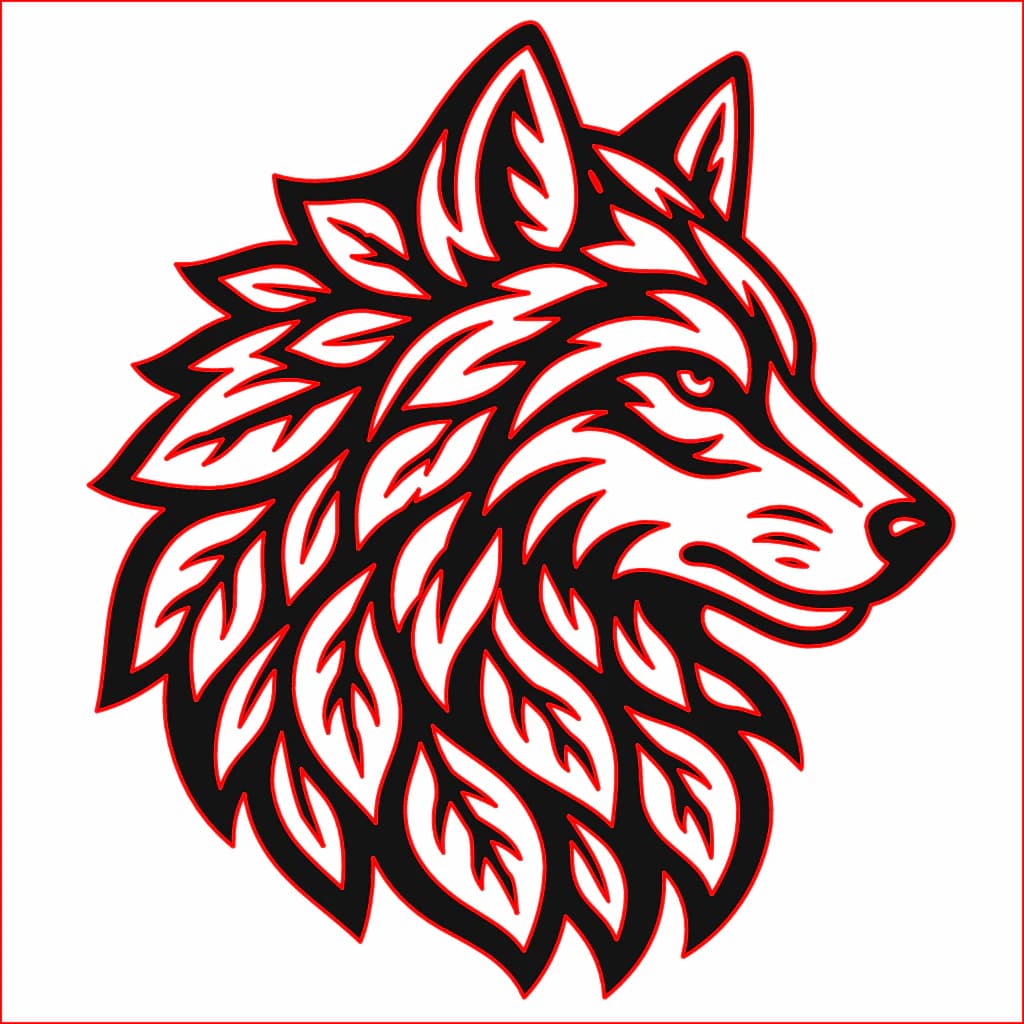
Après la conversion, refaites la vérification de l'étape 4 sur votre propre fichier : formes fermées, lignes simples, nœuds sobres. Cette habitude d'inspection, plus que le choix de l'outil, sépare les fichiers qui découpent des fichiers qui vous résistent. Convertissez une image et vérifiez le résultat vous-même, ou partez du convertisseur d'image en vecteur généraliste si votre projet n'est pas spécifique au laser.
Quand la conversion est le mauvais choix
L'honnêteté économise le contreplaqué :
- Les photos ne donnent jamais de bons fichiers de découpe. Aucun convertisseur n'y change rien ; la gravure raster existe pour ça. Vectoriser un portrait donne des taches.
- Les visuels IA chargés de dégradés ont le même problème. Aplatissez-les d'abord en couleurs unies, ou gravez-les tels quels.
- Les détails très fins, plus étroits que le kerf, brûlent entièrement. Épaississez les traits dans la source, ou acceptez ce détail en gravure seulement.
- Les demi-teintes et le pointillisme sont des milliers de points ; en chemins de découpe, ce sont des milliers de perçages. Gravez-les.
Dépannage rapide
| Symptôme sur la machine | Cause probable | Correctif |
|---|---|---|
| Découpe chaque ligne deux fois | La vectorisation a suivi les deux bords d'un trait fin | Revectoriser plus propre ; épaissir les traits dans la source |
| La pièce ne se détache pas | Le chemin de découpe n'est pas fermé | Refermer le trou, ou reconvertir en formes fermées |
| Les centres tombent (lettres, anneaux) | Îlots entourés sans ponts | Ajouter des attaches, ou passer ce détail en gravure |
| La tête bégaie, travail lent | Chemins surchargés de nœuds | Reconvertir en chemins légers ; fusionner les couleurs |
| Import à la mauvaise taille | Les programmes interprètent les unités différemment | Vérifier les dimensions à l'import et redimensionner |
| Grave là où il faudrait découper | Mappage des opérations (remplissages vs traits, couleurs) | Réassigner les opérations ; une couleur par opération |
FAQ
Peut-on découper une photo au laser ? Pas utilement. Les dégradés doux d'une photo ne peuvent pas devenir des lignes de découpe sensées ; la conversion produit des chemins informes et de la matière gâchée. Gravez les photos en image raster, et réservez la conversion SVG aux visuels plats et contrastés.
Pourquoi mon laser découpe-t-il chaque ligne deux fois ? La vectorisation automatique a suivi les deux bords d'un trait fin : ce qui ressemble à une ligne est en réalité deux chemins séparés d'une fraction de millimètre. Reconvertissez avec une vectorisation plus propre et moins de nœuds, et épaississez les traits fins dans l'image source avant de vectoriser.
SVG ou DXF pour la découpe laser ? Le SVG fonctionne directement dans Glowforge, le logiciel xTool et LightBurn, et il conserve les couleurs, ce qui facilite l'assignation des opérations. Le DXF sert surtout aux chaînes CAO. Si votre logiciel accepte les deux, le SVG est généralement le chemin le plus simple depuis une image.
Pourquoi mon SVG s'importe-t-il à la mauvaise taille ? Les programmes interprètent les unités SVG différemment : le même fichier peut arriver à des dimensions différentes selon le logiciel. Après l'import, vérifiez les mesures du visuel par rapport à la taille de découpe prévue et redimensionnez avant de lancer le travail.
Faut-il Illustrator pour créer des fichiers de découpe laser ? Non. Un vectoriseur IA plus le logiciel de votre laser couvre tout le flux pour la plupart des projets : convertir, fusionner les couleurs, importer, assigner les opérations. Illustrator ou Inkscape ne deviennent nécessaires que pour des retouches lourdes, comme redessiner des formes ou ajouter des attaches à la main.
Une image attend de devenir un fichier de découpe ? Convertissez-la en SVG prêt pour le laser, fusionnez les couleurs selon vos opérations et faites la vérification des chemins avant de brûler. Votre tas de chutes vous dira merci.
Plus depuis le blog
Convertir une image en SVG pour CNC (des chemins propres que votre CAM pourra usiner)
Une CNC suit des chemins vectoriels, pas des pixels : votre dessin doit donc d'abord devenir un SVG ou un DXF propre. Voici comment convertir une image en vecteurs aux chemins fermés, prêts pour la CAM.
Comment convertir une image en SVG pour l'impression 3D (et ce qui s'extrude proprement)
Une imprimante 3D ne peut pas extruder des pixels : les visuels plats commencent donc par un SVG. Voici comment transformer une image en SVG propre, aux chemins fermés, qui s'importe et s'extrude du premier coup.