
Convertir un PNG en SVG et vérifier sa qualité
Convertissez un PNG en tracés SVG modifiables. Vérifiez contours, nœuds, couleurs et structure, et sachez quand conserver l’image matricielle.
Sur cette page
Tracer un PNG en SVG reconstruit ses pixels en formes. Le résultat devient redimensionnable et modifiable, sans garantie de copie exacte ni de récupération des détails manquants. Pour logos, icônes et illustrations plates, comparez contours, couleurs et petits détails. Une photo reste généralement mieux en matriciel, sauf pour un rendu stylisé.
Il vous faut le meilleur PNG disponible, un usage défini et un éditeur ou une application cible compatible SVG. Conservez le PNG original et un export SVG intact pour revenir sur un nettoyage qui altère le dessin.
PNG et SVG ne stockent pas la même chose
PNG stocke une grille de pixels. À forte augmentation, les bords deviennent flous ou crénelés. Sa compression est sans perte, mais ses dimensions restent finies : voir la spécification PNG 3.
SVG stocke notamment des tracés, courbes et remplissages. Leur géométrie s’agrandit sans pixellisation matricielle ; les images intégrées et certains effets ont leurs propres limites. Voir SVG 2, contenu intégré et la vectorisation d’images.
La conversion est une reconstruction : sa qualité dépend de sa fidélité à l’image.
Ce que signifie conserver la qualité
L’ouverture dans Illustrator ne suffit pas. Vérifiez :
- Tracés propres : courbes suivant le dessin plutôt que la grille de pixels.
- Nœuds utiles : assez de points pour conserver la forme, sans compliquer l’édition. Adobe conseille moins de points pour simplifier l’édition et l’affichage. Voir le rôle des nœuds.
- Couleurs fidèles : zones unies sans fragmentation en teintes presque identiques.
- Structure exploitable : parties sélectionnables sans fragments accidentels ni géométrie en double. Groupes et tracés composés peuvent être légitimes.
Détail, bruit, ajustement des tracés, angles et couleurs influencent fidélité et complexité. Adobe Image Trace expose ces réglages. L’extension .svg ne prouve pas l’aptitude à l’édition ou à la découpe. Pour une machine, préparez le SVG pour le laser et vérifiez la trajectoire.
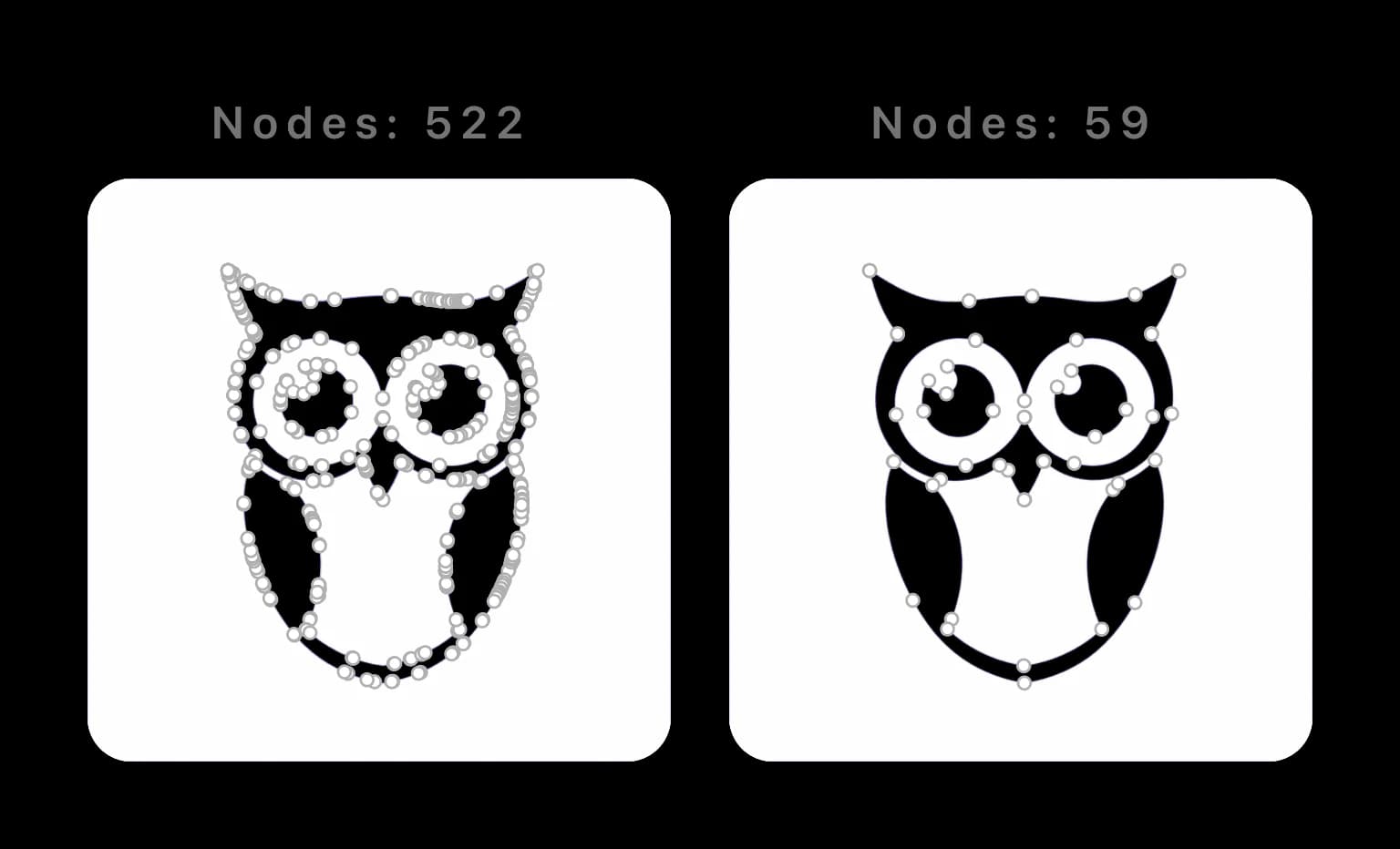
Convertir puis vérifier le PNG
Vous pouvez automatiser le traçage, puis inspecter contours, nœuds, couleurs et couches. Avec PerfectVector :
- Choisissez la source. Préférez l’original à une capture. Examinez contreformes des lettres, lignes fines, transparence et détails à la taille finale.
- Importez et tracez. Ouvrez le convertisseur. Si la préparation redimensionne ou compresse l’image, vérifiez cette version avant de poursuivre. Les informations produit distinguent préparation, conversion, aperçu et déverrouillage.
- Comparez l’aperçu gratuit. Vérifiez silhouette, espaces voulus, lettres et couleurs. L’aperçu n’active pas l’édition des couleurs.
- Déverrouillez avant d’éditer. Un crédit déverrouille un résultat. Recolorez ou fusionnez ensuite les teintes proches. Chaque fusion peut supprimer une différence voulue ; recolorer ne fusionne pas les contours de découpe superposés.
- Exportez une copie SVG. Gardez une version avant tout autre nettoyage.
- Ouvrez dans l’application cible. Vérifiez dimensions, formes, remplissages, contours et structure à la taille réelle. Un aperçu net dans le navigateur ne garantit pas l’import correct de toutes les fonctions.
Contrôle pratique
- La silhouette suit-elle l’original ?
- Contreformes et petits espaces sont-ils ouverts ?
- Les courbes sont-elles lisses et les angles voulus conservés ?
- Les couleurs gardent-elles leur rôle après fusion ?
- Peut-on sélectionner les formes, plutôt qu’une seule image intégrée ?
Si une ouverture disparaît, restaurez la version précédente et conservez plus de détail ou redessinez-la. Pour les fragments, cherchez le bruit et retirez seulement les éléments accidentels. Si l’import change le rendu, isolez la fonction non prise en charge avant de tout retracer. Le diagnostic des SVG pixellisés aide à distinguer pixels intégrés et défauts de tracés.
Pour une famille d’icônes, le workflow PNG vers SVG pour UI kit harmonise grille, taille optique, couleurs et livraison après validation des tracés représentatifs.
Conseils pour un tracé propre
- Logos, icônes et illustrations plates sont souvent adaptés ; les photos détaillées demandent d’autres attentes.
- Renforcez un contraste faible seulement en préservant les détails voulus.
- Utilisez la meilleure source : plus de pixels ne recréent pas les détails floutés ou supprimés.
- Simplifiez les couleurs après traçage et déverrouillage, en comparant chaque fusion à l’original.
Comparer contrôle et fidélité
| Méthode | Contrôle | À vérifier |
|---|---|---|
| Vectoriseur automatique, dont PerfectVector | Première passe rapide et réglages du produit | Fidélité, nœuds, palette, confidentialité, prix actuels |
| Illustrator Image Trace | Tracés, angles, bruit, couleurs et méthode | Décomposer le résultat, inspecter complexité et détails manquants |
| Inkscape Trace Bitmap | Mode, seuil et passes multiples | Objets empilés, taches et nettoyage |
| Redessin manuel | Chaque forme et point | Temps et cohérence avec la source |
Le redessin donne un contrôle direct ; sa durée dépend du dessin et de l’opérateur. Les résultats automatiques varient selon l’image et les réglages. Voir Adobe, Inkscape et le comparatif des vectoriseurs IA.
Quand conserver le PNG
Les formes nettes, logos, icônes, lignes et lettres conviennent à la vectorisation. Les photos contiennent des tons continus ; les approximer peut donner un fichier complexe ou postérisé. Vectorisez les contours nets et palettes limitées. Gardez les photos en matriciel, sauf pour un rendu stylisé plutôt que fidèle.
FAQ
La conversion PNG en SVG réduit-elle la qualité ? Le conteneur seul ne change pas la qualité. Les tracés reconstruits s’agrandissent sans pixels, mais leur fidélité dépend de la source, de la méthode et des réglages. Intégrer le PNG ne le vectorise pas.
Peut-on convertir une photo PNG en SVG ? Oui, mais cela donne souvent un fichier énorme ou postérisé. La vectorisation convient surtout aux logos, icônes et illustrations.
La conversion est-elle gratuite ? Conversion et aperçu sont gratuits ; un crédit déverrouille édition et export. Comparez d’abord l’aperçu, puis testez l’export dans l’application cible.
Quelles applications ouvrent SVG ? Illustrator, Figma, Inkscape, Affinity Designer et Canva notamment. Filtres, textes, masques et contenus intégrés sont pris en charge différemment. Testez votre application et sa version exacte.
Sources
- W3C — PNG, troisième édition — Représentation sans perte et alpha.
- W3C — SVG 2 — Formes, tracés et rendu.
- W3C — Contenu intégré — PNG intégré et géométrie vectorielle.
- Adobe — Options Image Trace — Détail, tracés, angles, bruit et couleurs.
- Adobe — Simplifier les tracés — Réduction des nœuds et fidélité.
- Inkscape — Tracer une image — Passes simples et multiples.
- PerfectVector — Informations produit — Préparation, aperçu et déverrouillage.
Convertissez et comparez l’aperçu aux contours et détails d’origine. Déverrouillez avant d’éditer, puis testez l’export dans l’application cible.
Plus depuis le blog

PNG vers VectorDrawable Android : les vérifications d’importation
Convertis un PNG en vrais tracés SVG, importe-les comme XML VectorDrawable Android et vérifie remplissages, dégradés, masques, dimensions du viewport et complexité des tracés.

PNG vs SVG : lequel utiliser, et quand convertir
Le PNG est fait de pixels et le SVG de calcul vectoriel : le bon choix dépend donc de ce que vous créez. Un guide simple pour choisir entre les deux, et convertir un PNG en vrai SVG.



