Meilleurs vectoriseurs d’images IA 2026 : nos choix par usage
Notre verdict 2026 : PerfectVector est notre premier choix pour les logos, icônes, illustrations et fichiers de découpe. Et l’alternative à retenir pour la couleur, une API, le gratuit ou Adobe.
Sur cette page
- Nos choix en un coup d’œil (2026)
- Comment nous évaluons un vectoriseur
- D’abord : générateur ou vectoriseur ?
- Les outils, un par un
- PerfectVector — pensé pour la modification après coup
- Vectorizer.AI — tracé paramétrable avec API
- Vector Magic — le vétéran du tracé couleur
- Adobe Illustrator Image Trace — déjà dans votre boîte à outils
- Inkscape (Potrace) — l’option gratuite et open source
- VTracer — open source et scriptable
- Recraft — suite de design IA avec vectorisation
- AIVector et les outils web gratuits sans inscription
- En un coup d’œil
- Lequel choisir ?
- FAQ
- Sources
Le « meilleur vectoriseur » dépend d’une question que la plupart des comparatifs évitent : le meilleur pour quoi ? La vitesse et le prix se classent facilement. Mais si vous devez vraiment utiliser le SVG ensuite — le modifier dans Illustrator, changer ses couleurs dans Figma ou le découper avec une Cricut — le critère décisif, c’est l’état du fichier à l’ouverture : la propreté des tracés et le nombre de points d’ancrage avec lesquels il va falloir composer.
Voici nos choix pour 2026, classés par usage, avec ce que chaque outil fait réellement bien et le compromis qu’il impose. Par souci de transparence : PerfectVector est notre produit. Nous le plaçons en premier parce qu’il est conçu pour les fichiers que vous allez modifier, recolorer ou découper — et chaque fois qu’un autre outil convient mieux à un travail, nous le disons.
Nos choix en un coup d’œil (2026)
- PerfectVector — Le meilleur choix global pour les logos, icônes, illustrations et fichiers de découpe : des SVG propres et modifiables, avec peu de nœuds, que vous prévisualisez gratuitement avant de dépenser un crédit.
- Vectorizer.AI — Idéal pour le tracé couleur paramétrable et les workflows via API : réglages web, plus une API, des SDK et une CLI documentés.
- Vector Magic — Idéal pour le tracé couleur automatique avec une édition de bureau hors ligne : versions en ligne et de bureau avec édition de la segmentation.
- Adobe Illustrator Image Trace — Idéal pour un contrôle manuel si vous travaillez déjà dans Adobe : préréglages et réglages détaillés directement dans l’éditeur.
- Inkscape (Potrace) — La meilleure option gratuite et hors ligne : un éditeur vectoriel open source complet, avec Trace Bitmap intégré.
- VTracer — Idéal pour les développeurs qui scriptent des conversions par lots : open source, utilisable en ligne de commande ou comme bibliothèque.
- Recraft — Idéal si vous créez déjà dans la suite de design IA de Recraft : vectorisation, réduction et changement de couleurs à côté de la génération.
- Figma Vectorize — Si vous concevez déjà dans Figma, comparez son outil Vectorize IA intégré, payant, avec un convertisseur dédié.
Le reste de ce guide détaille chaque choix et ses compromis.
Comment nous évaluons un vectoriseur
Avant de passer aux outils, inspectez le résultat avec cette grille d’évaluation en six points de la qualité d’un tracé vectoriel. La vitesse et le prix sont faciles à comparer ; les critères ci-dessous sont ceux qui vous rattrapent plus tard :
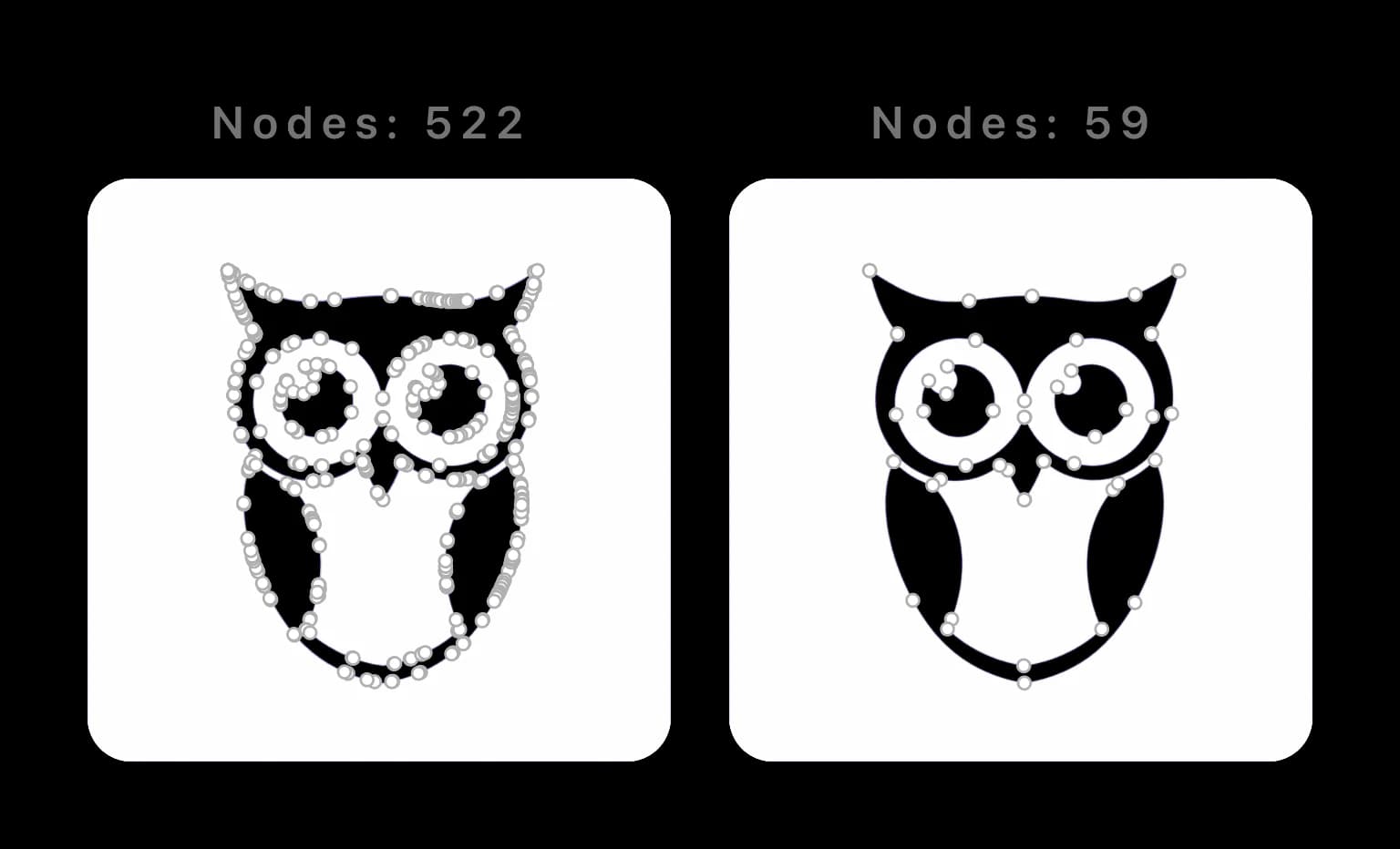
- Facilité de modification du résultat (nombre de nœuds). Un vectoriseur peut reproduire la même image de deux façons : un tracé propre avec quelques points d’ancrage bien placés, ou la même forme enfouie sous des centaines de points. Le premier se modifie avec plaisir ; le second résiste à chaque ajustement. C’est la plus grande différence entre les outils, et celle que les comparatifs ignorent le plus souvent. (Voici pourquoi les SVG auto-vectorisés finissent avec trop de nœuds.)
- Gestion des couleurs. Les visuels plats et illustratifs (logos, icônes, stickers) se vectorisent proprement. Les photographies en couleur, non : elles deviennent des fichiers énormes ou un amas postérisé. Certains outils sont réglés pour l’un, d’autres pour l’autre.
- Confidentialité et conservation des données. Où vont vos fichiers importés, et combien de temps sont-ils conservés ? C’est important pour le travail client.
- Licences. Pouvez-vous utiliser le résultat commercialement ? Les droits et les conditions des offres gratuites varient : vérifiez les conditions en vigueur avant d’utiliser un résultat dans un travail rémunéré.
- Friction et automatisation. Faut-il créer un compte ? Existe-t-il une API pour les traitements par lots ?
Un mot sur la méthode, puisque les premiers résultats pour cette recherche en donnent rarement une : nous pondérons ces critères à partir d’une utilisation concrète et de ce que chaque outil documente comme objectif d’optimisation — pas à partir d’un benchmark contrôlé, à entrée identique, sur tous les outils. Là où nous n’avons pas mené ce benchmark, nous ne transformons pas une impression en note chiffrée. Les prix et fonctionnalités ci-dessous ont été vérifiés le 25 août 2026 ; confirmez-les sur le site de chaque outil. Le SVG lui-même est un standard ouvert du W3C, mais des SVG conformes au standard peuvent tout de même différer nettement par la structure de leurs tracés et leur facilité de modification.
D’abord : générateur ou vectoriseur ?
Une chose a changé en 2026 : « SVG IA » désigne désormais deux catégories d’outils. Les générateurs créent de nouveaux visuels vectoriels à partir d’un prompt ; les vectoriseurs convertissent une image que vous avez déjà en tracés vectoriels. Cette liste classe des vectoriseurs. Si vous cherchez en réalité de nouveaux visuels à partir d’un prompt, c’est un autre comparatif : générateur SVG IA ou vectoriseur IA trace la frontière entre les deux et explique comment juger le résultat de chacun. Recraft, plus bas, est l’outil qui se trouve à cheval sur les deux camps.
Si vous comparez Quiver AI, centrez la comparaison des méthodes de vectorisation sur l’image existante que vous voulez convertir. Utilisez la même source et inspectez la géométrie téléchargée avant de choisir une méthode.
Les outils, un par un
PerfectVector — pensé pour la modification après coup
PerfectVector est natif IA et optimisé pour une chose précise : peu de nœuds et des tracés propres, modifiables, afin que le SVG tienne la route lors d’une vraie retouche dans Illustrator ou Figma et se découpe proprement sur une Cricut. Un éditeur de couleurs intégré vous permet de changer les couleurs ou de fusionner les teintes presque identiques avant le téléchargement.
- Avantages : optimisé pour peu de nœuds et des tracés propres, modifiables ; éditeur de couleurs intégré ; aperçu dans le navigateur avant le téléchargement ; l’usage commercial licite est autorisé, sous réserve des droits sur l’image d’origine. Consultez les tarifs actuels, les Conditions et la Politique de confidentialité pour les crédits, les licences et la conservation.
- Inconvénients : conçu pour les visuels plats et illustratifs ; pour les images photoréalistes ou en couleur, comparez-le sur la même source avec un outil de tracé couleur comme Vector Magic ou Vectorizer.AI.
- Idéal pour : notre premier choix pour les logos, icônes, illustrations, l’art généré par IA et les fichiers de découpe Cricut ou autres — tout ce que vous allez modifier, recolorer ou découper.
Vectorizer.AI — tracé paramétrable avec API
Vectorizer.AI documente une API raster-vers-vecteur, des SDK, une CLI et des sorties SVG/PDF/EPS/DXF pour les workflows automatisés. Son application web propose aussi des réglages d’export pour la compatibilité.
- Avantages : tracé couleur paramétrable ; API, SDK et CLI pour les développeurs.
- Inconvénients : les téléchargements en production sont payants ; vérifiez le nombre de nœuds sur votre propre source si la retouche manuelle compte. (Nous avons analysé plus en détail ce qu’implique un changement d’outil.)
- Idéal pour : le tracé couleur paramétrable et les workflows via API.
Vector Magic — le vétéran du tracé couleur
La documentation produit actuelle de Vector Magic décrit une édition en ligne et une édition de bureau, la vectorisation automatique, l’édition de la segmentation et des sorties SVG/EPS/PDF.
- Avantages : tracé automatique, plus des outils d’inspection et d’édition de la segmentation ; options en ligne et hors ligne.
- Inconvénients : enregistrement et export payants ; les fonctions des versions en ligne et de bureau diffèrent, comparez-les avant d’acheter. Le panorama des alternatives précise laquelle fait quoi.
- Idéal pour : le tracé couleur automatique, avec une édition de bureau hors ligne si vous en avez besoin.
Adobe Illustrator Image Trace — déjà dans votre boîte à outils
Si vous payez déjà Illustrator, Image Trace est inclus dans l’application. Adobe documente des préréglages ainsi que des réglages de couleur, de seuil, de courbes, de transparence, de formes, de tracés, de points d’ancrage et de décomposition en vecteurs modifiables.
- Avantages : contrôle manuel poussé ; intégré à l’éditeur ; pas de coût supplémentaire si vous avez Creative Cloud.
- Inconvénients : nécessite un abonnement Adobe ; vraie courbe d’apprentissage ; certains préréglages et certaines sources produisent des tracés denses qui demandent Simplifier ou un nettoyage manuel (voir le compromis sur le nombre de nœuds).
- Idéal pour : un contrôle manuel si vous travaillez déjà dans Adobe. Comparez Illustrator Image Trace et un vectoriseur IA sur le contrôle, le nettoyage et le nombre de nœuds avant de choisir votre méthode.
Inkscape (Potrace) — l’option gratuite et open source
Inkscape est un éditeur vectoriel gratuit et open source. Sa documentation actuelle de Trace Bitmap couvre la vectorisation en un seul passage et en couleur, tandis que le projet Potrace sous-jacent documente la conversion bitmap-vers-vecteur.
- Avantages : entièrement gratuit et hors ligne ; un éditeur vectoriel complet, pas seulement un convertisseur ; pas d’inscription.
- Inconvénients : ses modes et seuils demandent davantage de choix manuels ; les passages multiples créent des objets empilés, et chaque résultat doit être vérifié pour la densité de nœuds.
- Idéal pour : la meilleure option gratuite et hors ligne, si vous acceptez d’apprendre l’outil. (Notre guide Trace Bitmap couvre les réglages qui comptent vraiment.)
Pour choisir votre méthode, comparez la vectorisation d'Inkscape à un flux dans le navigateur.
VTracer — open source et scriptable
VTracer est un projet open source de conversion raster-vers-SVG, utilisable en ligne de commande ou comme bibliothèque pour l’automatisation.
- Avantages : gratuit et open source ; compatible avec la couleur ; scriptable pour les traitements par lots et les workflows d’automatisation.
- Inconvénients : orienté développeurs ; inspectez le résultat dans un éditeur vectoriel séparé avant toute utilisation en production.
- Idéal pour : les développeurs qui scriptent des conversions par lots.
Recraft — suite de design IA avec vectorisation
Le workflow de vectorisation de Recraft convertit des visuels PNG ou JPG en SVG modifiable, inclut la réduction et le changement de couleurs, et s’intègre à une suite plus large de génération et d’édition.
- Avantages : vectorisation documentée au sein d’une suite plus large de génération et d’édition, avec réduction et changement de couleurs.
- Inconvénients : la vectorisation est une fonction d’une plateforme plus large plutôt qu’un convertisseur autonome ; inspectez la structure des tracés exportés pour votre workflow de retouche.
- Idéal pour : les designers qui créent déjà dans la suite de design IA de Recraft.
Pour vectoriser une image existante, comparez Recraft à un flux consacré à la vectorisation.
Pour les étapes dans l’application, suivez le guide de vectorisation et de génération Recraft. Commencez avec l’image existante si vous voulez en reconstruire les formes.
AIVector et les outils web gratuits sans inscription
Il existe aussi toute une catégorie de vectoriseurs et convertisseurs web rapides, dont le convertisseur en action rapide d’Adobe Express. Les règles d’inscription, les droits de téléchargement et la structure du résultat varient d’un service à l’autre : vérifiez chacun d’eux au lieu de traiter les « convertisseurs gratuits » comme une seule catégorie de produits.
Si votre sélection vise spécifiquement le vinyle, les calques de couleur ou la Cricut, comparez les alternatives à SVGTrace orientées loisirs créatifs avec la même image et jugez les tracés téléchargés plutôt que l’aperçu de la page d’accueil. Si vous comparez SVGtrace pour des fichiers de découpe, commencez par la comparaison du workflow de découpe SVGtrace. Comparez l’édition des calques de couleur et l’accès au téléchargement, puis vérifiez le SVG choisi dans l’application de découpe avant d’utiliser vos matériaux.
- Avantages : les aperçus rapides ou les conversions ponctuelles sans friction sont courants.
- Inconvénients : exigences de compte, licences, politiques de confidentialité et facilité de modification varient ; inspectez les tracés et les conditions en vigueur avant une utilisation en production.
- Idéal pour : tester une conversion ponctuelle simple, si vous êtes prêt à vérifier le résultat.
En un coup d’œil
| Outil | Idéal pour | Ce qu’il faut inspecter | Approche des couleurs | Modèle tarifaire |
|---|---|---|---|---|
| PerfectVector | Meilleur choix global pour les logos, icônes, illustrations et fichiers de découpe | Tracés, nœuds, séparation des couleurs | Visuels plats et illustratifs | Aperçu gratuit ; crédits/offres pour les téléchargements |
| Vectorizer.AI | Tracé couleur paramétrable et workflows via API | Tracés, nœuds, réglages d’export | Réglages couleur | Sortie de production payante |
| Vector Magic | Tracé couleur automatique avec édition de bureau hors ligne | Segmentation et densité des tracés | Modes couleur | Enregistrement/export payant |
| Illustrator Image Trace | Contrôle manuel si vous travaillez déjà dans Adobe | Tracés, points d’ancrage, résultat du préréglage | Préréglages couleur/niveaux de gris/N&B | Abonnement Adobe |
| Inkscape (Potrace) | Vectorisation et édition gratuites, hors ligne | Passages empilés et nœuds | Un ou plusieurs passages | Gratuit / open source |
| VTracer | Développeurs qui scriptent des conversions par lots | Structure des tracés dans un éditeur | Compatible couleur | Gratuit / open source |
| Recraft | Créer dans la suite de design IA de Recraft | Nombre de formes et facilité de modification | Réduction/changement de couleurs | Offres gratuites et payantes |
| Convertisseurs web rapides | Conversions ponctuelles que vous vérifierez | Tracés réels, conditions, conservation | Variable | Variable |
Les verdicts de la colonne « Idéal pour » sont nos choix éditoriaux. Les prix et fonctionnalités ont été vérifiés le 25 août 2026 — ils évoluent, alors vérifiez-les sur le site de chaque outil. Ce tableau n’est pas un benchmark de qualité contrôlé.
Lequel choisir ?
Notre verdict, outil par outil :
- Choisissez PerfectVector si vous allez modifier, recolorer ou découper le résultat — logos, icônes, illustrations, art généré par IA ou fichiers Cricut. Il est conçu pour une sortie avec peu de nœuds, et vous pouvez prévisualiser le résultat gratuitement avant de dépenser un crédit. Commencez par PNG vers SVG ou JPG vers SVG.
- Choisissez Vectorizer.AI si vous avez besoin d’une conversion couleur paramétrable ou d’une API pour des workflows automatisés.
- Choisissez Vector Magic si vous voulez un tracé couleur automatique, y compris avec une édition de bureau hors ligne.
- Choisissez Illustrator Image Trace si vous travaillez déjà dans Adobe et voulez un contrôle manuel.
- Choisissez Inkscape si vous voulez un éditeur et un outil de vectorisation gratuits, hors ligne, réunis en un seul logiciel.
- Choisissez VTracer si vous êtes développeur et scriptez des conversions par lots.
- Choisissez Recraft si vous créez déjà dans sa suite de design IA.
- Choisissez un outil web rapide si vous avez besoin d’une conversion ponctuelle et que vous vérifiez d’abord ses conditions de téléchargement, sa politique de confidentialité et les tracés réels.
Et par projet : pour Cricut et les machines de découpe, il vous faut des calques séparés et des découpes propres — consultez comment préparer des fichiers SVG pour Cricut et le convertisseur image-vers-SVG pour Cricut. Pour l’art généré par IA, consultez comment vectoriser de l’art IA pour l’impression. Pour les logos, vectoriser un logo est un workflow à part entière.
FAQ
Quel vectoriseur IA utiliser en 2026 ? Pour les logos, icônes, illustrations et fichiers de découpe que vous allez modifier, recolorer ou découper, notre choix est PerfectVector : il est conçu pour des SVG modifiables avec peu de nœuds, et vous pouvez prévisualiser le résultat gratuitement avant de dépenser un crédit. Pour des visuels en couleur ou une API, choisissez Vector Magic ou Vectorizer.AI. S’il vous faut une solution gratuite et hors ligne, choisissez Inkscape.
Quel est le meilleur vectoriseur IA gratuit en 2026 ? Tout dépend de ce que « gratuit » doit couvrir. Inkscape et VTracer sont des options open source. Les services web séparent souvent l’aperçu gratuit du téléchargement payant : vérifiez le prix actuel, les droits d’export et les conditions de confidentialité avant de choisir.
Quel vectoriseur produit le SVG le plus propre et le plus modifiable ? « Le plus propre » suppose un test défini. Passez la même source dans chaque outil candidat, décomposez ou ouvrez les tracés, puis comparez le nombre de nœuds, la séparation des couleurs, les défauts visibles sur les contours et le temps de nettoyage. PerfectVector est explicitement optimisé pour une sortie modifiable avec peu de nœuds, mais vérifiez-le sur votre propre visuel.
Puis-je vectoriser une photographie en couleur ? En général, mieux vaut éviter. Les photos contiennent trop de dégradés pour devenir des formes propres : vous obtiendrez un fichier énorme ou un rendu postérisé. La vectorisation est faite pour les visuels plats et illustratifs ; gardez les contenus photoréalistes en raster haute résolution. (Plus d’informations sur ce qu’est la vectorisation, et ce qu’elle n’est pas.)
Est-ce sûr d’importer mes images ? Cela dépend de la politique de conservation des données de chaque outil, donc vérifiez-la — surtout pour le travail client. La Politique de confidentialité de PerfectVector explique sa conservation actuelle et précise que les fichiers importés et les SVG générés ne servent pas à entraîner des modèles d’apprentissage automatique.
ChatGPT ou Gemini peuvent-ils vectoriser une image à la place ? Les fonctions de génération d’images des chatbots généralistes produisent, selon leur documentation, des images raster, et du code SVG généré n’équivaut pas au tracé fidèle d’un fichier importé en tracés modifiables. Voyez ce que ChatGPT fait actuellement et ce que Gemini fait actuellement, puis utilisez un vectoriseur dédié lorsque la fidélité du tracé est exigée.
Faut-il payer pour vectoriser une image ? Les options vont des logiciels open source aux services web payants. Avec PerfectVector, la vectorisation et l’aperçu sont actuellement gratuits ; un crédit débloque le SVG finalisé. Vérifiez les tarifs actuels et les conditions d’usage commercial avant un projet de production.
Sources
- W3C — Scalable Vector Graphics (SVG) 2 — le standard de format utilisé pour évaluer les SVG produits.
- Vectorizer.AI — Documentation développeur — API, SDK, CLI, formats de sortie, modes de test et fonctionnement actuel des crédits de production.
- Recraft — Vectorizing — workflow raster-vers-SVG, réduction des couleurs, édition et export.
- Vector Magic — Desktop Edition — tableau des fonctions en ligne/bureau, formats de sortie, essai et modèle de licence.
- Adobe — Options du panneau Vectorisation de l’image — réglages de vectorisation actuels d’Illustrator et workflow de tracés modifiables.
- Inkscape — Tracing an Image — modes actuels de Trace Bitmap et comportement des passages multiples.
- VTracer — Dépôt GitHub officiel — projet open source raster-vers-vecteur et interfaces d’automatisation.
- PerfectVector — Conditions et Politique de confidentialité — engagements actuels sur le téléchargement, les licences, l’usage commercial et le traitement des fichiers importés ; voir aussi la Politique de confidentialité.
Envie de tester l’option aux tracés propres ? Essayez-la avec votre propre image, comparez l’aperçu avec la source et inspectez les nœuds et les formes de couleur avant de dépenser un crédit pour le SVG finalisé.
Plus depuis le blog

Les générateurs d'images IA peuvent-ils créer de vrais SVG vectoriels ?
Les modèles de diffusion peignent des pixels : la plupart des images IA ne sont donc pas des SVG. Découvre pourquoi et les trois véritables méthodes de sortie vectorielle.

Photoshop peut-il vectoriser une image ? Il a des outils vectoriels, mais pas de vectorisation automatique
Photoshop est un éditeur raster doté d'outils vectoriels manuels, mais il ne peut pas vectoriser automatiquement votre image en vecteur propre. Voici ce qu'il fait vraiment, et quoi utiliser à la place.