Comment vectoriser de l’art généré par IA pour l’impression
Les outils d’IA génèrent de superbes visuels, mais ils sont raster : ils deviennent flous sur une affiche et compliquent le travail des machines de découpe. Voici comment transformer une sortie Midjourney, DALL·E ou Stable Diffusion en vecteurs propres, prêts pour l’impression.
Sur cette page
Vous avez généré le personnage, le logo ou le design de sticker parfait dans Midjourney, puis vous avez essayé de l’imprimer sur un t-shirt, une affiche ou de le découper avec une Cricut, et tout s’est dégradé. Des bords mous et flous dès que l’image est agrandie. Un imprimeur qui demande « uniquement des fichiers vectoriels ». Une machine de découpe qui n’a aucun contour propre à suivre.
Le problème ne vient pas du visuel. Il vient du format de fichier. Tous les générateurs d’images IA grand public produisent une image raster : une grille fixe de pixels. Or les workflows d’impression, de découpe et de merchandising ont besoin de vecteurs. Voici pourquoi ce décalage se produit, et exactement comment le corriger.
Pourquoi l’art généré par IA est raster (et pourquoi l’impression déteste ça)
Midjourney, DALL·E, Stable Diffusion et les outils du même type sont des modèles de diffusion : ils peignent des pixels sur une toile à résolution fixe. Une génération en 1024×1024 contient exactement ce nombre de pixels, pas un de plus. Zoomez ou agrandissez-la, et il n’y a aucun détail supplémentaire à révéler : les bords deviennent mous et carrés.
L’impression et la fabrication ont besoin de l’inverse. Une affiche, un t-shirt sérigraphié, un sticker vinyle ou une découpe Cricut exigent un visuel qui reste parfaitement net à n’importe quelle taille et, pour la découpe, de vrais chemins que la machine peut suivre. C’est cela, un vecteur : des mathématiques (courbes et remplissages) au lieu de pixels. (Vous découvrez la différence ? Consultez Qu’est-ce que la vectorisation d’image ?)
« Vectoriser de l’art généré par IA » signifie donc reconstruire votre génération raster sous forme de formes propres et redimensionnables. Bien fait, cela vous donne un fichier que vous pouvez agrandir à la taille d’un panneau publicitaire, recolorer par zone et transmettre à n’importe quel imprimeur ou atelier de découpe sans devoir vous excuser.
Quels visuels IA se vectorisent bien, et lesquels se vectorisent mal
C’est la partie que la plupart des guides passent sous silence, alors qu’elle peut vous éviter une heure de frustration. La vectorisation transforme des zones de couleur en formes : elle excelle donc avec les visuels aux formes nettes et à la palette limitée, et se débrouille beaucoup moins bien avec les rendus picturaux ou photographiques.
| Se vectorise très bien | Se vectorise mal |
|---|---|
| Illustrations plates, stickers, mascottes | Rendus photoréalistes |
| Logos, emblèmes, badges, monogrammes | Dégradés marqués, halos doux, bokeh |
| Dessins au trait, style tatouage, contours épais | Styles picturaux / brosses texturées |
| Personnages cartoon, icônes | Grain fin, bruit, texture de pellicule |
Si votre génération ressemble à une illustration plate de style vectoriel, vous êtes bien parti. S’il s’agit d’un portrait photoréaliste sombre et nuancé, la vectorisation le transformera soit en aplats postérisés, soit en fichier énorme : gardez plutôt celui-là en raster.
Astuce : vous pouvez orienter le générateur vers un résultat facile à vectoriser. Demandez "flat vector illustration, bold clean shapes, limited color palette, solid fills, no gradients, white background" et vous obtiendrez un visuel qui se convertit proprement dès le premier essai.
Comment vectoriser de l’art IA pour l’impression, étape par étape
Voici le workflow avec PerfectVector. Il ne prend que quelques minutes.
- Exportez l’image dans la plus haute résolution possible. Si votre outil IA propose un upscale, utilisez-le d’abord : plus il y a de pixels propres, plus le traceur dispose d’informations. Un PNG net de 2000 px vaut mieux qu’un fichier mou de 512 px.
- Aplatissez l’arrière-plan. Si vous voulez un fond transparent ou d’une seule couleur, générez le visuel sur un arrière-plan blanc uni (ou une couleur pleine). Les fonds chargés donnent des vecteurs chargés.
- Importez l’image. Déposez le PNG ou le JPG dans le convertisseur, ou collez-le directement depuis votre presse-papiers avec
Ctrl/Cmd + V. - Laissez l’IA le tracer. Au lieu de transcrire chaque pixel, le modèle reconstruit l’image en chemins propres, avec des courbes fluides et peu de nœuds : le type de sortie qu’un designer aurait dessinée à la main. (Pourquoi un faible nombre de nœuds compte.)
- Simplifiez les couleurs. Les sorties de diffusion contiennent souvent des dizaines de nuances presque identiques. Dans l’éditeur intégré, fusionnez-les pour ne garder que les quelques couleurs plates dont votre design a vraiment besoin : c’est le gain le plus important pour la qualité et la préparation à l’impression.
- Téléchargez le SVG. Il s’ouvre proprement dans Illustrator, Figma, Inkscape et Affinity Designer, et s’importe dans Cricut et Silhouette comme de vrais chemins de découpe en calques.
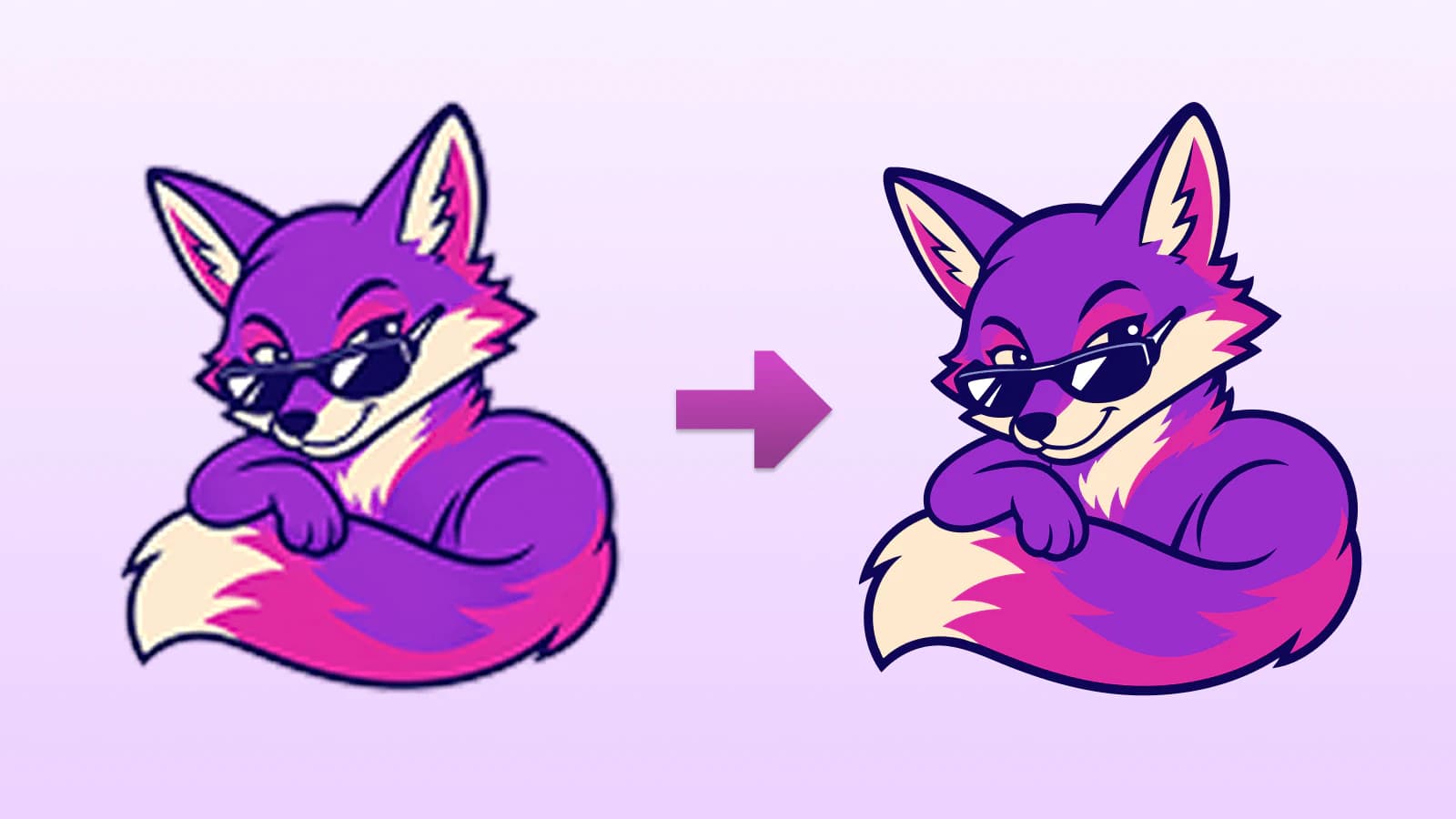
Conseils de prompt pour obtenir un visuel IA qui se vectorise dès le premier essai
- Demandez un rendu plat. Ajoutez "flat vector illustration, solid colors, bold outlines, no gradients" à votre prompt.
- Limitez la palette. "3-color palette" ou "two-tone" produit des calques de couleur propres et séparables.
- Choisissez un fond simple. "on a plain white background" garde le sujet facile à isoler.
- Évitez les mots de texture. Supprimez "photorealistic," "cinematic," "grainy," "soft lighting" : ils vont à l’encontre de la vectorisation.
Utiliser votre art IA vectorisé
Une fois le SVG obtenu, les workflows d’impression et de création s’ouvrent à vous :
- Vêtements et produits dérivés. Les sérigraphes et services de print-on-demand acceptent les vecteurs pour des impressions nettes et redimensionnables : fini les e-mails « merci d’envoyer un fichier vectoriel ».
- Stickers et decals. Un SVG propre se découpe précisément sur une découpeuse vinyle et s’adapte à n’importe quelle taille de sticker. (Pour les spécificités des machines de découpe, consultez Comment préparer des fichiers SVG pour Cricut.)
- Affiches et grands formats. Faites passer le même fichier d’une carte postale à une bannière sans aucune perte de qualité.
- Logos et identité visuelle. Si vous avez généré un concept de logo, la vectorisation le rend modifiable et prêt pour la production : recolorez, redimensionnez et exportez dans n’importe quel format. (Vous partez plutôt d’un JPG approximatif ? Consultez comment le convertir sans perdre en qualité.)
FAQ
Puis-je vectoriser des images Midjourney / DALL·E / Stable Diffusion ? Oui. Ces outils exportent tous des images raster (généralement en PNG ou JPG), et chacune peut être vectorisée. L’outil source importe peu : ce qui compte, c’est le style du visuel. Un rendu plat et illustratif se convertit proprement ; un rendu photoréaliste, non.
Pourquoi mon visuel IA devient-il flou quand je l’imprime en grand ? Parce qu’il est raster : une grille fixe de pixels. L’agrandir ne fait qu’étirer ces pixels. La vectorisation le reconstruit en formes mathématiques qui restent nettes à n’importe quelle taille.
Dois-je supprimer l’arrière-plan avant ? Pas forcément, mais un arrière-plan uni se vectorise plus proprement. Si vous voulez de la transparence, générez sur fond blanc : le convertisseur vous donnera des formes propres et isolées que vous pourrez placer sur n’importe quel support.
La vectorisation d’art IA est-elle gratuite ? Oui : sur PerfectVector, la vectorisation et l’aperçu sont gratuits, éditeur de couleurs inclus ; un crédit déverrouille le SVG final.
Est-ce que cela fonctionne pour les images IA photoréalistes ? Pas très bien. Les générations photoréalistes contiennent trop de dégradés subtils pour devenir des formes propres : vous obtiendrez un rendu postérisé ou un fichier énorme. La vectorisation est faite pour les visuels plats et illustratifs ; gardez les travaux photoréalistes en raster haute résolution.
Vous avez une génération IA que vous voulez poser sur un support physique ? Transformez-la maintenant en vecteur prêt pour l’impression : importez l’image, simplifiez les couleurs et téléchargez un SVG propre en quelques secondes.
Plus depuis le blog
L'art vectoriel pour t-shirts : pourquoi les imprimeurs le réclament (et comment créer le vôtre)
Votre imprimeur réclame un fichier vectoriel et vous n'avez qu'un PNG. Voici pourquoi l'impression textile veut du vecteur, où en trouver et comment créer le vôtre.

Convertir une image en SVG pour la découpe laser (et quand graver à la place)
Une découpeuse laser suit des chemins, pas des pixels. Voici comment transformer un PNG ou un JPG en SVG propre, aux chemins fermés, que votre machine peut découper, et quand graver.