
Photoshop peut-il vectoriser une image ? Il a des outils vectoriels, mais pas de vectorisation automatique
Photoshop est un éditeur raster doté d'outils vectoriels manuels, mais il ne peut pas vectoriser automatiquement votre image en vecteur propre. Voici ce qu'il fait vraiment, et quoi utiliser à la place.
Sur cette page
Réponse courte : non, pas au sens où vous l'entendez probablement. Photoshop est un éditeur raster, c'est-à-dire en pixels, et il n'a pas de vectorisation automatique, rien qui ressemble à l'Image Trace d'Illustrator capable de transformer votre photo ou votre logo en tracés vectoriels propres en un clic. Ce qu'il propose, en revanche, ce sont des outils vectoriels manuels : l'outil Plume, les calques de forme et une méthode pour transformer une sélection en tracé. Vous pouvez donc dessiner ou retracer des vecteurs à la main dans Photoshop, et extraire un contour approximatif depuis une image, mais vous ne pouvez pas importer un raster et récupérer un vecteur propre, multicolore et modifiable. Même Adobe vous renvoie vers Illustrator pour cela. Voici ce que Photoshop fait réellement, ce que produisent vraiment les tutoriels qui promettent de « vectoriser dans Photoshop », et les outils qui font correctement ce travail.
La version courte
- Photoshop est un éditeur raster. Il n'a pas de vectorisation automatique (pas d'équivalent d'Image Trace) pour transformer votre image en tracés vectoriels propres.
- Il possède des outils vectoriels manuels, l'outil Plume, les calques de forme et "Make Work Path" à partir d'une sélection, ce qui permet de dessiner ou de retracer des vecteurs à la main.
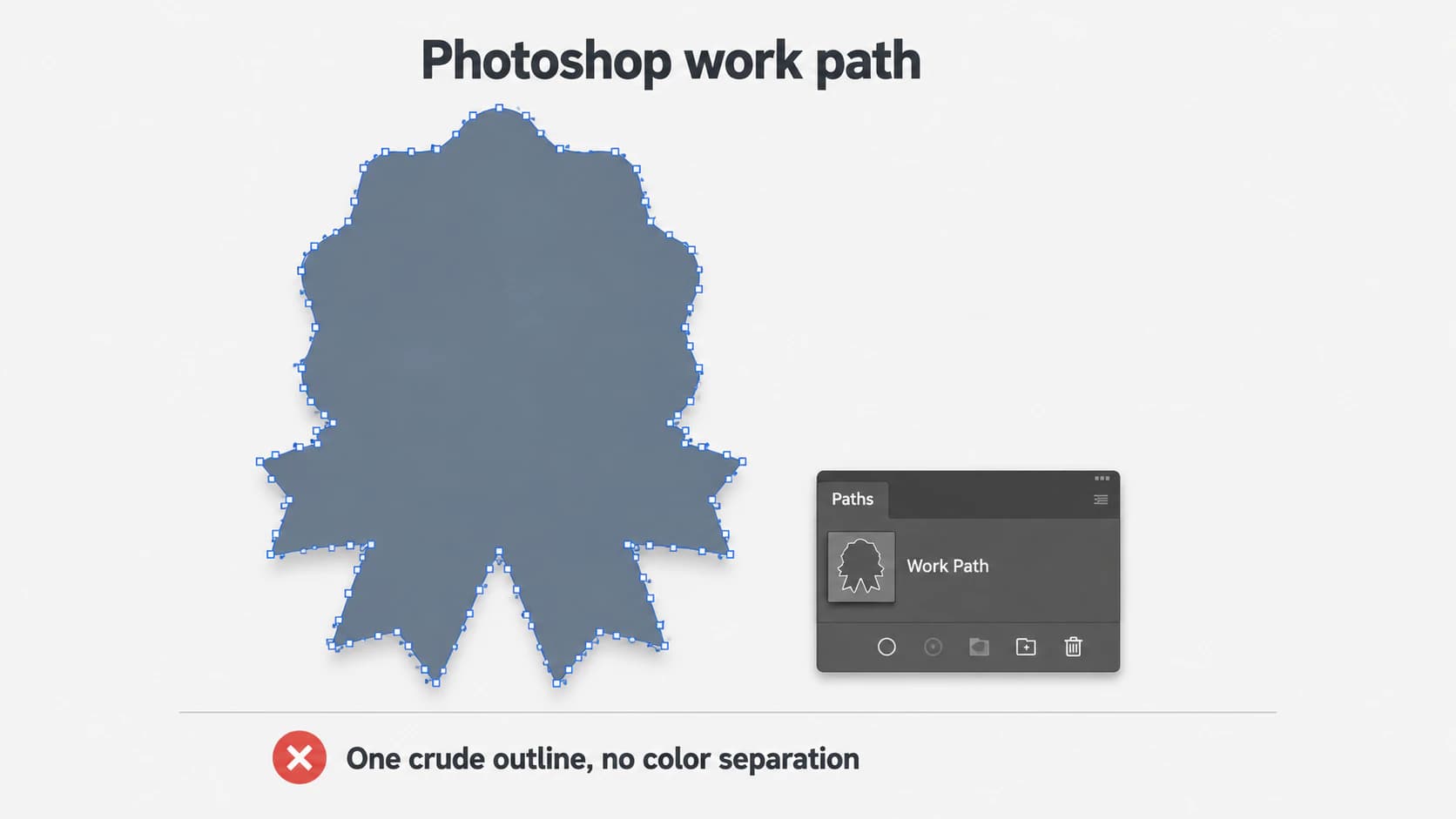
- L'astuce populaire pour « vectoriser dans Photoshop » (sélectionner, Make Work Path, convertir en calque de forme) donne un contour unique et irrégulier, acceptable pour une silhouette, pas pour un vrai logo ou une illustration.
- Exporter un design en SVG ne vectorise pas un calque raster : cela encapsule les pixels, un faux vecteur.
- Pour obtenir un vecteur propre, multicolore, à partir de votre image, utilisez Image Trace dans Illustrator, redessinez-la avec l'outil Plume, ou passez par un convertisseur d'image en vecteur dédié.
- Même logique qu'avec ChatGPT, Gemini et Canva : l'outil que vous avez déjà sous la main n'est généralement pas celui qui a été conçu pour tracer votre image.
Ce que font vraiment les outils vectoriels de Photoshop
Photoshop a-t-il un outil pour vectoriser automatiquement une image ? Non. Les fonctions vectorielles de Photoshop servent à dessiner des vecteurs à la main, pas à tracer une image pour vous. Vous disposez de l'outil Plume pour poser des tracés personnalisés, des calques de forme pour les rectangles, ellipses et formes personnalisées, ainsi que d'outils d'édition de tracés pour déplacer les points d'ancrage. Ce sont de vrais outils vectoriels, et une forme dessinée avec eux est un vrai vecteur qui se redimensionne proprement. Mais il n'existe pas de bouton qui prend votre photo importée et la convertit en tracés modifiables correspondants. Cette étape de tracé, celle que les gens désignent réellement par « vectoriser », n'existe pas dans Photoshop.
L'astuce « vectoriser dans Photoshop », et ce qu'elle produit vraiment
Les tutoriels qui promettent de vectoriser dans Photoshop décrivent presque tous le même contournement : créer une sélection autour du sujet avec Magic Wand, Select Subject ou Color Range, puis choisir Make Work Path dans le panneau Paths, et convertir ce tracé en calque de forme. Cela donne l'impression de vectoriser, et pour une silhouette simple à fort contraste, le résultat peut dépanner.
Mais sachez ce que vous obtenez. Make Work Path trace le bord d'une sélection : vous vous retrouvez donc avec un contour approximatif unique, pas un vecteur multicolore propre. Le réglage Tolerance contrôle à quel point le tracé colle aux pixels : une tolérance basse donne un chemin irrégulier bourré de points d'ancrage, une tolérance élevée le lisse mais supprime des détails. Dans tous les cas, c'est une seule forme construite à partir d'une seule sélection. Un logo avec plusieurs couleurs, des lettres fines ou des bords doux ressort donc comme une silhouette molle, plutôt que comme le fichier en calques, modifiable, que vous vouliez. C'est un long détour vers un résultat moins bon que ce qu'un vrai traceur donne en une étape.
Vous verrez aussi des créateurs dire que Photoshop a « vectorisé » leur visuel, voire l'a séparé en calques de couleur. En général, il s'agit d'une version manuelle, sélection par sélection, de l'astuce ci-dessus, répétée une fois par couleur, ou d'un plugin tiers qui fait le tracé. Photoshop lui-même n'a pas de vectorisation automatique avec séparation des couleurs.
Le piège de l'export SVG
Voici celui qui trompe beaucoup de monde. Photoshop peut faire Export As > SVG, ce qui donne l'impression qu'il vectorise votre fichier. Ce n'est pas le cas. L'export SVG écrit uniquement vos vrais calques vectoriels, formes, tracés et textes, sous forme de vrais chemins. Tout calque raster, votre photo ou un PNG placé, est intégré dans le SVG avec les mêmes pixels qu'au départ. Ouvrez ce SVG, zoomez, et il se floute comme n'importe quel raster. C'est un « faux vecteur », le même piège que lorsque vous exportez un SVG depuis Canva. Un fichier SVG qui contient une photo intégrée reste une photo.
Ce que vous voulez vs ce que Photoshop vous donne
| Ce que vous voulez | Dans Photoshop | Le piège |
|---|---|---|
| Tracer automatiquement mon image en vecteurs propres | Non disponible | Il n'existe pas d'équivalent d'Image Trace |
| Obtenir rapidement le contour d'un sujet simple | Make Work Path | Tracé unique irrégulier, silhouette seulement |
| Dessiner un logo ou une icône vectorielle de zéro | Outil Plume et formes | Manuel, et c'est une vraie compétence |
| Obtenir un vrai SVG de mon design | Export As > SVG | Les calques vectoriels s'exportent, un calque raster s'intègre comme pixels |
| Obtenir un vecteur propre, multicolore et modifiable d'une photo ou d'un logo | rien | Utilisez Image Trace dans Illustrator ou un vectoriseur dédié |
Les outils qui vectorisent vraiment une image
Si votre objectif est d'obtenir un vecteur propre à partir d'une image que vous possédez déjà, trois outils font ce que Photoshop ne sait pas faire :
- Image Trace dans Illustrator. La vraie fonctionnalité raster-vers-vecteur d'Adobe, et la raison pour laquelle les pages d'Adobe orientent les utilisateurs de Photoshop vers Illustrator. Elle trace un raster en chemins modifiables, et les versions récentes limitent mieux le nombre de points d'ancrage (voici comment Image Trace se compare à un vectoriseur IA).
- L'outil Plume, à la main. Vous redessinez vous-même l'illustration en tracés vectoriels. C'est l'option la plus contrôlable et la plus précise, mais aussi de loin la plus longue ; elle ne vaut donc le coup que pour un signe important et simple.
- Un vectoriseur dédié. Un tracé en un clic, conçu pour produire un résultat propre.
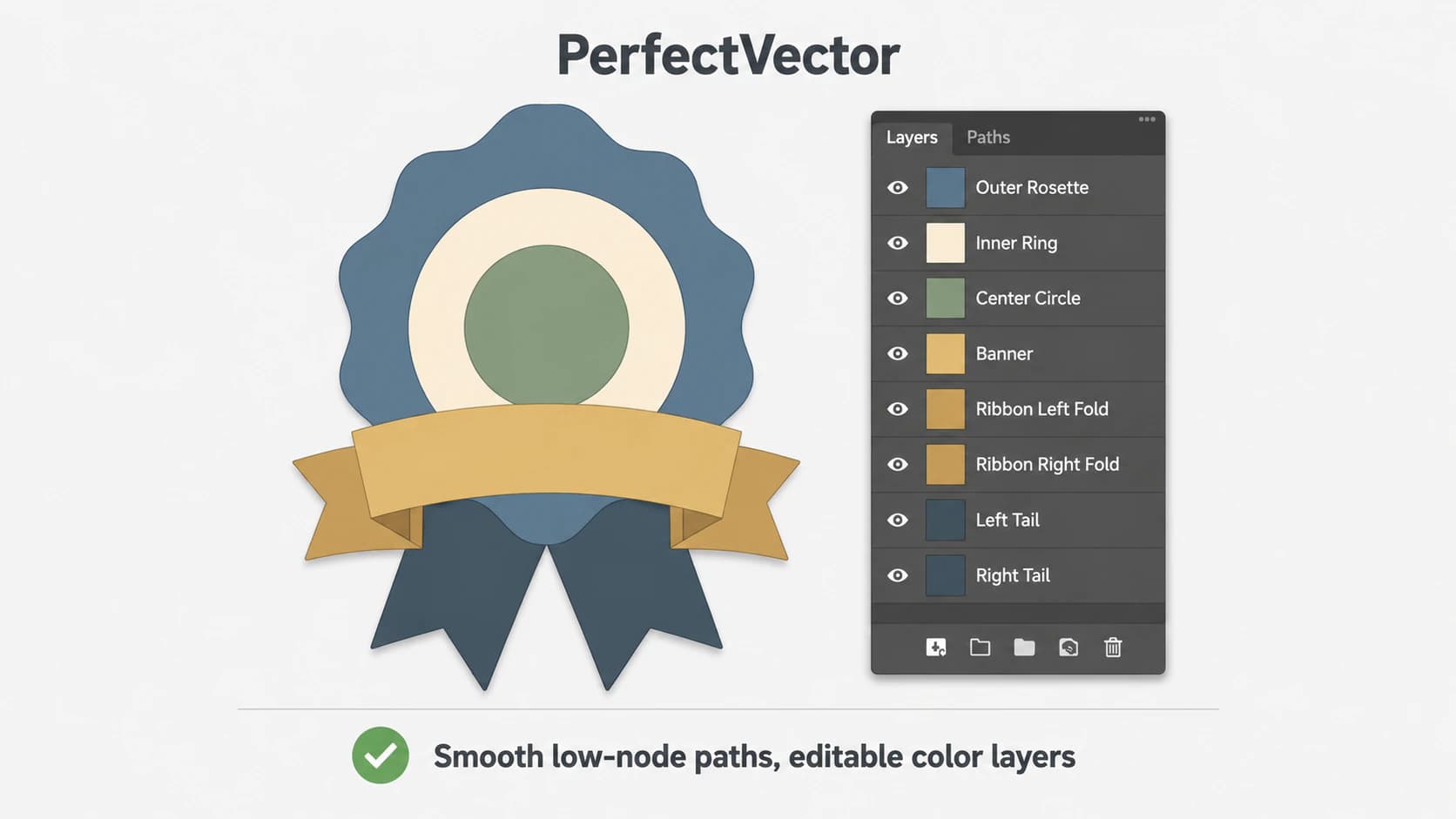
C'est précisément ce que fait PerfectVector. Vous importez votre image, un PNG, un JPG ou un logo, et il la trace en chemins lisses avec peu de nœuds, chaque couleur devenant sa propre forme modifiable. Il vous donne ensuite un vrai SVG (ainsi que PNG, PDF, EPS et DXF) que vous pouvez ouvrir dans Illustrator, Figma ou Inkscape, sans travail à l'outil Plume. Vous pouvez convertir votre image et inspecter gratuitement les tracés dans l'éditeur, sans compte, avant de vous engager. Pour une marque en particulier, vectoriser correctement le logo transforme un PNG flou en fichier que vous pouvez agrandir jusqu'à un panneau d'affichage.
Soyons clairs : cela fonctionne sur des visuels plats et graphiques comme les logos, icônes et illustrations simples. Une photographie ne deviendra pas un vecteur propre avec quelque outil que ce soit, Photoshop, Illustrator ou un outil dédié ; pour ces images, gardez le raster (plus d'explications sur pourquoi les photos résistent à la vectorisation).
Quand vous n'avez pas besoin de vectoriser du tout
Parfois, Photoshop est exactement le bon outil, parce que vous n'avez pas besoin d'un vecteur :
- La retouche photo et le compositing sont précisément ce pour quoi Photoshop est fait. Gardez ces fichiers en raster.
- Une image web ou un visuel pour les réseaux sociaux fonctionne très bien en PNG haute résolution. Un SVG ne vous apporte rien dans ce cas.
- Vous avez seulement besoin d'une image plus grande, pas modifiable en formes. Un export en plus haute résolution ou l'agrandissement intégré de Photoshop peut suffire.
La vectorisation devient utile quand vous devez agrandir un visuel sans limite ou le modifier comme des formes, donc pour les logos, icônes, fichiers de découpe et visuels imprimés (vous découvrez le sujet ? commencez par ce qu'est la vectorisation d'image).
FAQ
Photoshop a-t-il un outil Image Trace ou de vectorisation automatique ? Non. Photoshop possède des outils vectoriels manuels, l'outil Plume, les calques de forme et la possibilité de transformer une sélection en tracé, mais rien qui trace automatiquement une image raster en vecteurs propres et modifiables. Image Trace est une fonctionnalité d'Illustrator. Dans Photoshop, vous dessinez le vecteur à la main ou vous extrayez un contour approximatif depuis une sélection.
Comment les gens « vectorisent-ils » dans Photoshop, et est-ce vraiment utile ? La méthode courante consiste à créer une sélection, choisir Make Work Path dans le panneau Paths, puis la convertir en calque de forme. Cela produit un contour unique qui suit votre sélection, correct pour une silhouette simple, mais irrégulier et pauvre en détails dès que l'image devient complexe. Ce n'est pas un vecteur propre et multicolore, et cela prend généralement plus de temps que d'utiliser un vrai traceur.
Puis-je exporter un vrai SVG depuis Photoshop ? Seulement pour le contenu vectoriel. Export As > SVG écrit vos calques de forme, tracés et textes sous forme de vrais chemins vectoriels. Mais tout calque raster du design est intégré dans le SVG comme pixels : exporter une photo en SVG ne la vectorise pas, cela l'encapsule simplement. Pour obtenir un vrai vecteur d'une image raster, tracez-la d'abord avec un vectoriseur.
Dois-je utiliser Photoshop ou Illustrator pour vectoriser une image ? Illustrator, entre les deux. Son Image Trace est le vrai outil raster-vers-vecteur d'Adobe, tandis que Photoshop ne propose que des tracés manuels et l'astuce grossière du work path. Si vous n'avez pas Illustrator, un vectoriseur dédié fait le même travail de tracé, souvent avec une sortie plus propre, moins chargée en nœuds, et sans abonnement.
Comment transformer un logo en vecteur si je n'ai que Photoshop ? Si le logo est construit avec des calques de forme et du texte dans Photoshop, vous pouvez faire Export As > SVG et obtenir des tracés modifiables. S'il s'agit d'une image aplatie ou d'un PNG, Photoshop ne peut pas le tracer proprement : passez-le dans un vectoriseur dédié ou dans Image Trace d'Illustrator, puis vérifiez qu'il s'ouvre sous forme de tracés modifiables et reste net quand vous zoomez.
Pourquoi mon SVG Photoshop pixellise-t-il encore quand je l'agrandis ? Parce qu'il contient une image raster intégrée. Exporter un design en SVG ne trace pas les pixels, cela les encapsule ; une photo ou un calque aplati reste donc raster et se floute à l'agrandissement. Pour un vecteur qui se redimensionne proprement, tracez l'image elle-même avec un vectoriseur au lieu de compter sur l'export SVG de Photoshop.
Vous avez une image ou un logo coincé dans Photoshop dont vous avez besoin en vrai vecteur redimensionnable ? Tracez-le en SVG propre et modifiable, vérifiez les tracés et téléchargez le résultat en quelques secondes.
Plus depuis le blog
Meilleurs vectoriseurs d’images par IA en 2026 : comparatif honnête
Quel vectoriseur produit un SVG propre et modifiable, pas seulement un tracé rapide ? Comparatif honnête 2026 de Vectorizer.AI, Vector Magic, Illustrator, Inkscape et d’autres.
Inkscape Trace Bitmap : comment bien l'utiliser (et quand s'en passer)
Trace Bitmap d'Inkscape transforme gratuitement une image raster en vecteurs. Voici les réglages qui comptent, comment corriger une vectorisation brouillonne et quand un outil en un clic est préférable.