
Canva peut-il vectoriser une image ? Oui, mais seulement avec une application premium
Canva peut tracer votre image en vecteur, mais uniquement avec Vectorify, une application complémentaire payante. L’éditeur gratuit et le générateur IA ne tracent pas votre image. Voici la réponse honnête.
Sur cette page
- Trois choses différentes que les gens appellent « vectoriser dans Canva »
- Ce qui trace réellement votre image : l’application Vectorify
- Ce que fait vraiment AI Vector Creator : générer, pas tracer
- Le piège du téléchargement SVG : exporter n’est pas vectoriser
- Ce que vous voulez vs ce que Canva vous donne
- Le test : « est-ce un vrai vectoriel propre ? »
- Quand un vectoriseur dédié est le meilleur outil
- Quand vous n’avez pas besoin de vectoriser
- FAQ
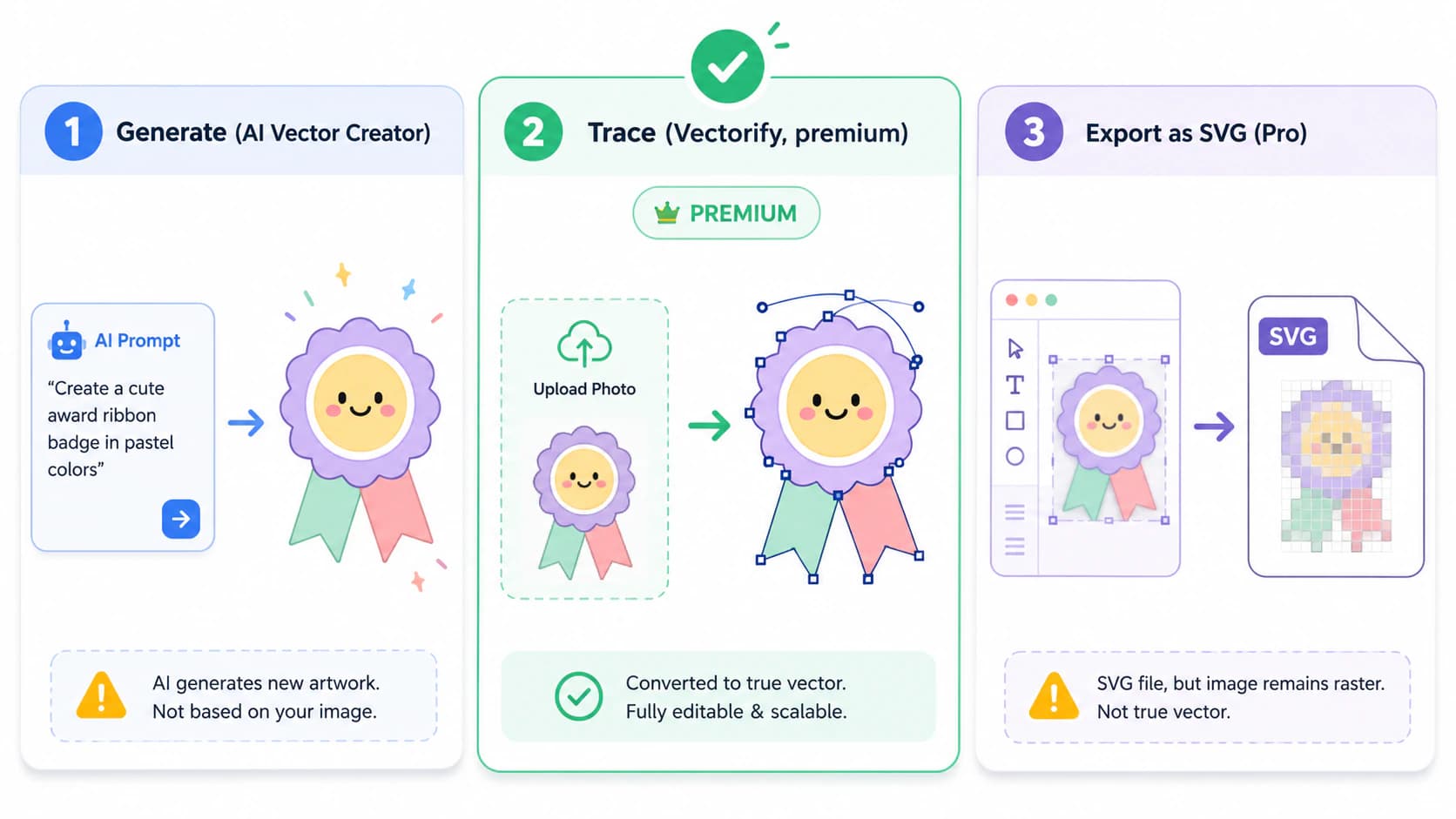
Réponse courte : oui, mais seulement avec un module complémentaire payant, et pas comme les menus de Canva le laissent parfois entendre. Canva peut tracer votre image importée en formes vectorielles modifiables, mais la fonctionnalité qui le fait réellement est Vectorify, une application tierce premium que vous ajoutez dans Canva avec une offre payante. L’éditeur gratuit ne trace pas votre image tout seul. L’AI Vector Creator, pourtant très mis en avant, ne la trace pas non plus : il génère un nouveau visuel vectoriel à partir d’un prompt texte. Et télécharger votre design en SVG ne vectorise pas une photo que vous avez importée ; cela se contente d’encapsuler les pixels dans un fichier SVG. Voici ce que chaque fonctionnalité Canva fait vraiment, et dans quels cas un vectoriseur dédié est le meilleur choix.
La version courte
- Canva peut tracer votre image en vecteurs modifiables, mais seulement avec Vectorify, une application premium (avec une offre Canva payante), créée par un développeur tiers.
- L’éditeur gratuit ne trace pas tout seul une image importée en chemins vectoriels.
- AI Vector Creator génère un nouveau visuel vectoriel à partir d’un prompt texte. Il ne trace pas votre image.
- Télécharger un design en SVG (Canva Pro) exporte les formes Canva natives sous forme de chemins, mais une photo importée reste intégrée en pixels : c’est un faux vectoriel.
- Pour obtenir un vectoriel propre, avec peu de nœuds, à partir de votre propre image, surtout pour un logo, une impression ou un fichier de découpe, un convertisseur image-vers-vecteur vous donne plus de contrôle.
- C’est la même distinction qu’avec ChatGPT et Gemini : générer un vecteur et tracer votre image sont deux tâches différentes.
Trois choses différentes que les gens appellent « vectoriser dans Canva »
Quand quelqu’un demande si Canva peut vectoriser une image, il parle généralement de l’une de ces trois choses, et Canva les gère très différemment :
- Tracer mon image importée en formes vectorielles modifiables. C’est la vraie vectorisation, et dans Canva elle passe uniquement par l’application Vectorify, qui est premium.
- Créer un vecteur à partir d’une description. C’est l’AI Vector Creator, qui génère un visuel entièrement nouveau. Il ne trace pas votre fichier.
- Me donner un SVG de mon design. C’est le téléchargement SVG de Canva Pro, qui exporte les formes natives sous forme de chemins, mais intègre toute photo importée sous forme de pixels.
C’est en mélangeant ces usages que la confusion commence ; regardons donc chacun séparément.
Ce qui trace réellement votre image : l’application Vectorify
Canva peut-il tracer une image importée en vecteur ? Oui, avec Vectorify. C’est une application premium du panneau Apps de Canva, créée par un développeur indépendant, et le centre d’aide de Canva la décrit comme un outil qui trace « vos images en formes et couleurs modifiables que vous pouvez personnaliser directement dans Canva ». Vous ouvrez un design, allez dans Apps, cherchez Vectorify, importez votre image, choisissez la couleur ou le noir et blanc, puis convertissez. Le résultat est ajouté à votre design sous forme de formes modifiables.
Deux choses à savoir avant de compter dessus :
- C’est premium. Vectorify fonctionne avec les offres payantes de Canva (Pro, Business, etc.), pas avec l’offre gratuite.
- C’est une application tierce, donc la qualité du tracé, la propreté des chemins et le nombre de points d’ancrage dépendent de ce que produit cette application, et la page d’aide de Canva ne promet rien sur le nombre de nœuds ni sur un résultat prêt pour la découpe. Pour un visuel rapide dans Canva, cela peut suffire. Pour un logo que vous redimensionnerez partout, un fichier à découper sur Cricut ou un visuel que vous allez vendre, la qualité des chemins fait toute la différence (voici pourquoi le nombre de nœuds compte).
Ce que fait vraiment AI Vector Creator : générer, pas tracer
L’AI Vector Creator de Canva, aussi appelé Vector AI, est la fonctionnalité que Canva met le plus en avant, et elle est réellement utile, mais c’est de la génération, pas du tracé. Vous saisissez une description, choisissez parmi plus de 30 styles, et l’outil produit un nouveau visuel vectoriel en SVG. Vous pouvez importer une image, mais Canva l’utilise comme référence de style, pas comme un élément à tracer en chemins correspondants. Donc si vous lui donnez votre logo en espérant le récupérer en vecteurs propres, vous obtenez plutôt une nouvelle interprétation par IA. C’est la même limite qu’avec Gemini qui génère un SVG depuis un prompt : décrire un vecteur et tracer votre image sont deux métiers différents.
Le piège du téléchargement SVG : exporter n’est pas vectoriser
C’est celui qui piège beaucoup de monde. Avec Canva Pro, vous pouvez télécharger un design en SVG, et cela donne l’impression de vectoriser. Mais un SVG n’est qu’un conteneur. Les éléments natifs de Canva, ses formes, icônes et textes, sont exportés comme de vrais chemins modifiables. Une image que vous avez importée, photo ou logo PNG, est intégrée dans ce SVG avec les mêmes pixels qu’au départ. Ouvrez le fichier plus tard, zoomez, et elle se floute comme n’importe quel raster. C’est un « faux vectoriel », et c’est ce que rencontrent les utilisateurs Canva frustrés quand ils disent avoir exporté un SVG qui ne s’agrandit ou ne se modifie toujours pas comme un vrai vecteur.
Ce que vous voulez vs ce que Canva vous donne
| Ce que vous voulez | La fonctionnalité Canva | Le piège |
|---|---|---|
| Tracer mon image en vecteurs modifiables | Application Vectorify | Offre premium plus application tierce ; la qualité du tracé varie |
| Un vecteur à partir d’une description texte | AI Vector Creator | Génère un nouveau visuel, ne trace pas votre image |
| Un SVG de mon design Canva | Téléchargement SVG (Pro) | Les formes natives deviennent vectorielles ; une photo importée reste intégrée en pixels |
| Un vectoriel propre, avec peu de nœuds, d’un logo à découper ou imprimer | Aucune, nativement | Mieux vaut passer par un vectoriseur dédié |
Le test : « est-ce un vrai vectoriel propre ? »
Quelle que soit la méthode choisie, prenez dix secondes pour vérifier le résultat avant de vous y fier. Un vrai vectoriel utilisable :
- S’ouvre en chemins modifiables. Cliquez sur une forme : vous devez pouvoir la sélectionner et la déplacer, pas seulement manipuler une image aplatie.
- Reste net quand vous zoomez. S’il pixellise, c’est un raster déguisé avec une extension
.svg. - A un nombre de nœuds raisonnable. Des courbes propres utilisent quelques points d’ancrage, pas des centaines ; c’est ce qui garde le fichier modifiable et rapide à découper. C’est le même problème qu’avec un logo tracé rempli de nœuds.
Quand un vectoriseur dédié est le meilleur outil
Si votre vectoriel doit servir dans un contexte exigeant, un logo que vous utiliserez partout, une découpe Cricut ou laser, un design que vous vendrez, vous voulez généralement plus de contrôle qu’une application intégrée à Canva. Un vectoriseur dédié trace votre image réelle en chemins lisses avec peu de nœuds, garde chaque couleur comme une forme modifiable séparée, et exporte un vrai SVG (plus PNG, PDF, EPS et DXF) que vous pouvez ouvrir dans Illustrator, Figma ou Inkscape, sans abonnement Canva ni application complémentaire.
C’est pour cela que PerfectVector existe. Vous pouvez convertir votre image et inspecter les chemins gratuitement dans l’éditeur, sans compte, avant de vous engager, puis fusionner les couleurs pour ne garder que les quelques calques propres dont vous avez vraiment besoin. Pour un logo en particulier, le vectoriser correctement fait la différence entre un fichier que vous pouvez confier à un imprimeur et un fichier qui se dégrade dès qu’on l’agrandit.
Soyons clairs : cela fonctionne pour les visuels plats et graphiques comme les logos, icônes et illustrations simples. Une photographie ne deviendra pas un vectoriel propre, quel que soit l’outil, l’application Canva comme un outil dédié ; dans ce cas, gardez le raster.
Quand vous n’avez pas besoin de vectoriser
Parfois, la chasse au SVG est inutile :
- Un visuel web ou une publication pour les réseaux sociaux convient très bien en PNG. Un SVG ne vous apporte rien dans ce cas.
- Les photographies ne se vectorisent pas proprement. Elles se postérisent en aplats, donc gardez-les en raster.
- Un design Canva ponctuel que vous utiliserez uniquement dans Canva n’a pas besoin d’être exporté en vectoriel.
La vectorisation devient utile quand vous devez agrandir, modifier ou découper un design, donc pour les logos, icônes et visuels plats (si vous découvrez le sujet, commencez par ce qu’est la vectorisation d’image).
FAQ
Canva propose-t-il un outil pour tracer une image en vecteur ? Oui, mais c’est un module complémentaire. La fonctionnalité qui trace votre image importée en formes vectorielles modifiables est Vectorify, une application premium du panneau Apps de Canva créée par un développeur tiers. L’éditeur Canva de base ne trace pas une image en chemins vectoriels tout seul, et l’AI Vector Creator génère un nouveau visuel plutôt que de tracer votre fichier.
Vectorify est-il gratuit ? Non. Vectorify est une application premium qui fonctionne avec les offres payantes de Canva, comme Pro et Business, pas avec l’offre gratuite. Si vous utilisez Canva gratuit et voulez vectoriser votre propre image, il faut plutôt passer par un vectoriseur séparé.
La version gratuite de Canva peut-elle exporter en SVG ? Le téléchargement SVG est une fonctionnalité Canva Pro, donc les comptes gratuits ne peuvent généralement pas exporter en SVG. Et même avec Pro, exporter un design qui contient une photo importée intègre cette photo sous forme de pixels au lieu de la tracer ; un export SVG n’est donc pas la même chose que vectoriser votre image.
L’AI Vector Creator de Canva trace-t-il mon image ? Non. L’AI Vector Creator génère un nouveau visuel vectoriel à partir d’une description texte. Vous pouvez importer une image comme référence de style, mais il ne la tracera pas en chemins modifiables correspondants. Pour transformer une image existante en vecteur fidèle, utilisez un outil conçu pour le tracé.
Comment transformer un logo Canva en vrai vectoriel modifiable ? Si vous avez construit le logo avec les formes et textes natifs de Canva, l’exporter en SVG avec Pro vous donne des chemins modifiables. Si votre logo contient une image importée, ou si vous utilisez Canva gratuit, passez-le dans un vectoriseur dédié pour le tracer en chemins propres, puis vérifiez qu’il s’ouvre comme des formes modifiables et reste net quand vous zoomez.
Pourquoi mon SVG Canva ressemble-t-il encore à une image pixellisée quand je zoome ? Parce que le SVG contient une image raster intégrée. Exporter un design en SVG enveloppe les photos importées dans le fichier sans les tracer ; elles restent donc des pixels et se floutent quand on les agrandit. Pour obtenir un vrai vectoriel, tracez l’image elle-même avec un vectoriseur au lieu de compter sur l’export SVG.
Vous avez une image ou un logo Canva à transformer en vrai vectoriel redimensionnable ? Tracez-le en SVG propre et modifiable, vérifiez les chemins et téléchargez-le en quelques secondes.
Plus depuis le blog

Photoshop peut-il vectoriser une image ? Il a des outils vectoriels, mais pas de vectorisation automatique
Photoshop est un éditeur raster doté d'outils vectoriels manuels, mais il ne peut pas vectoriser automatiquement votre image en vecteur propre. Voici ce qu'il fait vraiment, et quoi utiliser à la place.

Image Trace ou vectoriseur IA : lequel utiliser vraiment ?
Image Trace d’Illustrator est intégré et se règle à la main. Un vectoriseur IA dédié est plus propre et fonctionne en un clic. Un regard honnête, sans survente, sur les cas où chacun gagne.