
Convertisseur SVG d’Adobe Express : fonctions et limites
Ce qu’offre le convertisseur SVG gratuit d’Adobe Express selon sa documentation : formats, limites et parcours. Et les trois vérifications de tout SVG, quel que soit son outil d’origine.
Sur cette page
Adobe Express inclut un convertisseur SVG gratuit et c’est le premier outil essayé par beaucoup pour de bonnes raisons : c’est Adobe, c’est gratuit et il suffit d’un téléversement. La page actuelle du convertisseur Adobe Express cite les fichiers JPEG, JPG ou PNG jusqu’à 40 Mo, indique que l’action rapide est gratuite sans carte bancaire et propose le téléchargement SVG ou la poursuite des modifications.
Cela couvre bien un véritable ensemble de tâches. Il a aussi des limites à connaître avant que ton projet en dépende : les formats acceptés, la destination du résultat et le fait que l’utilité d’un SVG dépend moins du convertisseur qui l’a créé que du contenu du fichier. Ce guide explique l’offre selon la documentation d’Adobe, les trois vérifications utiles de tout SVG converti et les cas où un outil de vectorisation dédié convient mieux.
La version rapide
- Ce que c’est : une action rapide gratuite d’Adobe Express selon sa page : JPEG, JPG ou PNG en entrée, jusqu’à 40 Mo, SVG en sortie, sans carte bancaire.
- Son point fort : les conversions rapides qui alimentent la création dans l’écosystème Express.
- Formats non acceptés : HEIC, GIF, PDF ou WebP ; réexporte-les d’abord en PNG ou envoie directement un WebP à un convertisseur WebP vers SVG.
- Quel que soit l’outil de conversion, vérifie le résultat : tracés sélectionnables, bords nets à fort zoom et nombre raisonnable de nœuds.
- Utilise un outil dédié quand le SVG est destiné aux modifications, à la recoloration ou à une machine de découpe plutôt qu’à une création Express.
Ce qu’offre le convertisseur selon les pages d’Adobe
Les faits annoncés par la page de l’outil : il est gratuit, sans carte bancaire, accepte JPEG, JPG et PNG jusqu’à 40 Mo et convertit en quelques clics : téléverser, convertir, télécharger. Adobe le destine aux logos, illustrations et graphismes à redimensionner et le résultat peut aller directement dans une création Express si tu y travailles.
Deux notes pratiques découlent de cette page. D’abord, la liste de formats a encore des manques : HEIC, GIF, PDF et WebP ne sont pas cités pour l’action rapide et nécessitent donc une réexportation en PNG avant acceptation par Express. Ensuite, c’est une action rapide, un utilitaire léger ponctuel en bordure de la suite Express, pas un éditeur vectoriel ; l’affinage se fait ailleurs, dans Express ou l’outil qui ouvre ensuite le SVG.
Les trois vérifications de tout SVG converti
Voici ce qui compte plus que la marque du convertisseur. Deux SVG de la même image peuvent être très différents en utilité et tu peux les distinguer en environ dix secondes. Quel que soit l’outil ayant produit ton fichier, Express compris, vérifie :
- Les formes sont-elles sélectionnables individuellement ? Ouvre le SVG dans un éditeur et clique sur une forme. Un vrai vecteur tracé donne des tracés séparés et déplaçables ; un bloc plat non sélectionnable signifie que les pixels sont encore là, simplement avec une extension .svg.
- Les bords restent-ils nets à fort zoom ? Les bords vectoriels tiennent à tout grossissement. Du flou ou des blocs à 800 % signifie que du contenu matriciel a survécu.
- Le nombre de nœuds est-il raisonnable ? Des courbes propres nécessitent quelques points d’ancrage. Des centaines de points par forme rendent un fichier pénible à modifier et lent à découper, même s’il semble correct à distance.
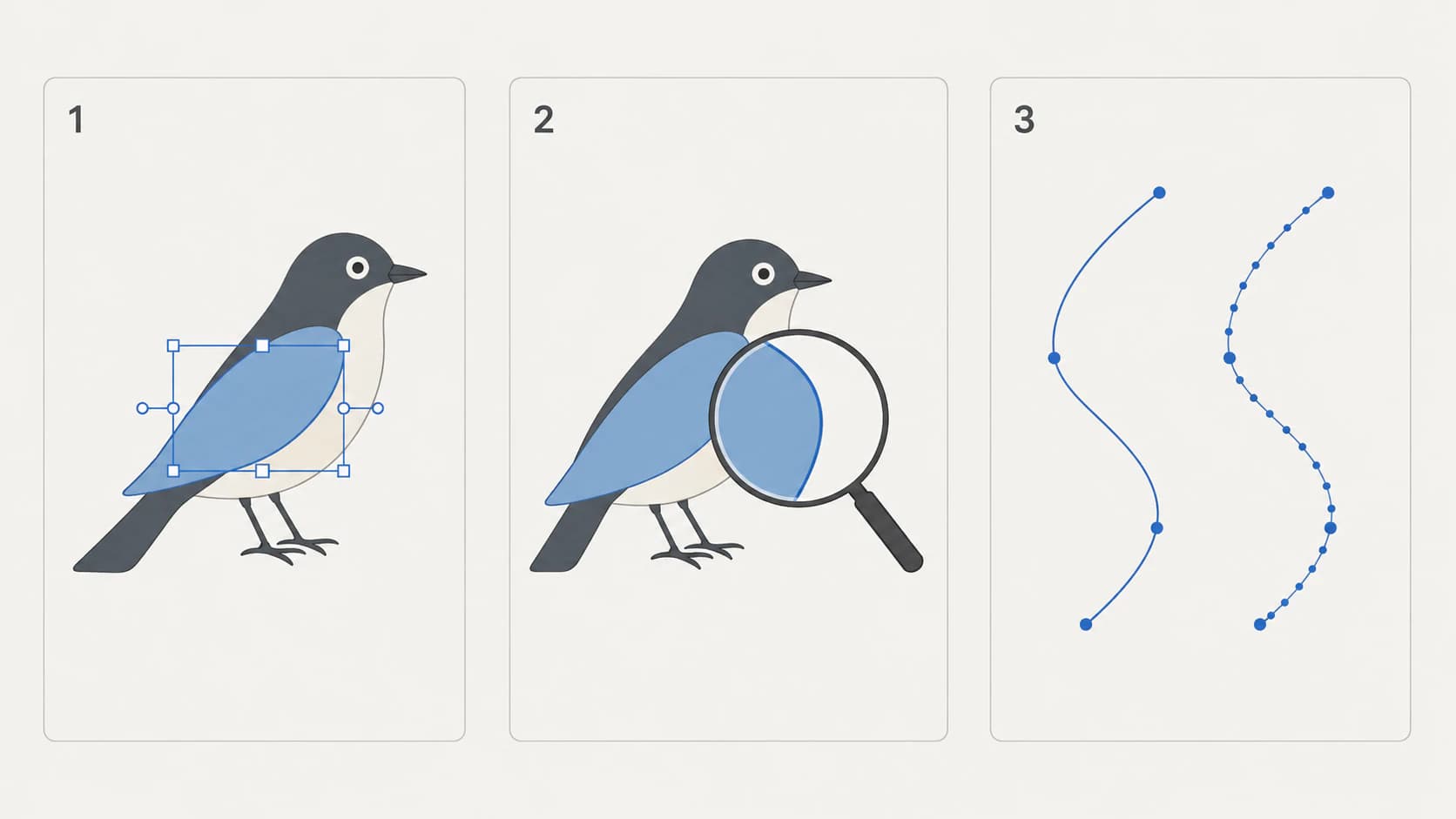
Un fichier qui réussit les trois est prêt pour un vrai travail. Un fichier qui échoue à l’une d’elles posera problème ensuite, quel que soit le convertisseur, et reconvertir l’image originale est généralement plus rapide que le réparer. Ces trois vérifications constituent la partie rapide d’un contrôle plus long ; pour une machine de découpe, l’audit complet en cinq points ajoute les vérifications de fond parasite et de taille qui comptent sur un tapis.
Si la conversion échoue
Commence par les exigences documentées d’Adobe pour cette action rapide : confirme que la source est un JPEG, JPG ou PNG de 40 Mo maximum. Renommer un fichier non pris en charge ne convertit pas son contenu : exporte donc d’abord un HEIC, GIF ou PDF dans un format d’image accepté. Si un fichier accepté dans la limite échoue encore, réessaie une fois puis utilise l’assistance Adobe au lieu de supposer qu’il a été correctement converti.
Quand un outil dédié convient mieux
Il s’agit de la destination du SVG plutôt que d’un classement de qualité. Les workflows diffèrent selon leurs capacités documentées :
| Ta situation | Meilleur choix | Pourquoi |
|---|---|---|
| Le SVG alimente une création Express | Adobe Express | Le fichier converti arrive directement dans le projet |
| La source est une photo HEIC d’iPhone | Un convertisseur acceptant HEIC | HEIC n’est pas dans la liste d’Express |
| Tu dois recolorer ou fusionner les couleurs avant téléchargement | Un convertisseur avec éditeur de couleurs | Simplifier les couleurs au départ vaut mieux que chercher les tracés ensuite |
| Le fichier va à un Cricut ou laser | Un outil de vectorisation orienté découpe | Les fichiers de découpe dépendent de tracés uniques propres |
| Tu veux du gratuit entièrement hors ligne | Trace Bitmap d’Inkscape | Aucun compte ni dépendance à un service |
Les trois lignes du milieu correspondent à la tâche pour laquelle PerfectVector est conçu : convertir ton image, HEIC, PNG, JPG ou WebP jusqu’à 5 Mo, en tracés propres avec peu de nœuds et chaque couleur comme forme modifiable distincte, recolorer ou fusionner les couleurs dans l’éditeur intégré avant téléchargement et utiliser le résultat dans Illustrator, Figma, Inkscape ou une machine de découpe. Les premières conversions sont gratuites sans carte bancaire. Les trois mêmes vérifications s’appliquent aussi à notre résultat ; fais-les sur tout, le nôtre compris.
Pour le panorama plus large et la comparaison des outils sur les critères qui posent problème ensuite, notre comparaison franche des outils de vectorisation IA couvre le sujet.
Ce qu’aucun convertisseur ne change
Une limite rapide applicable à Express, à nous et à tout le monde : les convertisseurs tracent ce qu’on leur donne. Les aplats, logos, icônes et dessins deviennent des formes propres ; les photographies se postérisent en approximations, quel que soit le moteur. Si la source est une photo destinée à l’impression, une image matricielle haute résolution te sert généralement mieux qu’un SVG.
FAQ
Le convertisseur SVG d’Adobe Express est-il gratuit ? Selon sa propre page, oui : c’est une action rapide gratuite sans carte bancaire, acceptant des fichiers jusqu’à 40 Mo. Adobe Express dans son ensemble a des offres gratuites et payantes, mais le convertisseur est gratuit selon sa page.
Quels types de fichiers accepte le convertisseur SVG d’Adobe Express ? JPEG, JPG et PNG jusqu’à 40 Mo selon la page actuelle de l’action rapide. HEIC, GIF, PDF et WebP n’y figurent pas ; réexporte-les en PNG d’abord ou utilise un convertisseur les acceptant directement.
Adobe Express peut-il vectoriser une photo ? Il la convertira, mais le problème est universel : les photos ont des tons continus, donc tout vectoriseur produit une approximation postérisée plutôt qu’un vecteur propre. Pour les photos, garde une image matricielle haute résolution ; réserve la vectorisation aux aplats et logos.
Comment savoir si le SVG téléchargé est bon ? Fais les trois vérifications : formes sélectionnables individuellement dans un éditeur, bords nets à fort zoom et nombre raisonnable de points d’ancrage. Elles prennent dix secondes et s’appliquent à la sortie de tout convertisseur.
Pourquoi le convertisseur Express échoue-t-il parfois ? Écarte d’abord les contraintes documentées d’entrée : l’action rapide accepte JPEG, JPG ou PNG jusqu’à 40 Mo. Renommer un fichier non accepté ne change pas son format. Si un fichier accepté dans la limite échoue après un nouvel essai, utilise l’assistance Adobe au lieu de traiter un téléchargement partiel ou absent comme une conversion réussie.
Quand utiliser un outil dédié plutôt qu’Express ? Quand la destination SVG est hors de l’écosystème Express : fichiers à recolorer ou beaucoup modifier, fichiers de découpe Cricut ou laser, sources HEIC ou travaux par lots. Choisis selon la destination, puis vérifie le résultat avec les trois contrôles.
Sources
- Adobe Express — convertir JPG en SVG — Formats actuels de l’action rapide, limite de 40 Mo, gratuité affichée et workflow.
- Aide Adobe Express — exigences minimales d’image — Formats et limites d’importation plus larges de l’éditeur Express, distincts de l’action rapide du convertisseur.
- Adobe Illustrator — convertir des images en graphismes vectoriels — Comment la vectorisation d’une image matricielle produit des tracés vectoriels modifiables.
- W3C — contenu intégré SVG — Pourquoi un SVG peut contenir une image matricielle plutôt que des tracés.
Le nom du convertisseur compte moins que les tracés du fichier. Connais l’offre d’Express, fais les vérifications de dix secondes sur ce qu’il fournit et, si ton SVG va aux modifications ou à une lame, convertis-le avec un outil conçu pour ce parcours et vérifie aussi ce résultat.
Plus depuis le blog
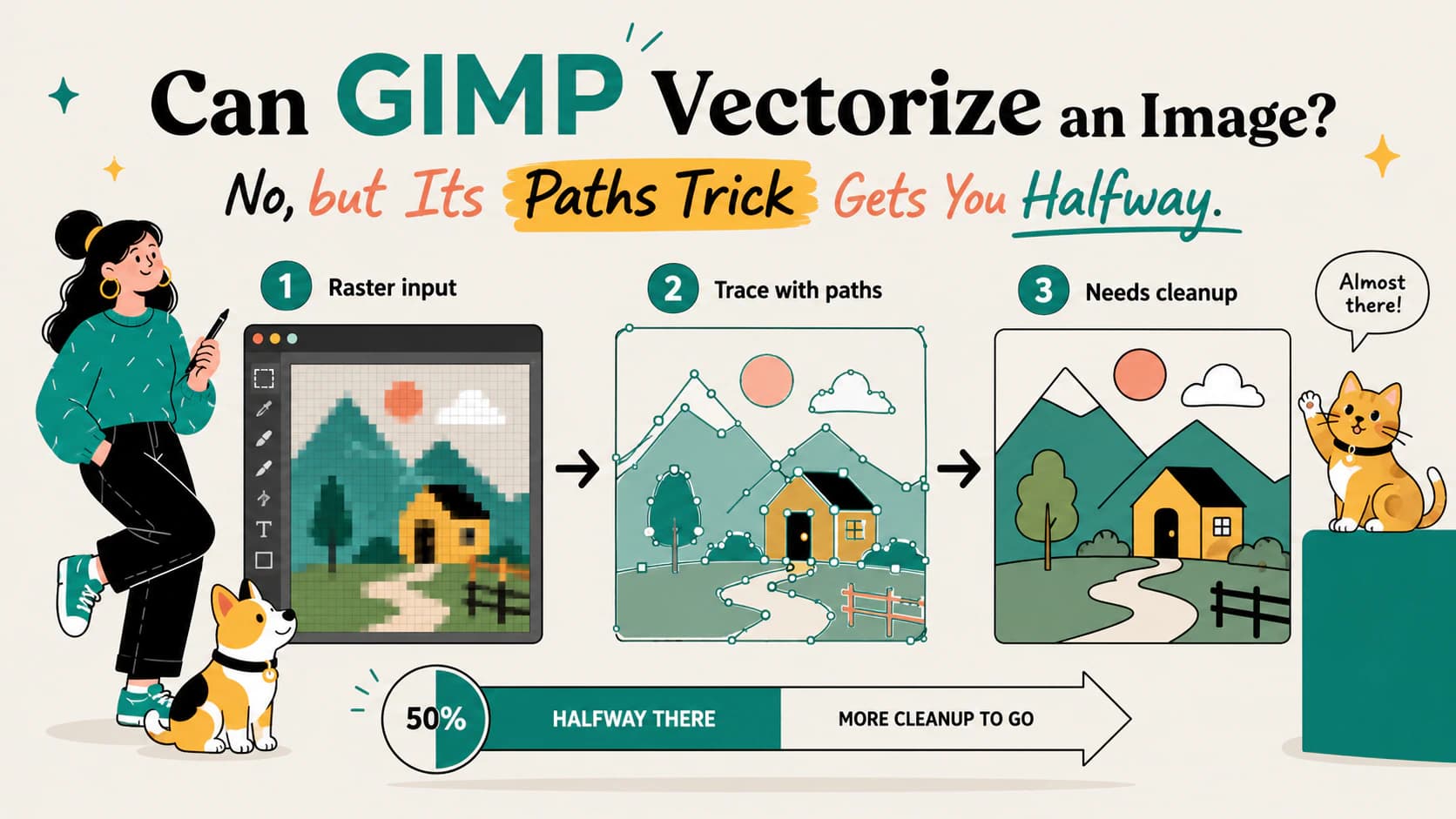
GIMP peut-il vectoriser une image ? Essaie ses tracés
GIMP n’a pas de vectorisation automatique : Trace Bitmap appartient à Inkscape. Découvre les possibilités de sélection vers tracé et les méthodes gratuites pour un vrai SVG.
Canva peut-il vectoriser une image ? Oui, mais seulement avec une application premium
Canva peut tracer votre image en vecteur, mais uniquement avec Vectorify, une application complémentaire payante. L’éditeur gratuit et le générateur IA ne tracent pas votre image. Voici la réponse honnête.