
Vérifier un SVG avant de le découper ou de l’acheter
Vérifications en cinq minutes des fichiers de découpe : faux vecteurs, tracés doubles, nœuds excessifs et boîtes parasites avant de gaspiller le vinyle, et critères avant l’achat.
Sur cette page
Chaque créateur apprend cette leçon en gaspillant du matériau : le fichier parfait dans l’aperçu de l’annonce produit des doubles lignes, s’échenille difficilement ou refuse de s’importer, et le vinyle de la soirée est perdu. Les fichiers échouent pour quelques raisons prévisibles, toutes visibles avant le chargement du tapis, en cinq minutes environ.
Voici ces vérifications en deux parties : ce que tu peux évaluer avant d’acheter — les annonces cachent plus qu’elles ne montrent — et les cinq contrôles de tout SVG acheté, téléchargé ou créé avant le jour de découpe. Chaque contrôle mène à un guide détaillé en cas d’échec, car chaque problème a sa correction. Pour le transfert propre à l’application ensuite, utilise la procédure image vers SVG de LOKLiK IdeaStudio.
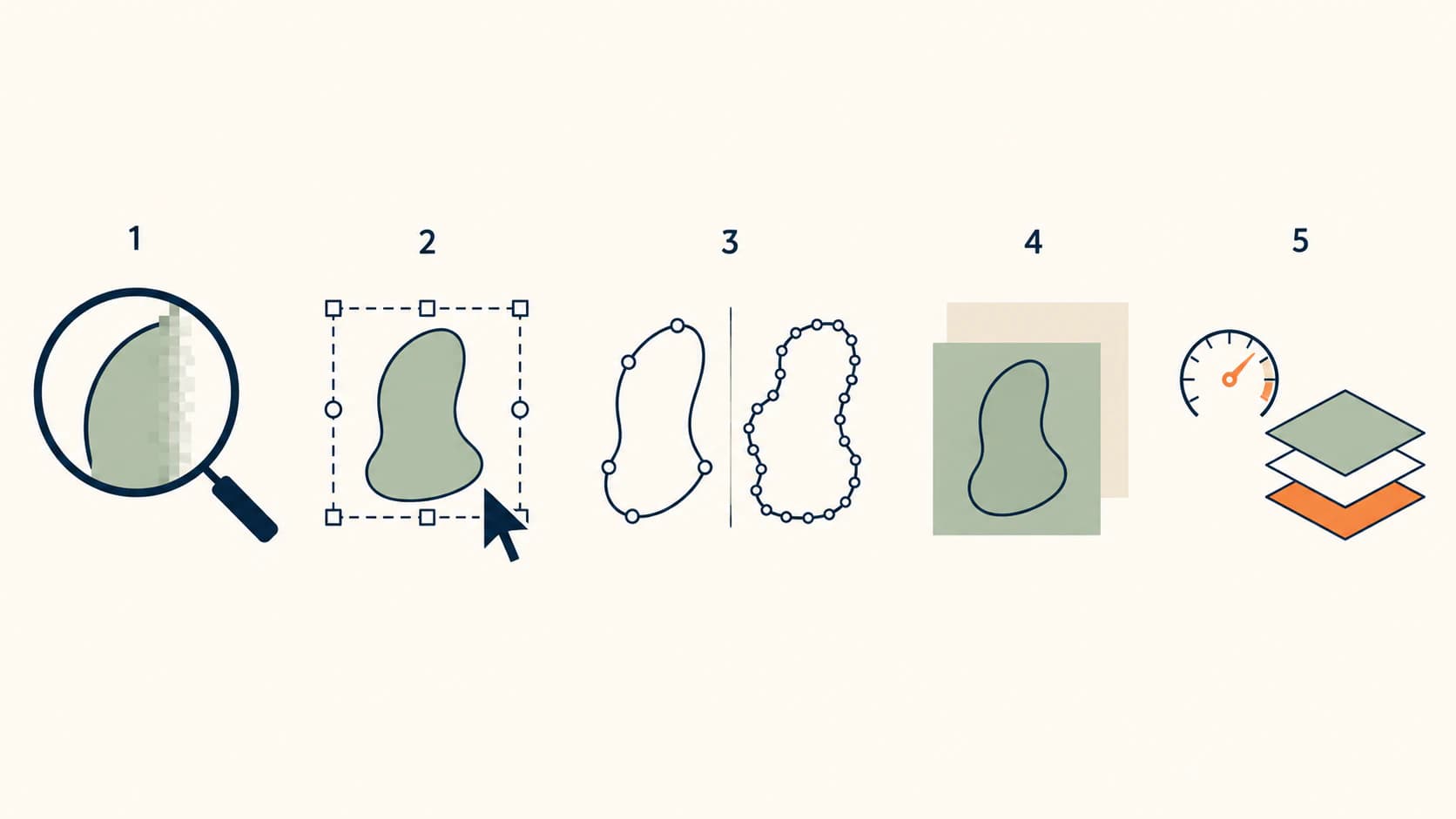
Vérifications en cinq minutes
- Zoome à 800 %. Les bords nets indiquent utilement le vectoriel ; des bords flous ou en blocs demandent de chercher des pixels intégrés.
- Clique sur les formes. Chaque partie se sélectionne séparément ; les contours sont des tracés simples plutôt que doubles.
- Regarde les nœuds. Les courbes lisses viennent de quelques points, pas de centaines.
- Place-le sur un fond coloré. Aucun rectangle blanc invisible derrière le dessin.
- Vérifie la taille et le nombre de calques selon ta machine et ta patience.
Avant l’achat : formats, licence, aperçu en calques plutôt qu’aplati et avis mentionnant de vraies découpes.
Avant l’achat : ce que l’annonce ne montre pas
Les aperçus des plateformes sont des images JPG du dessin : une annonce ne peut donc littéralement pas montrer la qualité des tracés achetés. Ce que tu peux lire :
- Les formats fournis. Les vendeurs sérieux livrent SVG avec des alternatives PNG, DXF et EPS et le précisent. SVG seul n’est pas rédhibitoire, mais un vendeur documentant les formats documente généralement le reste.
- Un aperçu en calques. Les vendeurs fiers de leur séparation montrent le dessin éclaté en calques de découpe. Une maquette aplatie unique ne dit rien de la découpe.
- Une licence claire. L’usage personnel ou commercial et le nombre d’objets finis couverts doivent être indiqués plutôt que supposés. Si tu vends tes créations, cette ligne compte plus que le dessin.
- Des avis parlant de découpe. « Trop mignon » concerne le dessin ; « découpe propre à 3 pouces » concerne le fichier. Cherche le deuxième type.
- La réponse du vendeur aux problèmes. Les boutiques répondant aux questions de fichiers dans les avis répondront aux tiennes si un contrôle échoue.
Cela ne remplace pas l’examen, mais augmente ses chances de réussite.
Les cinq contrôles
Effectue-les sur chaque SVG avant de lui accorder du temps de tapis. Aucun logiciel spécial n’est nécessaire : un navigateur et un éditeur vectoriel gratuit suffisent.
1. Est-ce réellement un vecteur ? Ouvre et zoome à 800 % ou plus. Les vrais tracés restent nets ; si les bords deviennent des pixels, examine les objets ou la source pour une image intégrée. SVG prend légitimement en charge le contenu PNG et JPEG intégré : l’extension ne prouve pas la présence de tracés découpables. Le diagnostic d’un SVG pixellisé décrit la confirmation en trente secondes.
2. Les lignes de coupe sont-elles des tracés simples ? Entre dans le dessin et sélectionne les contours. Chaque découpe prévue doit être un tracé. Un anneau fin rempli ou deux tracés parallèles font tout découper deux fois, symptôme apparaissant seulement dans le vinyle coupé.
3. Les tracés sont-ils lourds ? Sélectionne une courbe et regarde ses points d’ancrage. Un fichier propre dessine une courbe avec quelques nœuds bien placés ; une mauvaise vectorisation l’enterre sous des centaines. L’excès de nœuds rend les fichiers lents à charger, pénibles à modifier et irréguliers à découper et reste invisible sans examen.
4. Quelque chose se cache-t-il derrière le dessin ? Place le SVG sur un fond coloré ou sélectionne tout dans un éditeur. Un rectangle blanc pleine taille derrière le dessin est un résidu classique de convertisseur et devient une boîte mystérieuse autour du dessin à la découpe.
5. Ta machine l’acceptera-t-elle ? Les fichiers complexes atteignent de vraies limites : la documentation actuelle Cricut indique que plus de 5 000 tracés déclenchent File Too Large, et l’erreur de fichier trop volumineux a quatre causes distinctes. Compte aussi les calques selon ta patience pour les changements de tapis ; un fichier en calques doit avoir le nombre que mérite le projet.
Après validation de la géométrie, utilise SVG Mat Preview pour vérifier encombrement mesuré, échelle, rotation, espaces autour des guides et marge de bord avant l’écran final Prepare de Cricut. Cela vérifie la disposition sans simuler la machine ni certifier la découpe.
Teste comme au jour de découpe
L’examen repère les problèmes du fichier ; un essai repère le reste. Envoie le SVG dans le logiciel le jour de réception, pas la veille du besoin : observe l’arrivée des calques, vérifie la vraie taille du projet et l’aperçu du tapis — les petits textes et traits corrects en plein écran deviennent difficiles à écheniller à la taille d’un autocollant — et, si le projet compte, consacre une feuille de papier cartonné ou chute de vinyle à un test. Les vendeurs répondent et corrigent selon leur calendrier, pas ton échéance.
Quand un contrôle échoue
Un échec ne condamne pas toujours le fichier et la réponse dépend du contrôle :
- Matriciel intégré plutôt que tracés, contrôle 1 : demande une vraie version vectorielle au vendeur. Si tu as les droits sur une source propre, vectorise-la en tracés plutôt que d’exporter l’enveloppe à répétition.
- Tracés doubles et boîtes parasites, contrôles 2 et 4 : souvent réparables dans un éditeur ; le guide de modification couvre sélection et suppression.
- Excès de nœuds, contrôle 3 : les éditeurs simplifient avec des résultats variables ; avec le dessin original, une vectorisation propre vaut mieux que la réparation d’une mauvaise.
- Limites machine, contrôle 5 : simplifie d’abord couleurs et calques. Fusionner les couleurs presque identiques est la correction rapide la plus utile et recolorer ou fusionner se fait par clics dans le bon outil.
Une règle d’achat sous-jacente : un vendeur refusant d’assumer un fichier échouant à ces contrôles te renseigne sur sa boutique.
PerfectVector n’est pas un outil d’examen ou de réparation de SVG achetés. Il convient seulement si le fichier est un matriciel intégré et que tu possèdes les droits sur une source propre : revectorise-la avec PerfectVector, examine les nouveaux tracés et nœuds dans l’aperçu, puis répète les contrôles avant déblocage ou découpe.
FAQ
Comment vérifier qu’un SVG convient à Cricut ? Effectue les cinq contrôles : zoom pour la pixellisation, sélection des contours simples, examen des nœuds, placement sur fond coloré pour révéler les rectangles et confirmation de la taille, du nombre de tracés et des calques adaptés à ta machine.
Comment savoir si un SVG est un vrai vecteur ? Zoome et essaie de sélectionner une forme individuelle. Les tracés restent mathématiques à l’agrandissement, tandis qu’un matriciel intégré finit par montrer sa grille et se sélectionne souvent comme une seule image. Filtres et effets peuvent paraître flous : confirme donc le type d’objet plutôt que le seul zoom.
Pourquoi mon SVG acheté produit-il des doubles lignes ? Les contours sont des formes fines remplies ou des tracés dupliqués plutôt que simples, et la lame suit les deux bords. Un éditeur peut supprimer ou fusionner les doublons, visibles avant découpe si tu sélectionnes les contours.
Que vérifier avant d’acheter un SVG sur Etsy ? Les formats, SVG avec alternatives, un aperçu en calques plutôt qu’aplati, une licence explicite pour ton usage et des avis sur de vrais résultats de découpe. Examine ensuite le fichier dès le téléchargement.
Puis-je réparer un mauvais SVG acheté ? Souvent, selon le problème : boîtes parasites et doubles tracés se corrigent rapidement, l’excès de nœuds peut se simplifier, mais un matriciel enveloppé n’a aucun tracé à réparer. Demande alors un fichier corrigé ou vectorise un dessin propre dont tu as les droits.
Faut-il un logiciel spécial pour vérifier un SVG ? Non. Un navigateur couvre le zoom et le fond, un éditeur vectoriel gratuit comme Inkscape ou un éditeur web couvre la sélection et les nœuds. Tout l’examen est réalisable gratuitement.
Sources
- Cricut — Importer des images dans Design Space — Comportement des imports SVG et limite actuelle de 5 000 tracés.
- Cricut — Imports d’images : éléments non pris en charge — Limites des écrêtages, textes éditables, images liées, motifs et matriciel intégré.
- W3C — Contenu intégré SVG — Base standard des images matricielles dans un conteneur SVG.
- W3C — Tracés SVG — Tracés, sous-tracés et géométrie à examiner pour la découpe.
Examine ce que tu achètes et teste le jour du téléchargement. Si le fichier est seulement une enveloppe matricielle et que tu as les droits sur l’original, vectorise la source propre, puis effectue les mêmes cinq contrôles sur le nouveau SVG avant découpe.
Plus depuis le blog

Vectoriser une image dans Sure Cuts A Lot : vectorisation ou import SVG ?
Choisis Image Trace de Sure Cuts A Lot ou importe un SVG préparé, puis vérifie calques, échelle, lignes doubles, densité des tracés et aperçu final de découpe.

Convertisseur SVG d’Adobe Express : fonctions et limites
Ce qu’offre le convertisseur SVG gratuit d’Adobe Express selon sa documentation : formats, limites et parcours. Et les trois vérifications de tout SVG, quel que soit son outil d’origine.