
SVG pour Cricut : quel convertisseur pour votre projet ?
Pour des SVG Cricut prêts à découper, nous choisissons PerfectVector. Voyez quand Design Space, Inkscape, Adobe Express, Canva ou un outil web gratuit convient mieux.
Sur cette page
- Nos choix en un coup d'œil
- Ce qui fait un bon convertisseur pour Cricut
- Les convertisseurs, un par un
- PerfectVector : notre choix pour les fichiers prêts à découper
- Cricut Design Space : l'option dont vous disposez déjà
- Inkscape : gratuit, avec un contrôle complet
- pngtosvg.com : vectorisation en ligne rapide et gratuite
- Adobe Express : une conversion ponctuelle rapide
- Canva : si votre création s'y trouve déjà
- Picsvg : des essais de filtres sur de petites images
- Tableau comparatif
- Quel convertisseur choisir ?
- Comment tester un convertisseur avec votre propre image
- Quand un convertisseur n'est pas la réponse
- Comment cela se passe avec PerfectVector
- FAQ
- Sources
Le meilleur convertisseur SVG pour Cricut dépend de ce que vous comptez découper. Pour les logos, autocollants, lettrages et illustrations en aplats, notre choix est PerfectVector : il transforme un PNG ou JPG en chemins vectoriels modifiables et permet de prévisualiser gratuitement le résultat avant de dépenser un crédit. Pour une silhouette simple sur une seule couche, l'outil d'import déjà intégré à Cricut Design Space peut suffire. Si le convertisseur doit être gratuit et si vous acceptez de modifier les chemins vous-même, utilisez Inkscape.
Par souci de transparence : nous développons PerfectVector. Nous le plaçons en premier parce qu'il est conçu pour les fichiers que vous allez modifier et découper. Lorsqu'un autre outil convient mieux, nous le précisons. Cela concerne aussi les photos et les visuels en couleur avec des ombres, qui deviennent rarement des fichiers de découpe propres, quel que soit le convertisseur.
Nos choix en un coup d'œil
- PerfectVector : pour des SVG prêts à découper issus de logos, autocollants et illustrations : chemins modifiables à évaluer dans un aperçu gratuit, puis éditeur pour fusionner les couleurs et supprimer les formes de fond.
- Cricut Design Space (import intégré) : pour les silhouettes simples sur une seule couche : importez un PNG ou JPG, effacez le fond et prévisualisez les lignes de découpe sans quitter Design Space.
- Inkscape : notre choix gratuit sur ordinateur pour un contrôle manuel : Trace Bitmap en open source et un éditeur vectoriel complet pour corriger vous-même les chemins.
- pngtosvg.com : pour vectoriser rapidement et gratuitement des cliparts et dessins au trait en ligne : aucune inscription, palette simplifiée et repères de positionnement facultatifs.
- Adobe Express : pour une conversion ponctuelle rapide si vous utilisez déjà Adobe : une action rapide gratuite qui transforme un JPG ou PNG en SVG à télécharger.
- Canva : si votre création se trouve déjà dans Canva : connectez-vous, convertissez et continuez à travailler sur le résultat dans le même compte.
- Picsvg : pour essayer des effets de filtre sur de petites images : importations gratuites jusqu'à 4 Mo, avec des effets à tester avant le téléchargement.
Ce qui fait un bon convertisseur pour Cricut
Une Cricut découpe les chemins du fichier, pas l'aperçu affiché à l'écran. Évaluez chaque convertisseur à partir de ce que vous obtenez en ouvrant le SVG :
- De vrais chemins vectoriels. Un SVG peut contenir une image en pixels sans la vectoriser. Le fichier s'ouvre correctement sans fournir quoi que ce soit d'utile à découper. Sélectionnez les formes dans un éditeur pour vérifier ; le guide de diagnostic PNG en SVG pour Cricut montre quoi rechercher.
- Des formes lisses et fermées, sans nœuds en excès. Les bords en escalier et les points d'ancrage trop serrés donnent des courbes irrégulières et ralentissent les retouches. Voici pourquoi les SVG vectorisés automatiquement ont trop de nœuds.
- Des couleurs à organiser en couches de matériau. Le guide d'import de Cricut indique que les fichiers SVG et DXF sont importés tels qu'ils ont été conçus et séparés en calques après enregistrement. Les couleurs presque identiques deviennent des calques supplémentaires à fusionner ou supprimer.
- Pas de rectangle de fond indésirable ni de minuscules fragments. Un fond blanc vectorisé devient une forme que vous découperiez. Vérifiez avant de charger le matériau ; supprimer proprement le fond d'un SVG explique la correction.
- Un coût clair pour obtenir le fichier final. Certains outils sont entièrement gratuits, certains nécessitent un compte et d'autres facturent seulement le téléchargement final.
Notre méthode de sélection : nous avons lu la page officielle actuelle de chaque outil le 23 octobre 2026 et l'avons évalué selon ces critères, à partir des fonctions documentées et de notre pratique de PerfectVector. Nous n'avons pas mené de test comparatif contrôlé avec la même image dans tous les outils ; ce guide ne donne donc pas de notes. Testez votre sélection avec votre propre image en suivant la méthode plus bas.
Les convertisseurs, un par un
PerfectVector : notre choix pour les fichiers prêts à découper
PerfectVector est conçu pour les visuels en aplats et les illustrations que vous prévoyez de modifier ou découper. Importez un PNG ou JPG ; il renvoie des chemins vectoriels modifiables conçus pour obtenir des courbes propres avec peu de nœuds. La vectorisation et l'aperçu sont gratuits, pour juger le résultat avant de payer ; un crédit déverrouille un résultat final et les téléchargements ultérieurs sont gratuits. Une fois le résultat déverrouillé, l'éditeur permet de fusionner les couleurs similaires et de supprimer les formes de fond indésirables avant d'exporter le fichier pour Design Space.
- Avantages : chemins propres et modifiables à évaluer dans un aperçu gratuit ; éditeur pour fusionner les couleurs presque identiques et retirer les formes de fond ; fonctionne avec le PNG ou JPG que vous possédez déjà.
- Inconvénients : conçu pour les visuels en aplats et les illustrations. Les photos et les images en couleur avec des ombres deviennent des formes simplifiées et conviennent donc généralement mieux à Print Then Cut. Le téléchargement du fichier final utilise un crédit.
- À privilégier pour : notre premier choix pour les logos, décalcomanies, monogrammes, lettrages, autocollants et illustrations IA à découper dans du vinyle, du thermocollant ou du papier cartonné.
Cricut Design Space : l'option dont vous disposez déjà
Le guide d'import de Cricut cite les formats PNG, JPG, SVG, DXF, GIF et BMP. Pour une image matricielle, vous choisissez sa complexité, simple, modérément complexe ou complexe, supprimez le fond avec Select & Erase, Erase et Crop, puis prévisualisez les lignes de découpe. Certaines fonctions supplémentaires nécessitent l'abonnement de Cricut. Son annonce de 2021 a présenté Automatic Background Remover comme une fonction Cricut Access, tout en maintenant les outils manuels accessibles à tous. Celle de 2024 décrit Convert to Layers, qui sépare une image multicolore en neuf calques maximum, comme réservé aux abonnés Cricut Access. Les menus changent selon la version : vérifiez ce qu'affiche votre exemplaire de Design Space.
- Avantages : aucune installation supplémentaire ; aperçu des lignes de découpe avant de vous engager ; outils de nettoyage manuel accessibles à tous.
- Inconvénients : le nettoyage consiste à effacer des pixels plutôt qu'à modifier des chemins ; les annonces de Cricut réservent la suppression du fond en un clic et la conversion multicalque à Cricut Access ; les visuels détaillés peuvent demander beaucoup d'effacement.
- À privilégier pour : les silhouettes à une seule couche et les formes simples à découper aujourd'hui.
Inkscape : gratuit, avec un contrôle complet
Inkscape est un éditeur vectoriel gratuit et open source. Son manuel décrit Trace Bitmap comme un moyen de transformer une image matricielle en chemins utilisables et modifiables. Une seule passe, telle que Brightness cutoff, crée un chemin semblable à une silhouette. Plusieurs passes donnent plus de détails, mais chacune devient un objet distinct et empilé, qu'il faut dégrouper et organiser.
- Avantages : gratuit et utilisable hors ligne ; éditeur complet pour supprimer des fragments, réunir des formes et modifier les nœuds ; aucun compte.
- Inconvénients : un réel apprentissage ; vous choisissez les seuils et nettoyez vous-même le résultat ; les vectorisations multicolores se présentent sous forme d'objets empilés.
- À privilégier pour : les créateurs qui veulent un outil gratuit et savent modifier les chemins. Notre guide Inkscape Trace Bitmap explique les réglages utiles.
pngtosvg.com : vectorisation en ligne rapide et gratuite
pngtosvg.com décrit son convertisseur comme gratuit et sans inscription. Il suggère des palettes simplifiées, permet de supprimer une couleur comme un fond blanc et peut ajouter des repères de positionnement pour le vinyle en plusieurs couches.
- Avantages : gratuit, sans compte ; simplification de palette et suppression de couleur avant le téléchargement ; options destinées aux utilisateurs de machines de découpe.
- Inconvénients : comme pour toute vectorisation automatique, vérifiez les petits fragments et la densité des nœuds avant de découper.
- À privilégier pour : les vectorisations rapides et gratuites de cliparts, dessins au trait et logos simples.
Adobe Express : une conversion ponctuelle rapide
Adobe Express propose une action rapide gratuite de conversion en SVG pour les fichiers JPG et PNG jusqu'à 40 Mo. Vous importez l'image, elle est convertie automatiquement et le SVG est téléchargé.
- Avantages : gratuit et rapide ; rien à configurer ; pratique si vous utilisez déjà Adobe Express.
- Inconvénients : la page décrit une conversion en une étape sans réglages de vectorisation ; vérifiez donc les chemins dans Design Space avant de découper.
- À privilégier pour : les conversions ponctuelles quand vous travaillez déjà dans Adobe Express. Voyez ce que produit réellement le convertisseur SVG d'Adobe Express avant de vous y fier pour un projet à plusieurs couches.
Canva : si votre création s'y trouve déjà
La page du convertisseur SVG de Canva décrit la conversion d'un JPG ou PNG à la fois, accepte jusqu'à 50 Mo et 250 mégapixels et demande une connexion préalable. Le résultat peut être utilisé directement dans vos créations Canva.
- Avantages : pratique lorsque le reste de votre projet est dans Canva ; outils de retouche au même endroit.
- Inconvénients : compte nécessaire ; les options d'export dépendent de votre formule Canva, vérifiez donc que vous pouvez télécharger le SVG avec la vôtre.
- À privilégier pour : les créations que vous réalisez déjà dans Canva. Lisez si Canva peut vectoriser une image pour les détails.
Picsvg : des essais de filtres sur de petites images
Picsvg est un convertisseur en ligne gratuit pour les fichiers JPG, GIF et PNG jusqu'à 4 Mo, avec des effets à appliquer pour modifier le résultat SVG avant le téléchargement.
- Avantages : gratuit ; rapide pour essayer plusieurs rendus sur la même image.
- Inconvénients : limite d'import de 4 Mo ; les résultats obtenus par filtres nécessitent toujours une vérification des chemins avant la découpe.
- À privilégier pour : les essais d'effets sur de petites images simples. Pour d'autres options, comparez les alternatives à Picsvg pour les fichiers de découpe.
Tableau comparatif
| Convertisseur | Usage conseillé | Où il fonctionne | Coût pour obtenir le SVG | Vérification avant découpe |
|---|---|---|---|---|
| PerfectVector | Fichiers prêts à découper issus de logos, autocollants et illustrations | Application web | Conversion et aperçu gratuits ; un crédit déverrouille le fichier final | Formes de fond, couleurs fusionnées, petites pièces |
| Cricut Design Space | Silhouettes simples à une seule couche | Application Design Space | Import intégré ; certaines fonctions nécessitent Cricut Access | Fond effacé, aperçu des lignes de découpe |
| Inkscape | Contrôle manuel gratuit | Ordinateur | Gratuit, open source | Passes empilées, densité des nœuds |
| pngtosvg.com | Vectorisation en ligne rapide et gratuite | Application web | Gratuit selon son site | Palette, petits fragments |
| Adobe Express | Conversions ponctuelles rapides | Application web | Action rapide gratuite | Qualité des chemins, fond |
| Canva | Créations réalisées dans Canva | Application web, applications Canva | Connexion ; export variable selon la formule | Export SVG dans votre formule, calques |
| Picsvg | Essais de filtres sur de petites images | Application web | Gratuit | Artefacts de filtres, fragments |
Les recommandations d'usage sont nos choix éditoriaux. Fonctions et prix proviennent de la page officielle de chaque outil au 23 octobre 2026 ; ils évoluent, vérifiez-les avant de vous y fier. Ce tableau n'est pas un test comparatif contrôlé de la qualité.
Quel convertisseur choisir ?
- Choisissez PerfectVector si vous allez découper le résultat : logos, décalcomanies, lettrages, autocollants ou illustrations pour lesquels des chemins propres et des couleurs cohérentes comptent. Commencez avec le convertisseur d'image en SVG pour Cricut et comparez l'aperçu gratuit à l'original.
- Choisissez l'import de Design Space si le motif est une silhouette unicolore et si vous voulez la découper aujourd'hui sans autre outil.
- Choisissez Inkscape si l'outil doit être gratuit et si vous acceptez de modifier les chemins et les nœuds à la main.
- Choisissez pngtosvg.com si vous voulez vectoriser rapidement et gratuitement des cliparts ou dessins au trait en ligne.
- Choisissez Adobe Express si vous avez besoin d'une conversion rapide et utilisez déjà Adobe.
- Choisissez Canva si toute votre création s'y trouve déjà.
- Choisissez Picsvg si vous voulez essayer des effets de filtre sur une petite image simple.
- Choisissez Print Then Cut plutôt qu'un convertisseur si l'image est une photo, une aquarelle ou un visuel ombré. Voici comment choisir entre Print Then Cut avec un PNG et un fichier SVG de découpe.
Comment tester un convertisseur avec votre propre image
Aucune liste ne peut prédire comment une image précise sera vectorisée. Faites ce petit test avant d'utiliser du matériau :
- Choisissez une image d'un vrai projet. Utilisez le logo ou l'autocollant que vous comptez réellement découper et gardez le même fichier pour chaque outil comparé.
- Convertissez-la dans deux ou trois outils retenus. Téléchargez ou exportez chaque SVG.
- Sélectionnez les formes dans un éditeur ou dans Design Space. Si tout le motif se sélectionne comme une seule image, le fichier contient des pixels plutôt que des chemins.
- Recherchez le fond et les petits éléments. Masquez ou sélectionnez tout rectangle derrière le visuel, puis vérifiez les contreformes des lettres comme « o » et « e » et les minuscules îlots à la taille de découpe prévue.
- Zoomez sur une courbe. Les points d'ancrage trop serrés et les bords en escalier annoncent des découpes irrégulières et des retouches lentes.
- Importez le meilleur fichier dans Design Space. Vérifiez les calques et les dimensions, examinez l'aperçu du tapis et découpez un petit échantillon sur une chute.
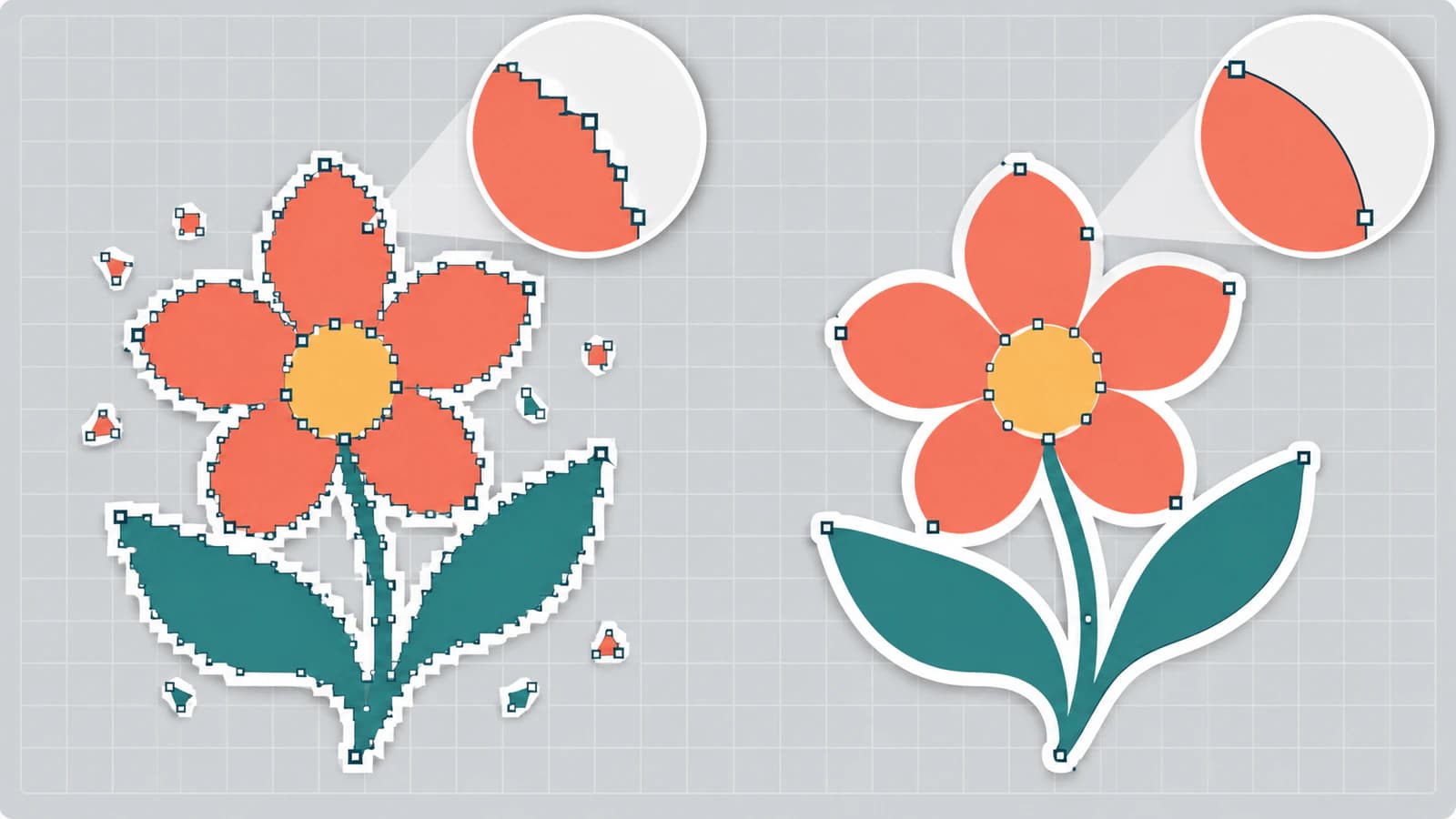
Pour une routine plus complète, utilisez la liste de vérifications d'un SVG avant découpe.
Quand un convertisseur n'est pas la réponse
Certaines images ne devraient pas devenir des fichiers de découpe. Photos, dégradés et visuels peints se transforment en nombreuses petites formes colorées pénibles à écheniller et à superposer. Print Then Cut conserve plutôt leur aspect. Un lettrage manuel très fin peut nécessiter d'être redessiné ou épaissi avant qu'une vectorisation tienne dans le vinyle. Et si l'« image » ne contient que des mots, les saisir dans Design Space avec une police qui vous plaît est souvent plus simple que de vectoriser une image de texte. Pour aller plus loin, voyez ce que la vectorisation d'image peut et ne peut pas faire.
Comment cela se passe avec PerfectVector
Importez dans PerfectVector le PNG ou JPG à découper et examinez gratuitement l'aperçu SVG. Comparez ses bords, ses couleurs et ses petits éléments à l'original. Quand la vectorisation convient, déverrouillez le résultat avec un crédit. Dans l'éditeur, fusionnez ensuite les couleurs qui doivent correspondre au même matériau, supprimez toute forme de fond et exportez le SVG. Importez-le dans Design Space, confirmez les calques et les dimensions et faites une petite découpe d'essai. Pour un projet multicolore, le guide des SVG à plusieurs couches pour Cricut explique comment préparer les calques.
FAQ
Quel est le meilleur convertisseur SVG pour Cricut ? Pour les logos, autocollants, lettrages et illustrations en aplats à découper, notre choix est PerfectVector : il crée des chemins vectoriels modifiables à prévisualiser gratuitement avant de dépenser un crédit, et son éditeur permet de fusionner les couleurs et de supprimer les formes de fond. Pour les silhouettes simples à une seule couche, l'import de Design Space peut suffire. Inkscape est notre choix gratuit sur ordinateur si vous savez modifier les chemins.
Quel est le meilleur convertisseur SVG gratuit pour Cricut ? Inkscape est gratuit et open source et offre un contrôle complet, mais vous nettoyez vous-même la vectorisation. L'import de Design Space traite les silhouettes simples dans l'application. pngtosvg.com et Picsvg sont des convertisseurs gratuits en ligne. Avec PerfectVector, conversion et aperçu sont gratuits, et un crédit déverrouille le fichier final.
Cricut Design Space peut-il convertir seul une image en fichier de découpe ? Oui, pour les images les plus simples. Importez un PNG ou JPG, choisissez sa complexité, effacez le fond et prévisualisez les lignes de découpe. Les annonces de Cricut décrivent Automatic Background Remover et Convert to Layers comme des fonctions Cricut Access ; les visuels multicolores demandent donc généralement davantage de travail ou un convertisseur spécialisé.
Comment savoir si un SVG converti pourra réellement être découpé ? Sélectionnez ses formes dans un éditeur ou dans Design Space. Si tout le motif se sélectionne comme une seule image, le fichier contient des pixels plutôt que des chemins. Recherchez ensuite un rectangle de fond, de petits fragments et des points d'ancrage trop serrés, confirmez la taille dans Design Space et faites une petite découpe d'essai sur une chute.
Peut-on transformer une photo en SVG pour Cricut ? En général, mieux vaut éviter. Les photos et les visuels ombrés deviennent de nombreuses petites formes colorées difficiles à découper et à écheniller. Utilisez Print Then Cut pour conserver l'aspect de la photo, ou simplifiez l'image en quelques aplats avant de la convertir.
Sources
- Cricut : importer des images : types de fichiers acceptés, choix de complexité des images matricielles, outils de nettoyage manuel, aperçu des lignes de découpe et import des calques SVG.
- Cricut : Restore Brush et Automatic Background Remover : Automatic Background Remover comme fonction Cricut Access et outils manuels pour tous.
- Cricut : nouveau dans Design Space, Convert to Layers : Convert to Layers, maximum de neuf calques et nécessité de Cricut Access.
- Inkscape : vectoriser une image : Trace Bitmap, modes à une seule passe et objets empilés issus de plusieurs passes.
- Adobe Express : convertisseur SVG gratuit : action rapide gratuite JPG/PNG et limite d'import de 40 Mo.
- Canva : convertisseur SVG : limites d'import, conversion d'un fichier à la fois et connexion préalable.
- pngtosvg.com : convertisseur PNG en SVG : conversion gratuite sans inscription, simplification de palette, suppression de couleur et repères de positionnement selon le site.
- PerfectVector : tarifs et crédits : vectorisation et aperçu gratuits, un crédit par résultat final et téléchargements ultérieurs gratuits.
Vous avez un logo ou un autocollant à découper ? Commencez gratuitement avec votre propre image, comparez l'aperçu SVG à l'original et vérifiez le fond, les couleurs et les petits éléments avant de découper.
Plus depuis le blog
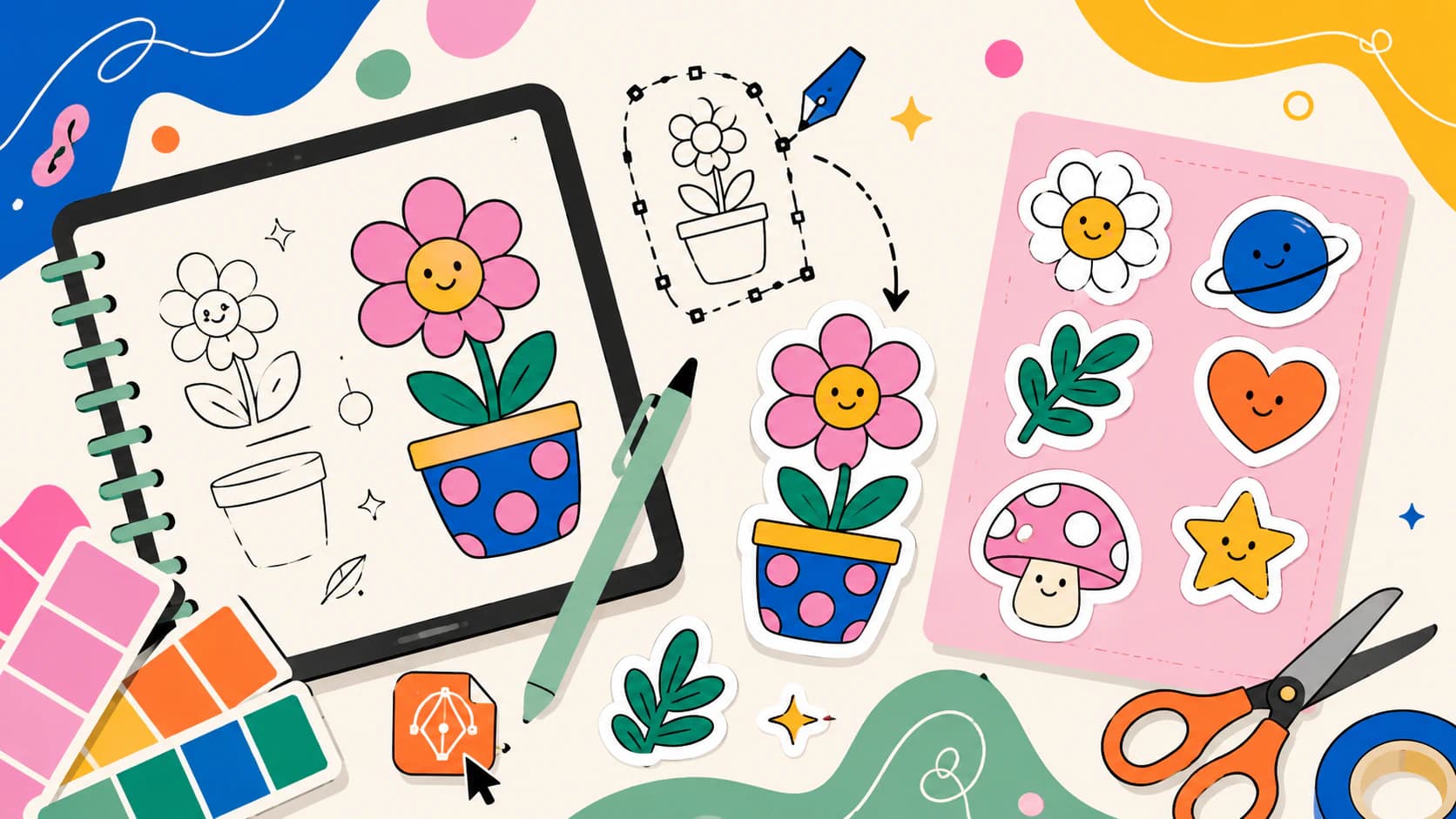
Créer un SVG de sticker depuis votre visuel, prêt à découper
Un SVG pour sticker est le tracé de découpe propre derrière un sticker découpé à la forme. Voici comment transformer votre propre image en SVG, quand il faut un vectoriel plutôt qu'un PNG, et ce qui ne fonctionnera pas.
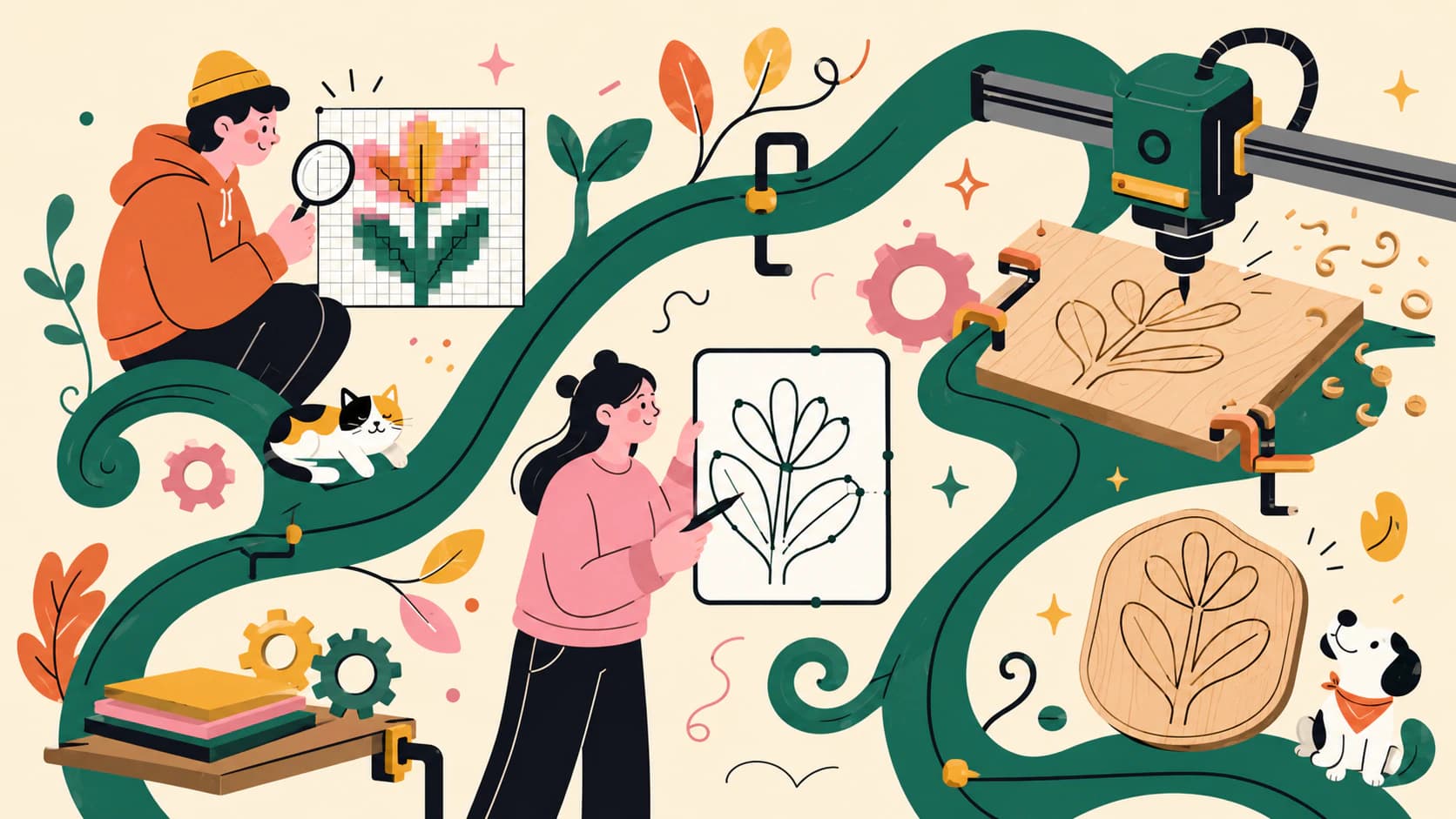
Convertir une image en SVG avec des tracés CNC propres
Une CNC suit des chemins vectoriels, pas des pixels : votre dessin doit donc d'abord devenir un SVG ou un DXF propre. Voici comment convertir une image en vecteurs aux chemins fermés, prêts pour la CAM.



