
Comment créer un SVG pour sticker (à partir de votre propre visuel, prêt à découper)
Un SVG pour sticker est le tracé de découpe propre derrière un sticker découpé à la forme. Voici comment transformer votre propre image en SVG, quand il faut un vectoriel plutôt qu'un PNG, et ce qui ne fonctionnera pas.
Sur cette page
- Ce qu'est vraiment un SVG pour sticker
- Ce qui fait un bon SVG pour sticker
- Ce dont vous avez besoin d'abord
- Étape par étape : de votre image à un SVG pour sticker prêt à découper
- 1. Commencez par une image propre et transparente
- 2. Convertissez votre image en SVG propre
- 3. Ajoutez la ligne de découpe (le décalage)
- 4. Choisissez la découpe mi-chair ou la découpe à la forme
- 5. Pour un sticker imprimé, imprimez puis découpez
- 6. Pour un sticker vinyle, découpez directement depuis le SVG
- À quoi cela ressemble avec PerfectVector
- Checklist rapide avant découpe
- FAQ
Un SVG pour sticker est un fichier vectoriel dont les chemins indiquent à une machine de découpe où couper le contour de l'autocollant. C'est la forme propre derrière un sticker découpé à la forme ou à mi-chair. Si vous avez déjà une illustration, un dessin, un logo ou un PNG, la façon de créer un SVG pour sticker consiste à convertir cette image en chemins vectoriels propres, puis à ajouter une ligne de découpe autour. Deux choses à savoir d'emblée : un sticker imprimé a seulement besoin d'une bonne image plus une ligne de découpe, tandis qu'un sticker en vinyle découpé dans une matière colorée a besoin de vrais chemins vectoriels à suivre. Et les photos chargées ou les dégradés doux ne donnent pas de bons stickers dans un cas comme dans l'autre. Ce guide explique comment créer le SVG à partir de votre propre image, pour les deux types de stickers, et quelles images valent l'effort.
La version courte
- Un SVG pour sticker est le chemin de découpe vectoriel qui indique à votre machine où couper le contour du sticker.
- Deux types de stickers : le sticker imprimé (impression puis découpe, où un bon PNG s'imprime très bien) et le sticker vinyle découpé à la forme (découpé dans du vinyle coloré, qui nécessite de vrais chemins vectoriels).
- Pour en créer un à partir de votre propre visuel : convertissez l'image en SVG propre, puis ajoutez une ligne de découpe en décalage autour.
- La découpe mi-chair laisse les stickers sur leur support ; la découpe à la forme découpe chaque sticker entièrement.
- Les visuels simples et affirmés fonctionnent bien. Les photos, les dégradés et les détails ultra-fins ne se découpent ni ne s'échenillent proprement.
Ce qu'est vraiment un SVG pour sticker
Qu'est-ce qu'un SVG pour sticker ? Un SVG pour sticker est une image vectorielle dont les chemins sont lus comme des lignes de découpe par une machine. Contrairement à un PNG, composé d'une grille de pixels, un SVG stocke les formes sous forme mathématique : le contour reste net à n'importe quelle taille et la machine sait exactement où faire passer la lame. Pour un sticker, le chemin le plus important est le contour qui devient le bord découpé. (Vous découvrez le format ? Voici ce qu'est un fichier SVG, en termes simples.)
Le mot « sticker » recouvre toutefois deux choses différentes, qui n'ont pas besoin du même fichier. Savoir lequel vous créez évite beaucoup de confusion par la suite.
| Type de sticker | Comment il est fabriqué | Avez-vous vraiment besoin d'un SVG ? |
|---|---|---|
| Sticker imprimé (impression puis découpe) | Le design en couleur est imprimé sur du papier autocollant, puis la machine découpe le contour | Un PNG haute résolution s'imprime très bien. Le vectoriel n'est nécessaire que pour la ligne de découpe autour. |
| Sticker vinyle découpé à la forme | Découpé dans une feuille de vinyle uni, sans impression | Oui. La machine découpe le long des chemins vectoriels : les formes doivent donc être de vrais chemins, pas des pixels. |
Donc si vous avez cherché un SVG pour sticker en espérant une réponse unique, voilà pourquoi les tutoriels semblent se diviser en deux : un sticker imprimé s'appuie sur une image propre plus un contour, tandis qu'un sticker vinyle s'appuie sur les chemins eux-mêmes. Dans les deux cas, un SVG propre aide, et c'est ce que construit le reste de ce guide.
Ce qui fait un bon SVG pour sticker
Avant les étapes, voici ce que vous cherchez à obtenir. Un SVG pour sticker qui se découpe et s'échenille sans galère comporte :
- Un seul contour propre et fermé pour la ligne de découpe, afin que la lame suive un bord fluide au lieu de revenir sur elle-même.
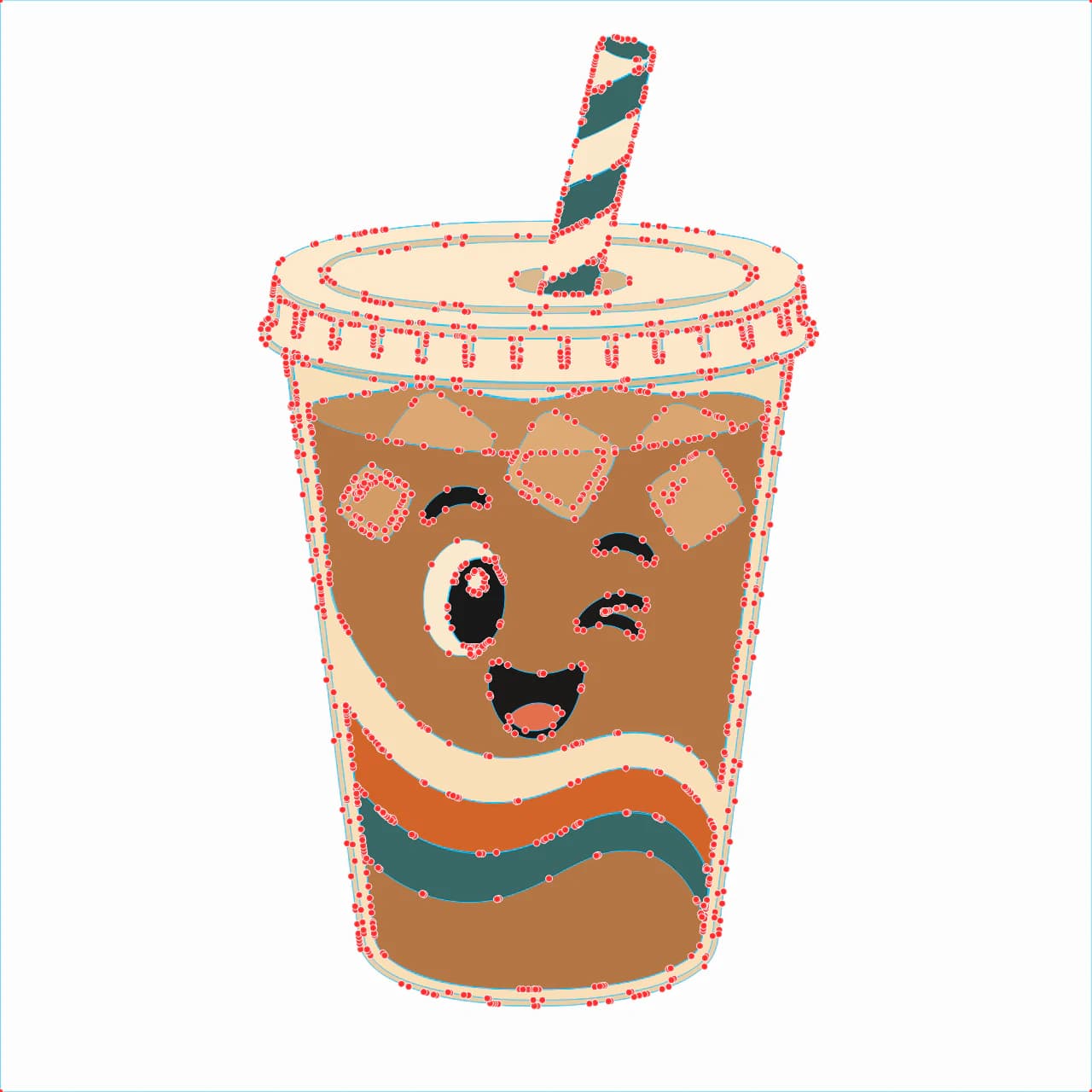
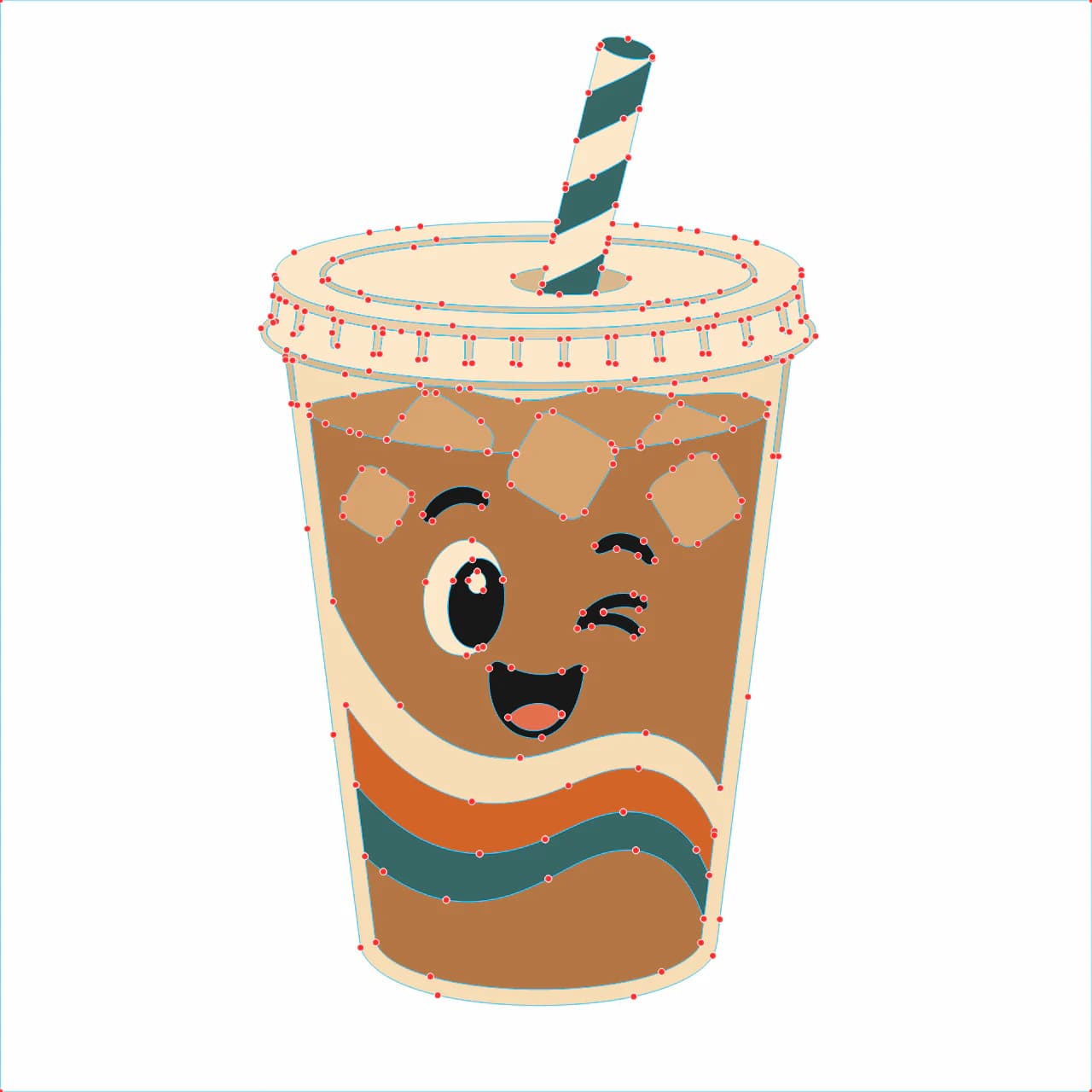
- Un faible nombre de nœuds, pour une découpe lisse et un échenillage rapide. Le même problème des SVG avec trop de nœuds, qui encombre n'importe quel fichier de découpe, se retrouve sur les stickers sous forme de bords bosselés.
- Un arrière-plan transparent, afin qu'aucun rectangle parasite ne se transforme en découpe indésirable. Voici comment conserver la transparence pendant une conversion.
- Des formes simples et marquées. Les traits fins et les textes minuscules sont les éléments qui se déchirent à l'échenillage.
- Un nombre raisonnable de couleurs, s'il s'agit d'un sticker vinyle en calques. Chaque couleur est une pièce de plus à découper et à aligner.
Ce dont vous avez besoin d'abord
Deux choses, avant d'ouvrir votre logiciel de découpe :
- Votre visuel. Un dessin, un logo, un logo typographique ou un PNG façon clipart. Les visuels plats et graphiques, avec des bords nets, fonctionnent le mieux.
- Un moyen de le transformer en SVG propre. C'est l'étape qui détermine combien de nettoyage vous devrez faire ensuite, et c'est celle que les tutoriels vidéo ont tendance à passer sous silence.
Un mot honnête sur l'image. Si la vôtre est une photographie, une capture d'écran ou contient des dégradés et des bords doux, arrêtez-vous ici. Ces images ne se réduisent pas à un contour de découpe propre. Vous vous battrez avec le tracé pour finir avec un résultat pénible à écheniller. Les visuels simples et affirmés sont ce qui donne un sticker qui se découpe bien.
Étape par étape : de votre image à un SVG pour sticker prêt à découper
1. Commencez par une image propre et transparente
Si votre image a un fond, un cadre blanc ou un arrière-plan photo, supprimez-le d'abord pour qu'il ne devienne pas sa propre forme de découpe. Vous voulez uniquement le visuel posé sur une toile transparente. C'est aussi le moment de retirer les détails minuscules qui ne survivront jamais à l'échenillage à la taille d'un sticker.
2. Convertissez votre image en SVG propre
C'est l'étape qui fait ou défait le fichier. Convertissez votre image pour que chaque forme devienne un chemin vectoriel net, puis vérifiez que le contour se lit comme un bord propre. Transformez votre image en SVG prêt pour la découpe et examinez le résultat avant d'aller plus loin.
C'est ici qu'un tracé automatique gratuit montre souvent ses limites. Un tracé approximatif vous donne un contour rempli de points parasites et de bords doublés, et vous le payez à la machine : la lame suit chaque irrégularité et laisse une frange de petits éclats à écheniller. C'est le même problème derrière beaucoup de fichiers Cricut qui ne se découpent pas proprement. Partir d'une conversion propre en évite presque tout.
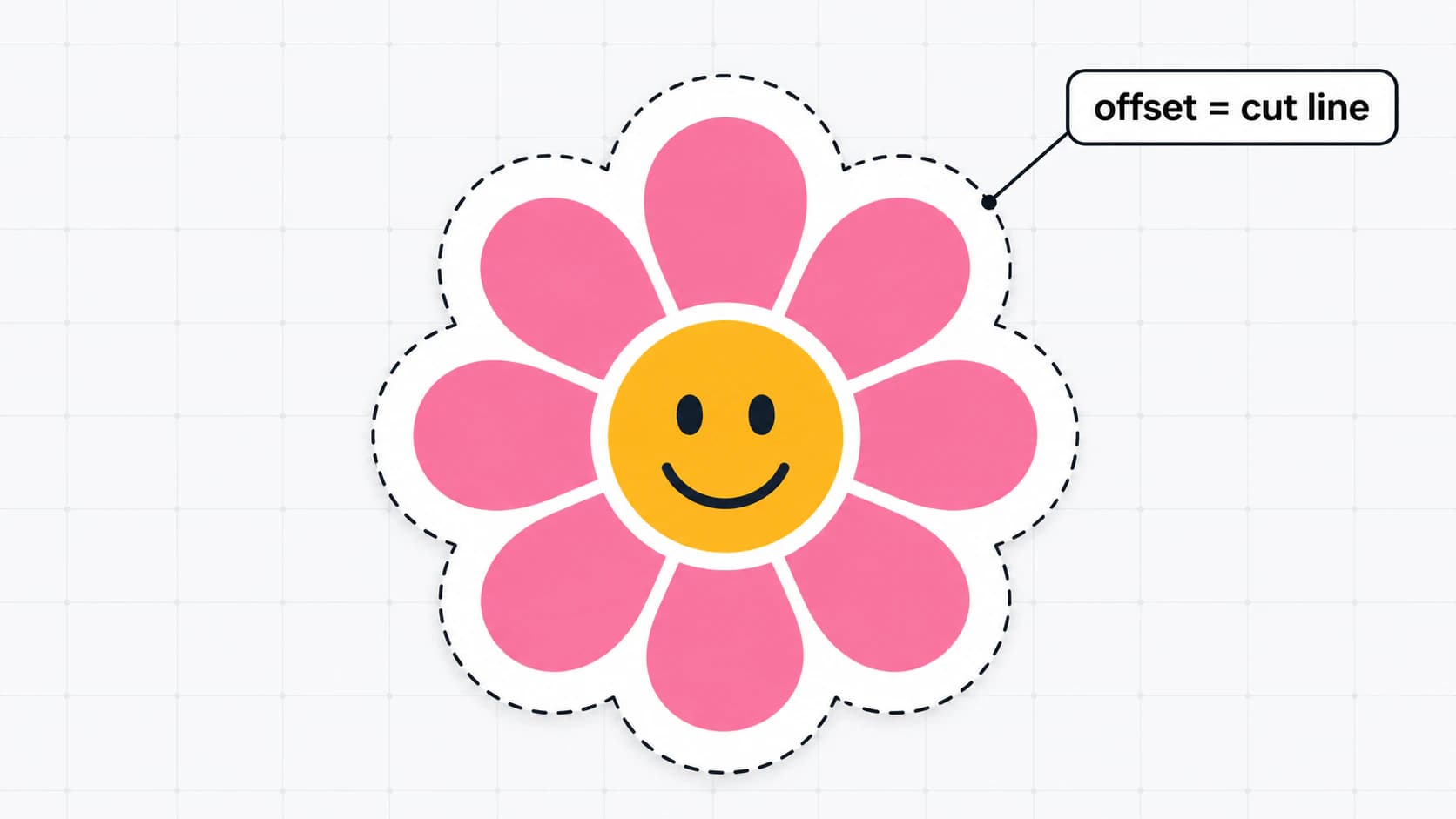
3. Ajoutez la ligne de découpe (le décalage)
La ligne de découpe est un contour placé légèrement à l'extérieur de votre design : le bord blanc que l'on voit sur la plupart des stickers. Dans Cricut Design Space ou Silhouette Studio, sélectionnez votre forme et appliquez Offset pour la créer. Choisissez la distance voulue et indiquez si les coins doivent être arrondis ou nets. Dans Silhouette Studio, réglez l'épaisseur de ligne du décalage sur zéro pour qu'il ne s'imprime pas et serve uniquement à découper. Ce décalage est le chemin que votre machine suivra réellement.
4. Choisissez la découpe mi-chair ou la découpe à la forme
Même fichier, réglage de découpe différent. Une découpe mi-chair coupe seulement la couche supérieure et laisse le support intact, de sorte que les stickers restent ensemble sur une planche dont on les décolle. Une découpe à la forme traverse toute l'épaisseur, afin que chaque sticker sorte comme sa propre forme. Les planches de stickers pour planner sont en découpe mi-chair ; le sticker unique sur une gourde est découpé à la forme.
5. Pour un sticker imprimé, imprimez puis découpez
Si vous imprimez le design, disposez vos stickers, ajoutez des repères d'enregistrement (les marques que la machine scanne pour aligner la découpe sur l'impression), puis imprimez sur du papier autocollant avec la meilleure qualité de votre imprimante. Chargez la feuille : la machine lit les repères et découpe chaque contour. Ne déplacez pas le design après l'impression, sinon la découpe et l'impression ne seront plus alignées. Les étapes générales de préparation des fichiers Cricut s'appliquent ici aussi.
6. Pour un sticker vinyle, découpez directement depuis le SVG
Un sticker vinyle saute entièrement l'impression. Attribuez la couleur du vinyle, envoyez à la découpe, puis échenillez l'excédent. Si le design comporte plusieurs couleurs, chaque couleur doit idéalement avoir son propre calque ; voici comment créer un SVG en calques pour le vinyle, afin que les couleurs arrivent déjà séparées.
À quoi cela ressemble avec PerfectVector
Tout devient plus simple quand le SVG de départ est propre. PerfectVector convertit votre propre image, PNG ou JPG, en SVG avec des chemins simples et fermés, un faible nombre de nœuds et un arrière-plan transparent : exactement la base dont a besoin une ligne de découpe pour sticker. Pour un sticker vinyle multicolore, son éditeur de couleurs vous permet de fusionner les teintes proches pour ne garder que celles que vous allez réellement découper, avec moins d'éléments à écheniller et à superposer. Vous pouvez convertir votre visuel et examiner gratuitement le résultat dans l'éditeur, sans compte, avant d'utiliser du papier ou du vinyle. Si vous avez simplement besoin de transformer une image en chemins vectoriels comme point de départ, la même conversion image-vers-SVG est le bon endroit pour commencer. Et si vous créez des stickers à vendre plutôt qu'à découper vous-même, ce même fichier propre, avec peu de nœuds, évite aux acheteurs de vous écrire à propos de calques dispersés. Voici comment préparer des fichiers SVG de découpe à vendre sur Etsy.
Soyons clairs : cela fonctionne sur les visuels plats et graphiques. Une photo ou une image pleine de dégradés ne deviendra pas un sticker propre à découper, quel que soit l'outil, PerfectVector inclus. Dans ces cas-là, simplifiez d'abord le visuel en formes marquées, ou choisissez un autre design.
Checklist rapide avant découpe
Avant de l'envoyer à la machine, vérifiez ceci :
- Arrière-plan supprimé, donc aucun cadre parasite à découper.
- Le contour est un seul chemin propre et fermé.
- Une ligne de découpe en décalage a été ajoutée, réglée pour ne pas s'imprimer sur un sticker imprimé.
- Le nombre de nœuds est assez faible pour que les bords paraissent lisses, pas bosselés.
- Découpe mi-chair ou découpe à la forme choisie selon ce que vous fabriquez.
- Repères d'enregistrement activés pour un sticker imprimé puis découpé.
- Test de découpe sur une chute d'abord, avant de lancer toute la planche.
FAQ
Qu'est-ce qu'un sticker SVG ? C'est un sticker dont la forme de découpe est stockée en SVG, un fichier vectoriel composé de chemins plutôt que de pixels. La machine de découpe lit ces chemins comme des lignes de découpe : le contour reste donc net à n'importe quelle taille et la lame le suit précisément. Le visuel lui-même peut être imprimé en couleur ou découpé dans du vinyle uni, mais le SVG définit la découpe.
Ai-je besoin d'un SVG pour créer un sticker, ou un PNG suffit-il ? Cela dépend du sticker. Pour un sticker imprimé puis découpé, un PNG haute résolution s'imprime très bien et vous n'avez besoin d'un vectoriel que pour la ligne de découpe autour. Pour un sticker vinyle découpé dans une matière colorée, il vous faut un vrai SVG, parce que la machine découpe le long des chemins vectoriels et qu'il n'y a rien à imprimer.
Comment créer un SVG pour sticker à partir de ma propre image ? Convertissez votre image en chemins vectoriels propres, puis ajoutez un contour décalé comme ligne de découpe. Partez d'un visuel plat et marqué sur fond transparent, convertissez-le en SVG avec un outil qui garde les chemins nets, puis vérifiez que le contour forme un bord fluide avant d'ajouter le décalage et de découper.
Puis-je créer un SVG pour sticker gratuitement ? Vous pouvez convertir votre image en SVG et prévisualiser le résultat gratuitement, sans compte, afin de voir si votre visuel ressort proprement avant d'utiliser du matériau. Les traceurs automatiques gratuits existent aussi, mais ils laissent souvent des points parasites et des bords doublés qui vous coûtent du temps à l'échenillage ; dans tous les cas, vérifiez la qualité du contour.
Quelle est la différence entre un sticker mi-chair et un sticker découpé à la forme ? Une découpe mi-chair coupe seulement la couche supérieure du matériau autocollant et laisse le support intact, de sorte que les stickers restent sur une planche dont on les décolle. Une découpe à la forme traverse toute l'épaisseur : chaque sticker devient alors une forme séparée. Ils utilisent le même fichier ; seul le réglage de découpe change.
Puis-je transformer une photo en SVG pour sticker ? Pas en un SVG propre. Une photo contient des tons continus et des bords doux : la tracer produit une forme brouillonne, surchargée en nœuds, plutôt qu'un contour de découpe net. Si vous voulez un sticker à partir d'une photo, traitez-le comme un sticker imprimé puis découpé (gardez la photo en PNG et ajoutez une bordure de découpe simple), au lieu d'essayer de découper la photo elle-même dans du vinyle.
ChatGPT peut-il créer un fichier SVG pour sticker ? Pas à partir de votre image. ChatGPT peut écrire du code SVG pour des formes génériques simples à partir d'un prompt texte, mais il ne peut pas tracer votre visuel importé en un chemin propre et découpable. Pour cela, il vous faut un convertisseur image-vers-vecteur, comme expliqué dans notre article sur la capacité de ChatGPT à vectoriser une image.
Vous avez un dessin ou un logo que vous voulez transformer en sticker ? Convertissez-le en SVG propre, ajoutez votre décalage pour la ligne de découpe, puis lancez une découpe test avant la planche complète.
Plus depuis le blog
Comment créer des fichiers SVG à vendre sur Etsy (le fichier est le produit)
Sur Etsy, c’est le fichier que les acheteurs évaluent, et les fichiers brouillons déclenchent des remboursements. Voici comment créer un SVG de découpe propre, en calques, assez fiable pour être vendu.
Pourquoi votre SVG Cricut est si difficile à écheniller (et ce que vous pouvez corriger dans le fichier)
Un échenillage difficile vient souvent à la fois de la lame, du vinyle et du design. Voici comment identifier la cause, et comment rendre le fichier SVG lui-même beaucoup plus facile à écheniller.