PNG en SVG pour Cricut : vérifier et réparer le fichier
Corrigez un SVG issu d'un PNG pour Cricut : inspectez les chemins, retirez un fond vérifié, examinez fragments et couleurs, puis taille et placement dans Design Space.
Sur cette page
- Diagnostiquez chemins, nœuds, couleurs et pièces physiques
- Retirez un fond vérifié sans perdre les détails clairs
- Ce que la correction du bouquet a réellement montré
- Corrigez différemment bords irréguliers et contours doubles
- Examinez fragments et couleurs de matériau à la taille finale
- Traitez la limite de 5 000 chemins comme une contrainte d'import
- Vérifiez taille et placement sur tapis dans Design Space
- Quand reconvertir, redessiner ou garder le PNG
- FAQ
- Sources
Une conversion PNG en SVG peut sembler correcte à l'écran tout en contenant un rectangle de fond, de petites formes séparées ou une géométrie que vous ne souhaitez pas découper. Diagnostiquez le fichier téléchargé avant de convertir de nouveau. Retirer un fond vérifié est une autre correction que simplifier un bord irrégulier ou modifier les calques de matériau.
Ce guide couvre l'inspection après conversion et une correction précise du fond. Il vous faut le PNG original, le SVG converti, une sauvegarde intacte et un éditeur vectoriel. Design Space ainsi que votre machine et matériau sont nécessaires pour les vérifications distinctes d'import, de tapis et de découpe.
Si vous préparez un fichier depuis le début, commencez par la préparation des fichiers SVG pour Cricut. Si votre tracé pose déjà problème, utilisez les vérifications ci-dessous pour identifier ce qui doit vraiment changer.
Diagnostiquez chemins, nœuds, couleurs et pièces physiques
Un chemin SVG décrit la géométrie. Un nœud, ou point d'ancrage, sert à construire cette géométrie dans un éditeur. Réduire les nœuds d'un chemin ne réduit pas forcément le nombre d'éléments de chemin dans le fichier.
Une couleur de remplissage contrôle la couleur affichée d'une forme. Une pièce physique est le matériau continu à découper et à manipuler. Une couleur peut figurer dans beaucoup de chemins et un chemin peut contenir plusieurs sous-chemins séparés ou des trous. Le standard des chemins SVG définit ces chemins composés ; compter les chemins ne donne pas un décompte fiable des pièces physiques.
Commencez par ces cinq questions :
- Le contenu est-il une géométrie modifiable ? Sélectionnez des formes individuelles dans un éditeur vectoriel. Un SVG peut contenir un PNG via un élément
image; le standard du contenu intégré SVG le permet. Stocker des pixels dans une enveloppe SVG ne crée pas des chemins de découpe. - Le rectangle autour du dessin est-il un vrai objet ? Masquez-le ou sélectionnez-le. Une page blanche ou un damier dans l'aperçu n'est pas en soi un fond tracé.
- Les contours sont-ils voulus ? Inspectez trous, espaces étroits, contours répétés et fragments séparés.
- Quelles couleurs correspondent à quelles découpes de matériau ? Décidez volontairement ; les couleurs affichées seules ne constituent pas un plan d'assemblage utile.
- Quelle est la taille physique prévue ? Inspectez les petits éléments à cette taille, pas seulement à un zoom confortable à l'écran.

| Problème observé | Vérification nécessaire | Correction adaptée |
|---|---|---|
| Image apparemment floue | Pixels intégrés ou tracé suivant un bord flou de la source | Utiliser une meilleure source ou redessiner la géométrie importante |
| Rectangle autour du dessin | Objet de fond distinct couvrant tout le canevas | Retirer cet objet vérifié et garder les détails utiles de la même couleur |
| Limite irrégulière ou doublée | Géométrie bruitée, objets dupliqués ou deux côtés d'un trait rempli | Simplifier avec soin, retirer les vrais doublons ou utiliser une ligne centrale pour un travail voulu en ligne unique |
| Nombreux petits fragments | Contours séparés et détails indésirables à la taille finale | Retirer les fragments indésirables sélectionnés ; revoir volontairement le dessin ou la palette |
| Erreur d'import | Erreur exacte, nombre de chemins et fonctions SVG non prises en charge | Réduire la structure concernée, réessayer et inspecter |
| Pièces déplacées sur le tapis | Disposition par défaut économe en matériau | Utiliser Attach sur la sélection voulue d'un même matériau et inspecter l'aperçu du tapis |
Retirez un fond vérifié sans perdre les détails clairs
PNG permet la transparence, mais un fichier PNG peut aussi avoir un fond opaque. Vérifiez la vraie source. Si le convertisseur a tracé ce fond, supprimer tous les objets blancs ou crème peut aussi retirer lettres, détails clairs ou trous utiles.
Travaillez sur une copie :
- Sélectionnez l'objet supposé être le fond. Dans l'éditeur vectoriel, utilisez la liste d'objets ou les outils de sélection pour identifier le rectangle extérieur. Confirmez qu'il couvre le canevas et se trouve derrière le dessin voulu.
- Masquez-le temporairement. Inspectez le résultat sur un fond d'aperçu contrasté. Vérifiez que le dessin reste présent et que les détails apparemment blancs sont des objets distincts ou des ouvertures voulues.
- Retirez seulement l'objet vérifié. Gardez les autres objets de la même couleur sauf si vous décidez séparément qu'ils sont indésirables.
- Enregistrez un nouveau SVG et rouvrez-le. Confirmez que le rectangle a disparu, que les détails clairs restent, que canevas et dimensions sont inchangés et que les chemins individuels du dessin restent modifiables.
- Restaurez la sauvegarde si nécessaire. Si des détails utiles ont disparu, annulez la modification ou rouvrez le fichier intact et sélectionnez le fond précis plutôt que de supprimer par couleur.
Le fond et le dessin utile partagent parfois un chemin composé. Supprimer l'objet entier peut alors retirer les deux. Inspectez et modifiez le sous-chemin approprié dans un éditeur vectoriel ; gardez l'original jusqu'à la vérification du résultat.
Ce que la correction du bouquet a réellement montré
Nous avons utilisé un PNG de bouquet préparé, dont la conversion par le vrai moteur a été enregistrée le 13 septembre 2026. La source originale et le SVG brut correspondaient à ce justificatif historique. La conversion n'a pas été relancée pour cet article.
Le PNG était opaque. Son SVG brut avait 40 éléments de chemin et sept couleurs de remplissage. Le premier chemin était un rectangle crème couvrant exactement le canevas de 1254 × 1254. Dans ce fichier précis, sa géométrie était :
<path
  d="M1254.00,0.00 L1254.00,1254.00 L0.00,1254.00 L0.00,0.00 L1254.00,0.00 Z"
  fill="#fef8ed"
/>
Nous avons retiré ce seul chemin vérifié dans une copie de travail, rendu la sortie sur un fond contrasté et comparé les objets restants. Les 39 chemins du dessin ont conservé leur géométrie et ordre originaux. Sept couleurs de remplissage restaient présentes, dont quatre chemins crème du dessin. Supprimer entièrement la couleur crème aurait donc retiré des détails utiles.
Le rendu corrigé correspondait au SVG de bouquet sans fond existant. Cela établit cette correction précise du fichier. Cela n'établit pas un faible nombre de nœuds, un décompte de pièces continues, une compatibilité Design Space, un placement sur tapis ou une qualité de découpe. Nous n'avons pas importé, découpé, échenillé ou assemblé cet exemple.
Corrigez différemment bords irréguliers et contours doubles
Si le SVG contient des pixels intégrés, obtenez de vrais chemins tracés ou redessinés. Si les chemins suivent eux-mêmes une source floue, utilisez un original plus net ou redessinez la forme importante. Agrandir le raster avant de le tracer ne recrée pas les informations de bord manquantes. Le guide de qualité PNG explique cette différence.
Pour un contour irrégulier, simplifiez une copie dans un éditeur vectoriel puis comparez le résultat à l'original. Gardez angles, espaces intérieurs des lettres, ponts étroits et petits éléments utiles. Moins de points d'ancrage aide seulement si la forme voulue survit. Consultez réduire les nœuds SVG excessifs pour cette procédure d'inspection.
Une limite doublée demande un diagnostic distinct :
- Deux objets réellement dupliqués peuvent créer une géométrie répétée indésirable ; retirez le doublon après inspection de la liste d'objets.
- Un trait épais rempli a deux côtés. Le tracé ordinaire du contour peut conserver correctement les deux, même si vous souhaitiez une seule ligne.
- Pour dessiner ou rainurer en ligne unique, envisagez un tracé de ligne centrale ou redessinez un chemin unique, puis choisissez l'opération appropriée dans l'application cible.
Le tutoriel officiel de traçage d'Inkscape décrit le tracé de ligne centrale comme une tentative de produire des traits à partir de lignes contiguës. C'est une approche distincte, pas une garantie que toute ligne tracée fonctionnera correctement sur votre machine.
Examinez fragments et couleurs de matériau à la taille finale
De petites géométries séparées peuvent rester dans un fichier monochrome. À l'inverse, plusieurs couleurs affichées peuvent appartenir à un dessin que vous comptez découper dans un seul matériau. Fusionner les couleurs change la peinture ; cela ne joint pas automatiquement une géométrie séparée et ne supprime pas les petits contours.
Masquez les autres couleurs et inspectez le dessin sélectionné. Pour chaque petite région, décidez de son utilité à la taille prévue du projet. Retirez volontairement les fragments indésirables. Si un détail est trop fragile pour le matériau prévu, redessinez-le ou simplifiez-le plutôt que de supposer que le convertisseur prendra cette décision de fabrication.
Pour un projet multicolore, préparez un plan d'assemblage. Une base pleine sous des couleurs superposées et des pièces adjacentes sans chevauchement demandent des géométries différentes. La séparation des couleurs ne crée pas une base et ne soustrait pas les chevauchements. Le guide du SVG en calques explique ces choix et la préparation par couleur.
Après modification, rouvrez le SVG exporté. Vérifiez trous voulus, régions de couleur et fragments restants. Un enregistrement réussi et un aperçu lisse sont des vérifications de fichier utiles ; ils ne constituent pas un test de matériau terminé.
Traitez la limite de 5 000 chemins comme une contrainte d'import
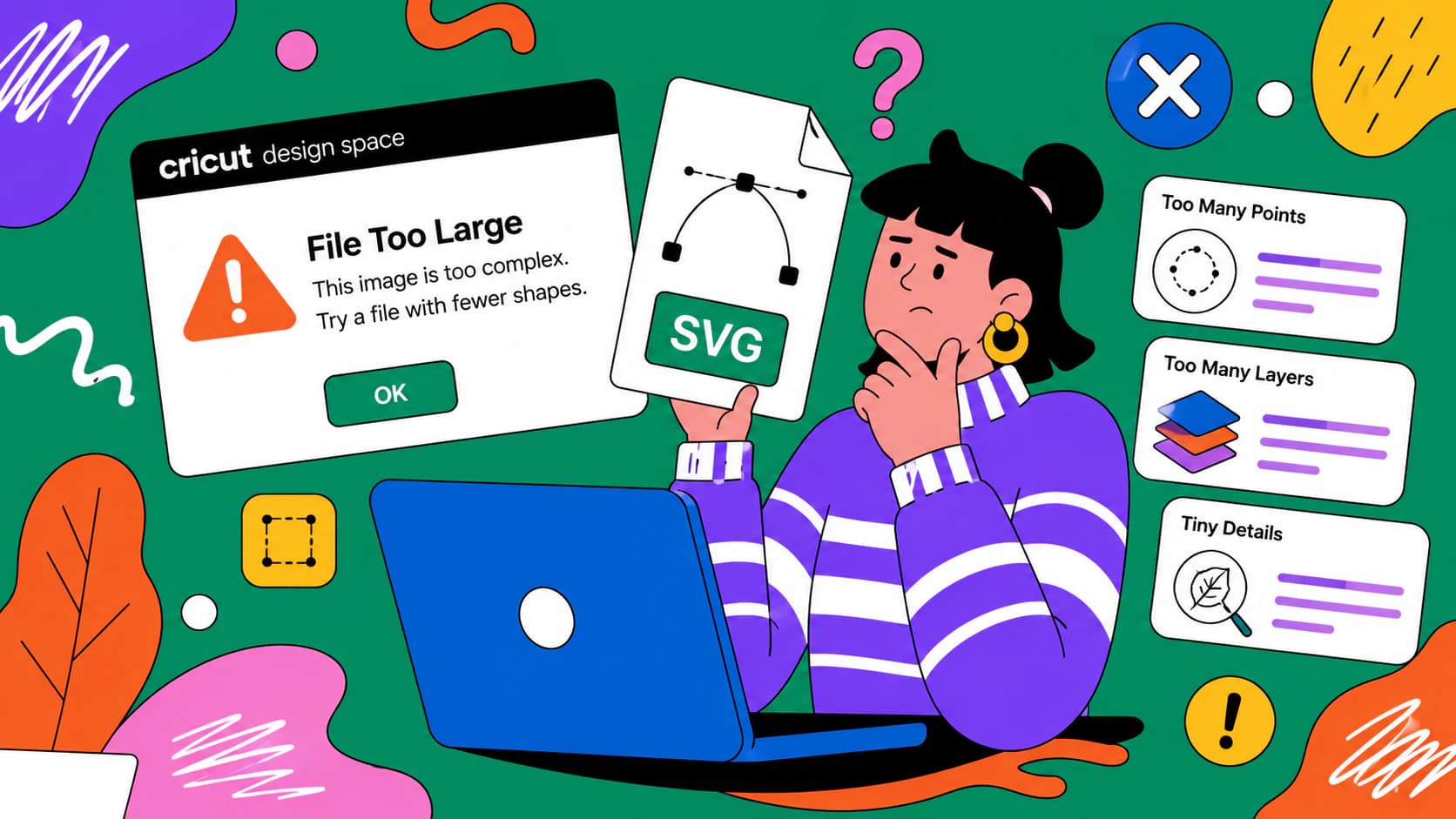
Le guide d'import actuel de Cricut indique que les SVG de plus de 5 000 chemins provoquent une erreur d'import. C'est un seuil documenté, pas une recommandation de viser 4 999 chemins ou une preuve qu'un fichier plus petit se découpe facilement.
Comptez séparément chemins et nœuds. Supprimer des objets de chemin inutiles ou simplifier le dessin peut réduire le nombre de chemins. Réduire seulement les points d'ancrage à l'intérieur des mêmes objets ne résout pas le problème si plus de 5 000 chemins restent.
Lisez l'erreur réelle avant de modifier. Le guide des éléments non pris en charge de Cricut identifie aussi des problèmes de motifs de remplissage, chemins de découpe, texte modifiable, images intégrées et liées. Corrigez la fonction précise dans l'éditeur source ou choisissez une procédure raster adaptée ; renommer le fichier en .svg ne résout pas le problème.
Même un petit fichier compatible peut contenir des découpes indésirables ou une géométrie fragile. Acceptation de l'import, apparence visuelle et aptitude à la fabrication sont des vérifications distinctes.
Vérifiez taille et placement sur tapis dans Design Space
Ces étapes suivent la documentation Cricut ; elles n'ont pas été effectuées dans notre correction du bouquet :
- Importez le SVG corrigé et inspectez le vrai Canvas. Confirmez objets, trous, couleurs, opérations et dimensions physiques attendus.
- Masquez les calques un par un. Vérifiez que le fond retiré n'est pas revenu et que les détails voulus restent.
- Sélectionnez les pièces d'un même matériau qui doivent garder leur disposition et choisissez Attach. Pour plusieurs couleurs, travaillez par calque ou couleur et inspectez chaque sélection plutôt que d'attacher tout le dessin.
- Inspectez le véritable aperçu du tapis. Confirmez les pièces voulues et leurs positions relatives avant de poursuivre.
- Suivez les instructions de machine et de matériau adaptées et faites un petit test avant tout le projet.
Le guide Attach de Cricut explique que le placement économe en matériau regroupe normalement les objets ; Attach conserve leur disposition relative du Canvas sur le tapis. Grouper pour organiser le Canvas ne remplace pas cette vérification.
Le canevas SVG est une référence de coordonnées. Confirmez taille physique et placement après import. Si les pièces bougent de façon inattendue, revenez au Canvas, vérifiez la sélection Attach par couleur et consultez de nouveau l'aperçu. Pour un contrôle préliminaire des dimensions, consultez prévisualiser un SVG sur un tapis Cricut ; le tapis réel de l'application cible reste la vérification finale du placement.
Quand reconvertir, redessiner ou garder le PNG
Reconvertissez si la source permet des chemins utiles et que le tracé actuel est mauvais. Redessinez la géométrie importante si l'image disponible manque de détails nécessaires. Pour une impression photographique ou un autocollant ombré, garder le raster peut mieux préserver l'apparence que le transformer en de nombreuses formes à découper.
Le guide Print Then Cut de Cricut décrit l'impression du dessin et l'utilisation de repères de capteur pour la découpe. Il nécessite machine, imprimante et matériau compatibles. Suivez cette procédure documentée plutôt que de traiter les centaines de régions colorées d'une photo comme des découpes de matériaux séparées.
Si vous choisissez PerfectVector, importez le PNG original et comparez d'abord l'aperçu de conversion. Déverrouillez le résultat avant de modifier et d'exporter, puis inspectez chemins téléchargés, fond, couleurs et fragments. La politique actuelle de déverrouillage facture un crédit par résultat unique ; retélécharger un résultat déverrouillé est gratuit. Cette séquence ne garantit pas une sortie sans préparation supplémentaire.
Vous voulez essayer un nouveau tracé à partir d'une meilleure source ? Convertissez votre PNG pour un projet Cricut, comparez l'aperçu, déverrouillez avant de modifier et d'exporter et faites les vérifications de fichier et d'application ci-dessus avant d'utiliser votre matériau.
FAQ
Pourquoi mon fichier PNG converti en SVG est-il encore flou ? Il peut contenir des pixels intégrés ou des chemins suivant un bord flou de la source. Inspectez les objets individuels. Utilisez une source plus nette ou redessinez la géométrie importante si le tracé lui-même est mauvais.
Pourquoi mon dessin converti est-il entouré d'un rectangle ? Le SVG peut contenir un objet de fond tracé. Vérifiez qu'il couvre le canevas, masquez-le pour inspecter le dessin et retirez uniquement cet objet. Les autres formes de même couleur peuvent être des détails utiles.
Moins de 5 000 chemins signifie-t-il que le SVG est prêt à découper ? Non. Cricut documente une erreur d'import au-delà de 5 000 chemins. Un fichier plus petit peut encore contenir fonds, fragments, détails fragiles, éléments non pris en charge ou découpes indésirables. Inspectez séparément import, tapis et test de matériau.
Fusionner les couleurs SVG retire-t-il les petites pièces ? Pas automatiquement. Les changements de couleur ne joignent pas forcément une géométrie séparée et ne retirent pas les contours. Inspectez chaque calque de matériau à la taille finale et retirez ou redessinez volontairement les fragments indésirables.
Puis-je utiliser directement le PNG au lieu de le convertir ? Oui, Cricut documente une procédure d'import raster. Pour des photos imprimées ou des dessins ombrés, envisagez Print Then Cut avec machine, imprimante et matériau compatibles. Un dessin de découpe multicolore modifiable demande une géométrie distincte et un plan de calques.
Sources
- Cricut — Importer des images dans Design Space — procédures raster/vectorielles et restriction de 5 000 chemins.
- Cricut — Import d'images : éléments non pris en charge — fonctions SVG non prises en charge et corrections disponibles.
- Cricut — Utiliser Attach dans Design Space — placement relatif sur tapis et sélections par calque ou couleur.
- Cricut — Print Then Cut dans Design Space — dessins imprimés, repères et exigences de compatibilité.
- Inkscape — Tracer des images matricielles — tracé de contours et option distincte de ligne centrale.
- W3C — Contenu intégré SVG — images et autres contenus intégrés à SVG.
- W3C — Chemins SVG — géométrie, chemins composés et trous.
- PerfectVector — Politique actuelle de déverrouillage — coût par résultat unique et téléchargement ultérieur gratuit.
Plus depuis le blog

Comment créer un SVG pour sticker (à partir de votre propre visuel, prêt à découper)
Un SVG pour sticker est le tracé de découpe propre derrière un sticker découpé à la forme. Voici comment transformer votre propre image en SVG, quand il faut un vectoriel plutôt qu'un PNG, et ce qui ne fonctionnera pas.
Fichier SVG trop grand pour Cricut ? Diagnostique et corrige
Design Space qualifie un fichier de trop grand pour quatre raisons indépendantes, dont les corrections ne sont pas interchangeables. Voici comment les distinguer en dix secondes.