
Pourquoi votre SVG découpe des lignes doubles (et comment obtenir un seul tracé propre)
Votre machine découpe chaque ligne deux fois parce que le tracé a contourné ses deux bords. Voici les trois causes des SVG à double découpe et la solution pour chacune.
Sur cette page
- Ce qui se passe vraiment
- Identifier votre cause
- Les solutions, par cause
- Contours tracés : tracez-le autrement
- Chemins en double : dissocier et supprimer
- Remplissage plus contour : supprimez un des deux
- Pourquoi un réglage de découpe ne vous sauvera généralement pas
- Là où PerfectVector intervient (et là où non)
- Quand les lignes doubles sont en fait correctes
- FAQ
Quand votre machine découpe deux lignes là où vous en avez dessiné une, c'est presque toujours parce que le SVG ne contient pas la ligne que vous croyez. Il contient le contour de cette ligne. Un traceur a pris votre trait unique, l'a traité comme une forme mince, et a dessiné un tracé autour de chacun de ses bords. Votre lame ou votre laser suit alors sagement les deux. La solution dépend de laquelle de ces trois situations s'est réellement produite, et pour la plus courante, cela implique de tracer l'image d'une autre manière, pas seulement de la tracer plus proprement.
Ce guide se concentre sur un problème précis : les lignes qui se découpent, se marquent ou se dessinent deux fois. Si votre fichier converti a aussi d'autres soucis, le guide plus large de dépannage PNG vers SVG pour Cricut couvre l'ensemble du sujet.
Vous manquez de temps ? Les trois causes
- Contours tracés (le plus fréquent) : le tracé a contourné les deux côtés d'une ligne, donc un trait unique est devenu une forme étroite à deux bords. Solution : le tracé par axe central (centerline), qui fait passer un seul tracé au milieu, ou une police single-line pour le texte.
- Chemins en double : deux copies identiques du design sont empilées l'une sur l'autre. Solution : dissocier et en supprimer une.
- Remplissage et contour affichés tous les deux : la forme a à la fois un remplissage et un contour visible, qui se lisent comme deux tracés. Solution : en supprimer un.
- Le piège : un tracé ordinaire, y compris un vectoriseur par IA, dessine des contours remplis. Une ligne de découpe unique vient du tracé par axe central, pas d'un tracé de contour plus propre.
Ce qui se passe vraiment
Pour comprendre pourquoi cela arrive, il faut savoir qu'une forme vectorielle a trois composantes, et que votre machine de découpe ne s'intéresse qu'à une seule d'entre elles.
- Le chemin (path) est la ligne mathématique elle-même. C'est ce que la machine découpe.
- Le contour (stroke) est l'épaisseur visible dessinée le long de ce chemin, comme l'encre d'un trait de stylo.
- Le remplissage (fill) est la couleur versée à l'intérieur d'un chemin fermé.
Voici le piège. Quand vous vectorisez automatiquement une image raster, comme un PNG d'un design dessiné à la main, le traceur ne produit pas un fin chemin par axe central doté d'un contour. Il produit une forme remplie. Votre trait de stylo unique, qui a une petite largeur dans l'image, est tracé comme un long rectangle étroit, dont le contour se résume à deux chemins qui longent chaque côté de l'ancienne ligne. À l'écran, cela ressemble à une seule ligne parce que le remplissage comble l'espace entre les deux. La machine ignore le remplissage, voit les deux chemins du contour, et découpe les deux.
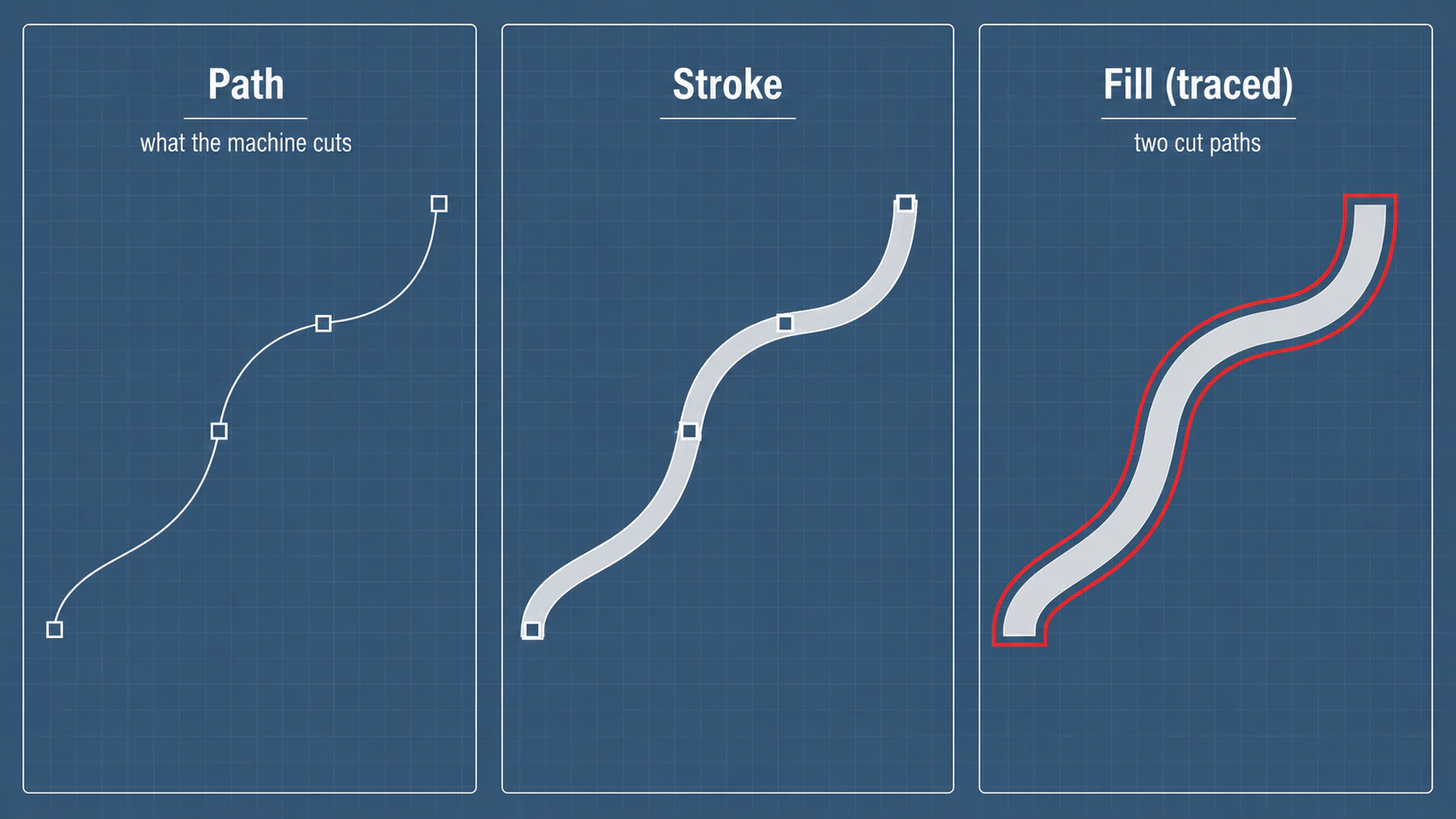
Cela mérite d'être dit clairement, parce que c'est de là que viennent la plupart des mauvaises solutions : chaque outil qui transforme une image raster en formes fait cela. Image Trace d'Illustrator, le Trace Bitmap par défaut d'Inkscape et les vectoriseurs par IA décrivent tous une région par son contour rempli. C'est exactement ce qu'il faut pour découper une forme, et exactement le problème pour une ligne. Passer à un traceur de contour différent ou plus propre vous redonne donc les deux mêmes bords. La double découpe n'a rien de mystérieux une fois qu'on a compris : le fichier contient bel et bien deux lignes. La question, c'est comment elles sont arrivées là, parce que c'est ce qui détermine la façon de les supprimer.
Identifier votre cause
Trois situations différentes produisent des doubles découpes, et elles se ressemblent tant qu'on ne regarde pas de près. Prenez dix secondes pour identifier la vôtre avant de vous mettre à supprimer des choses.
| Ce que vous voyez | Cause probable | L'indice |
|---|---|---|
| Deux fines lignes qui collent de chaque côté d'un trait, avec un petit écart entre elles | Contours tracés (un remplissage qui se fait passer pour une ligne) | Les doubles suivent la forme de vos lignes ; en zoomant, l'écart correspond à la largeur de la ligne d'origine |
| Tout le design se découpe deux fois, en se superposant parfaitement | Chemins en double | Déplacez le calque du dessus et une seconde copie identique reste en place |
| Une forme découpe son bord deux fois | Remplissage plus un contour visible, ou deux copies empilées | Vérifiez les réglages de remplissage et de contour de la forme ; les deux sont actifs |
La première est de loin la plus fréquente quand vous avez tracé un dessin au trait, et c'est celle que l'on finit par chercher après trois jours de frustration. Les deux autres se repèrent plus vite et se corrigent plus vite.
Les solutions, par cause
Contours tracés : tracez-le autrement
Si vos lignes sont devenues des formes remplies, supprimer « une des deux lignes » à la main est un piège. Ce sont deux bords de la même forme : en retirer un laisse un chemin ouvert et cassé. Et retracer avec un autre outil de contour ne fait que vous redonner les deux mêmes bords. Ce qui produit vraiment une ligne de découpe unique, c'est une autre méthode de tracé, plus quelques alternatives honnêtes.
Utilisez le tracé par axe central (centerline). Le tracé par axe central (ou « single-line ») fait passer un seul chemin au milieu de chaque ligne au lieu de la contourner. Dans Inkscape, c'est le mode Centerline de Trace Bitmap, pas le tracé de contour par défaut. Le résultat est un seul chemin par trait, ce qui est exactement ce que veut une découpeuse. Vous affinerez généralement le contour ensuite pour que la machine le lise comme une seule ligne de découpe. C'est la vraie solution pour le dessin au trait, et c'est une opération véritablement différente du tracé de contour que tous les autres outils appliquent par défaut.
Pour le texte, utilisez une police single-line. Les polices dites single-line ou de gravure (engraving) sont construites comme des axes centraux plutôt que comme des formes de lettres remplies, de sorte que chaque lettre est un seul trait au lieu d'un contour. Une police normale convertie en contours se dédoublera pour la même raison qu'un dessin tracé.
Ou gravez au lieu de découper. Si une ligne dessinée ou brûlée vous convient et que vous n'avez pas réellement besoin d'une découpe traversante, vous pouvez contourner tout le problème : réglez les lignes sur la gravure (Fill mode sur un laser), ou utilisez l'opération Pen, Draw ou Score de votre machine. Le contour dédoublé cesse d'avoir de l'importance, parce que vous remplissez la forme au lieu de la contourner pour la découper.
Chemins en double : dissocier et supprimer
Si vous avez déplacé le calque du dessus et qu'un jumeau est resté derrière, vous avez tout simplement deux copies. Cela arrive avec certains fichiers achetés en ligne, ou après un copier-coller pendant l'édition.
Dans votre logiciel de design (Cricut Design Space, Silhouette Studio, LightBurn ou un éditeur vectoriel), dissociez (Ungroup) le design, sélectionnez l'une des deux copies empilées et supprimez-la. Dans Design Space, dissocier puis vérifier le Layers panel révèle généralement le doublon sous forme d'entrée distincte. Si les copies sont soudées (welded) ou étroitement groupées, modifier d'abord le SVG dans un éditeur vectoriel facilite leur séparation.
Remplissage plus contour : supprimez un des deux
Parfois, une seule forme a à la fois un remplissage et un contour visible, et la machine traite la frontière du remplissage et le contour comme deux lignes de découpe. La solution consiste à décider lequel vous voulez et à supprimer l'autre. Pour un fichier de découpe, vous voulez en général le chemin avec un contour fin et sans remplissage, ce qui est aussi le plus propre à envoyer à la plupart des machines.
Pourquoi un réglage de découpe ne vous sauvera généralement pas
Il est tentant de chercher un réglage qui ferait simplement disparaître le dédoublement, mais le plus souvent il n'y en a pas. Dans les logiciels de type LightBurn, le Line mode découpe le chemin exactement tel qu'il est dessiné, il suit donc fidèlement les deux bords d'un contour dédoublé, et le Fill mode grave la zone fermée au lieu de la découper. Une véritable découpe par axe central, qui suivrait d'elle-même le milieu d'une forme tracée, n'existe pas dans les logiciels laser grand public ; dans LightBurn, c'est une demande des utilisateurs de longue date plutôt qu'une fonctionnalité. Les options de bord de découpe de Silhouette Studio et autres bascules similaires peuvent vous aider à choisir quelle ligne découper, mais elles ne fusionnent pas deux bords en un seul.
Les leviers qui fonctionnent vraiment sont donc le fichier et l'opération : corrigez le chemin à la source (tracez-le par axe central, ou supprimez le doublon), ou passez de la découpe à la gravure. Changer de mode de découpe ne suffira pas à transformer un contour double en une seule découpe.
Là où PerfectVector intervient (et là où non)
PerfectVector est un vectoriseur de couleurs et de formes. Il reconstruit une image en chemins remplis, propres et avec peu de nœuds, ce qui est exactement ce que vous voulez quand vous découpez des formes : une silhouette, un design en couleurs superposées, un logo plein. Chaque forme revient avec une seule frontière propre, et cette frontière est la découpe unique que vous recherchez, donc pas de dédoublement, parce qu'une forme remplie n'a qu'un seul bord à découper. C'est aussi le moyen rapide de refaire un design qui se dédouble parce qu'il contient des chemins en double ou en désordre : reconvertissez à partir de l'original et vous obtenez une seule frontière propre par forme au lieu de copies empilées.
Ce qu'il n'est pas, c'est un traceur par axe central. Si votre design est du pur dessin au trait que vous voulez découper en traits uniques, un vectoriseur de remplissage, le nôtre y compris, tracera chaque trait comme un contour rempli et vous redonnera les deux mêmes bords. Pour cette tâche, la réponse est le tracé par axe central ou une police single-line, comme vu plus haut. Savoir quand un vectoriseur est le mauvais outil économise plus de matière que n'importe quel réglage.
Donc, quand vous découpez des designs remplis ou en couleurs, convertissez en SVG propre pour Cricut, ou en SVG prêt à découper pour un laser, et confirmez que chaque forme a une seule frontière avant de lancer la tâche. Pendant que vous vérifiez, il vaut la peine de s'assurer que le design ne contient pas non plus beaucoup trop de nœuds, l'autre type de défaillance qui fait qu'un tracé se découpe mal.
Quand les lignes doubles sont en fait correctes
Toute paire de lignes n'est pas une erreur, alors vérifiez avant de supprimer :
- Les lettres et formes en contour sont censées avoir un bord intérieur et un bord extérieur. Une lettre « O » découpée a deux chemins parce que c'est un anneau, et c'est normal.
- Les designs marquage-puis-découpe (score-then-cut) incluent parfois volontairement une ligne de marquage à côté d'une ligne de découpe, pour le pliage. Vérifiez si la seconde ligne est affectée à une autre opération avant de la supprimer.
- Les lignes de découpe en décalage (offset) ou pour stickers sont intentionnellement un second chemin autour de votre visuel, pour laisser une bordure. Si vous avez ajouté un offset, la ligne supplémentaire est l'offset qui fait son travail.
Ce qui trahit un vrai problème, c'est que les deux lignes collent à un seul trait voulu avec un minuscule écart, et que les deux sont réglées sur la même opération. C'est une double découpe. Un véritable bord intérieur et extérieur se trouve là où le design a réellement deux bords.
FAQ
Pourquoi mon SVG découpe-t-il deux lignes au lieu d'une ? Parce que le fichier contient le contour de votre ligne plutôt que la ligne elle-même. Quand un visuel est vectorisé automatiquement, chaque trait est converti en une fine forme remplie, et la machine découpe les deux bords de cette forme. La solution est le tracé par axe central, qui fait passer un seul chemin au milieu de chaque ligne, ou une police single-line pour le texte. Un vectoriseur de remplissage ordinaire reproduira les deux bords, parce que tracer une forme remplie est précisément ce qui les crée.
Comment supprimer les lignes de découpe doubles dans Cricut Design Space ? Identifiez d'abord la cause. S'il s'agit de deux copies empilées, dissociez le design, sélectionnez une copie dans le Layers panel et supprimez-la. Si chaque ligne est dédoublée parce que le fichier est un contour tracé, retracer ne le corrigera pas ; tracez plutôt l'original par axe central, utilisez une police single-line pour le texte, ou réglez le design sur une opération Pen ou Draw pour qu'il dessine la ligne une seule fois au lieu de découper les deux bords.
Qu'est-ce que le tracé par axe central (centerline) ? Le tracé par axe central fait passer un seul chemin au milieu de chaque ligne de votre image, au lieu d'en contourner les deux côtés comme le fait le tracé raster standard. C'est le mode qu'il vous faut pour du dessin au trait destiné à la découpe, au marquage ou au dessin au stylo, parce qu'il produit un seul chemin par ligne plutôt que deux. C'est une opération différente du tracé de contour que les vectoriseurs et les outils Image Trace appliquent par défaut.
Pourquoi mon dessin au trait se découpe-t-il en double sur mon laser ? Parce que le tracé a contourné vos traits en formes remplies, donc le laser suit les deux bords. Les logiciels laser grand public ne transformeront pas cela en axe central à votre place, alors corrigez-le à la source : tracez le dessin par axe central, affinez le contour, ou gravez les lignes avec le Fill mode au lieu de les découper.
Devrais-je simplement supprimer une des lignes doubles ? Seulement si ce sont vraiment deux chemins distincts, comme des copies en double. Si le dédoublement vient d'un contour tracé, les deux lignes sont les bords d'une seule forme, et en supprimer une laisse un chemin ouvert et cassé. Dans ce cas, corrigez-le en amont en traçant plutôt l'original par axe central.
Les lignes à double découpe se résument à une chose : le fichier contient le contour de vos lignes au lieu des lignes elles-mêmes. Pour du dessin au trait que vous voulez découper une seule fois, tracez-le par axe central ou utilisez une police single-line. Pour découper des designs remplis et en couleurs, donnez à votre machine des formes propres à frontière unique et vérifiez chacune d'elles avant de lancer la tâche.
Plus depuis le blog
Convertir une image en SVG pour CNC (des chemins propres que votre CAM pourra usiner)
Une CNC suit des chemins vectoriels, pas des pixels : votre dessin doit donc d'abord devenir un SVG ou un DXF propre. Voici comment convertir une image en vecteurs aux chemins fermés, prêts pour la CAM.

Comment créer un SVG pour sticker (à partir de votre propre visuel, prêt à découper)
Un SVG pour sticker est le tracé de découpe propre derrière un sticker découpé à la forme. Voici comment transformer votre propre image en SVG, quand il faut un vectoriel plutôt qu'un PNG, et ce qui ne fonctionnera pas.