
Vectoriser une image dans SignLab : tracer ou importer un SVG propre ?
Compare la vectorisation native de SignLab à un SVG importé. Prépare le bitmap, examine les tracés, conserve les évidements et teste un fichier prêt pour la production.
Sur cette page
- Ce que crée réellement la vectorisation de SignLab
- Prépare le bitmap avant de le vectoriser
- Essaie d’abord la vectorisation native de SignLab
- Compare la vectorisation native à un SVG importé
- Examine les deux candidats comme des tracés de production
- Distingue la vectorisation de la configuration de découpe de contour
- Quand choisir chaque méthode
- Liste finale de vérification de production
- FAQ
- Sources
SignLab peut vectoriser un bitmap avec Prepare to Vectorize Wizard et les commandes Accuscan. C’est généralement le premier essai le plus rapide pour un dessin noir et blanc propre. Importe un SVG préparé séparément lorsque la vectorisation native abîme encore les petits évidements, arrondit les angles, divise les couleurs ou suit le bruit de compression. Quelle que soit la méthode, évalue le résultat comme des tracés de production à la taille finale, pas comme un aperçu rempli à l’écran.
Choisis la méthode en deux passes
- Lance la vectorisation native de SignLab sur la source la plus propre dont tu disposes.
- Si la géométrie nécessite beaucoup de réparations, crée un SVG externe à partir de la même source.
- Compare les deux à la même taille physique et pour la même sortie prévue.
- Garde la version aux contours plus nets, aux évidements ouverts, avec moins de morceaux accidentels et moins de nettoyage manuel.
- Vérifie séparément la configuration de découpe de contour, le repérage et les réglages machine.
Ce que crée réellement la vectorisation de SignLab
Le Prepare to Vectorize Wizard de SignLab prépare une image sélectionnée avant sa vectorisation. L’aide officielle décrit les ajustements de qualité d’image, la suppression facultative du fond, la postérisation pour choisir les couleurs et la commande finale Vectorization. La sortie est un groupe de formes vectorielles.
Ces formes constituent une nouvelle géométrie. SignLab ne rend pas les pixels originaux infiniment nets. Il interprète les zones visibles comme des courbes et des limites. Une silhouette propre peut demander peu de travail. Un petit JPEG avec des halos, des ombres ou du texte flou peut transformer ces défauts en tracés.
Cette distinction compte, car la production d’enseignes suit la géométrie. Un remplissage lisse peut masquer un contour irrégulier, un trou de lettre fermé ou deux tracés superposés. Passe en mode filaire ou en édition des nœuds pour examiner ce que recevra la découpeuse, la graveuse ou la fraiseuse.
Prépare le bitmap avant de le vectoriser
Commence par le dessin original lorsque c’est possible. Une capture copiée d’un site est un mauvais substitut au PNG, TIFF, PDF ou fichier maître vectoriel du designer.
Pour une source bitmap :
- Recadre les éléments de page sans rapport et les bordures vides.
- Redresse le dessin et corrige la perspective de la photo.
- Différencie clairement le fond du sujet.
- Supprime les poussières isolées et les blocs JPEG étrangers au dessin.
- Préserve les petits évidements et les espaces intentionnels au lieu de les fermer avec un contraste agressif.
- Définis la taille de production prévue avant de valider les petits détails.
Réduire les couleurs peut aider pour un logo en aplats, mais ce n’est pas automatiquement une amélioration. Fusionner deux couleurs de marque intentionnelles change le dessin. Conserver chaque nuance d’un bord anticrénelé crée des zones inutiles. Choisis la palette la plus petite qui représente encore correctement le dessin.
Les commandes de prétraitement de l’assistant doivent résoudre un problème visible de la source. Le débruitage est utile lorsque des taches deviendraient de petites formes. Le lissage aide lorsque les escaliers de pixels déforment une courbe. Le renforcement des contours peut améliorer une limite floue, mais un excès accentue les halos. Prévisualise un ajustement à la fois pour savoir lequel a aidé.
Essaie d’abord la vectorisation native de SignLab
L’interface exacte peut varier selon l’édition et la version de SignLab. Dans l’aide officielle actuelle, la séquence principale est :
- Importe ou place le bitmap.
- Sélectionne l’image.
- Ouvre Image > Prepare to Vectorize Wizard.
- Choisis les options pertinentes de qualité d’image et de fond.
- Examine le renforcement, le lissage et le débruitage dans l’aperçu.
- Postérise et sélectionne les couleurs à conserver.
- Passe au Vectorize Wizard.
- Ouvre l’Accuscan SmartBar, lance Vectorization et ferme l’outil.
- Dégroupe ou passe en édition des nœuds pour examiner les nouvelles formes.
Le SignLab Quick Guide actuel de Fiery décrit aussi un aperçu de vectorisation v11 pour les images noir et blanc et le contrôle de la zone de sélection. Utilise la documentation correspondant à ta version installée ; l’examen de sortie ci-dessous reste utile même lorsque les libellés changent de place.
Ne commence pas par vectoriser la version la plus détaillée possible. Pour les enseignes et la découpe, les détails supplémentaires ont un coût. Ils créent davantage d’objets à sélectionner, de nœuds à modifier et d’endroits où le trajet machine peut hésiter ou changer de direction.
Compare la vectorisation native à un SVG importé
Si le résultat natif nécessite de nombreuses réparations, conserve-le pour la comparaison et crée un candidat vectoriel externe à partir de la même source. Pour un logo en aplats adapté, vectorise le logo avec PerfectVector, puis examine le SVG avant de l’importer dans SignLab.
PerfectVector convient à cette méthode lorsque la source contient des formes remplies aux limites nettes. Il ne vectorise pas les lignes centrales et ne décide pas des opérations de découpe. Les photos, les dessins riches en dégradés et les dessins à trait unique peuvent demander une autre méthode ou un redessin manuel.
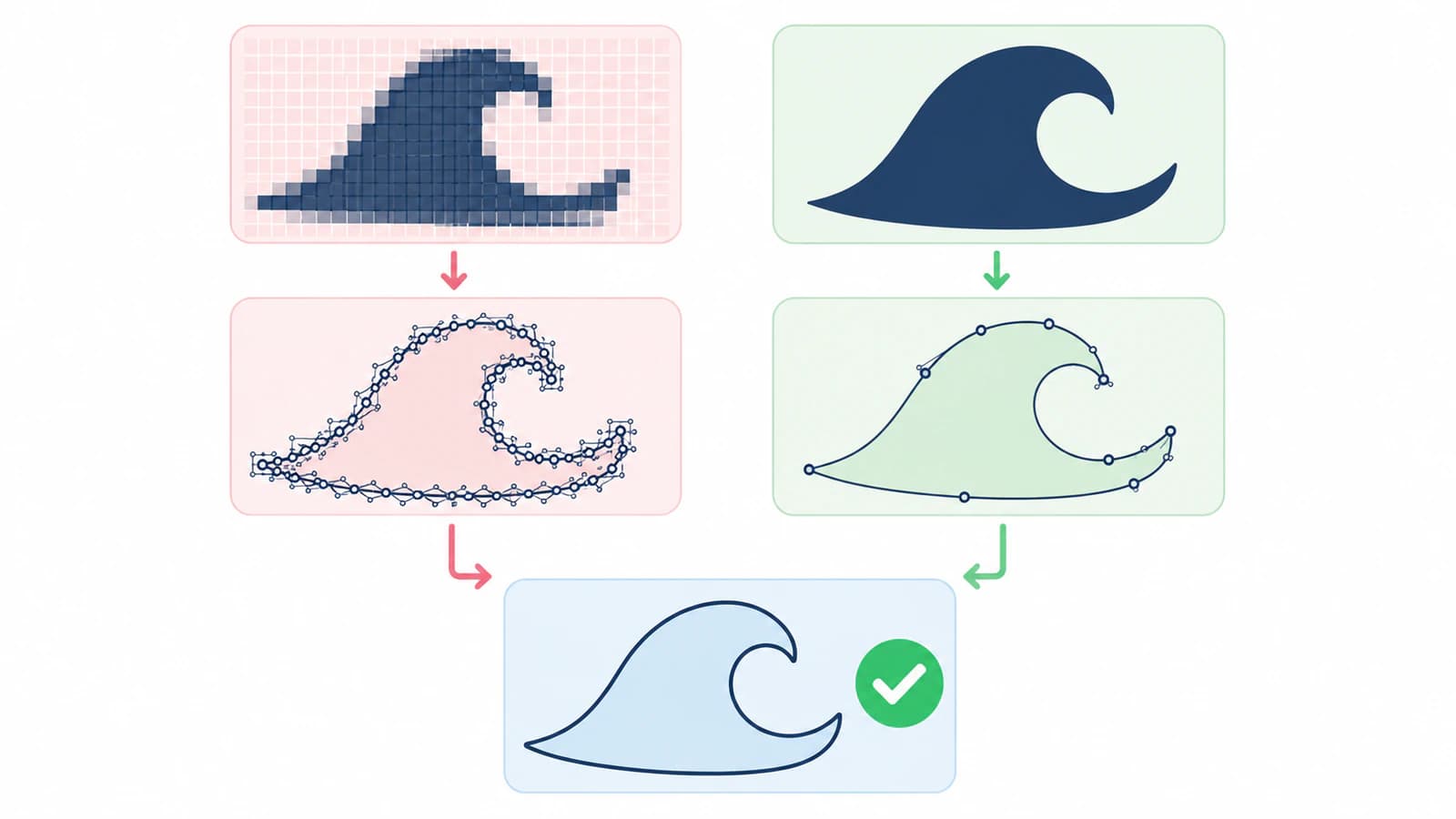
Lorsque tu importes un SVG ou PDF, conserve-le en vectoriel si tu veux des tracés modifiables. Les consignes de CADlink sur la rastérisation expliquent qu’elle transforme formes, textes et effets en pixels et supprime l’édition des nœuds. Elles avertissent aussi que la transparence peut ne pas être conservée comme prévu dans un import non rastérisé ; examine donc l’apparence et la structure après l’importation.
Utilise un nouveau document SignLab pour la comparaison. Place la vectorisation native et le SVG importé côte à côte, donne-leur les mêmes dimensions finales et masque le bitmap original. Si un candidat a une autre échelle, tu compares la taille de rendu plutôt que la qualité de la géométrie.
Examine les deux candidats comme des tracés de production
Les données de tracé SVG décrivent des lignes, des courbes et des sous-tracés : une ressemblance visuelle ne suffit donc pas. La spécification des tracés SVG du W3C constitue le modèle sous-jacent ; SignLab présente cette géométrie avec ses propres outils de modification et de sortie.
Procède dans cet ordre :
| Vérification | Ce qu’il faut chercher | Pourquoi cela compte |
|---|---|---|
| Silhouette | Aucune encoche, aucun angle coupé ou renflement artificiel | Le contour extérieur définit le bord visible ou la limite de découpe |
| Évidements | Les trous des lettres et symboles restent ouverts | Des évidements fermés peuvent changer le dessin et produire de mauvaises découpes |
| Tracés dupliqués | Un seul tracé prévu occupe chaque limite | Des copies superposées peuvent provoquer des passages répétés |
| Traits épais | Détermine si tu veux deux bords ou une ligne centrale | La vectorisation de contours remplis suit les deux côtés d’un trait |
| Zones de couleur | Chaque couleur de production est volontaire et sélectionnable | Les petites couleurs de bord créent des objets et du nettoyage supplémentaires |
| Nœuds | Les courbes ont assez de points sans suivre le bruit des pixels | Trop de points compliquent les modifications et peuvent produire un mouvement irrégulier |
| Échelle | Les dimensions physiques correspondent au travail | Un tracé propre à la mauvaise taille reste inutilisable |
| Affectation de sortie | Seuls les objets prévus reçoivent les opérations de découpe, impression, gravure ou fraisage | Une géométrie correcte peut encore être envoyée au mauvais procédé |
Si une ligne devient deux contours fermés, lis le diagnostic de vectorisation en double ligne. Si le dessin est techniquement correct mais pénible à modifier, le guide sur l’excès de nœuds explique comment distinguer les détails utiles du bruit matriciel.
Compte les réparations, pas seulement les nœuds. Un SVG peut avoir moins de nœuds mais un évidement manquant qui prend plus de temps à reconstruire. Un autre peut avoir plus de points tout en conservant chaque angle important. Choisis le candidat qui demande le travail le moins risqué tout en restant fidèle au dessin.
Distingue la vectorisation de la configuration de découpe de contour
Vectoriser l’image produit des formes. Un travail d’impression-découpe nécessite encore un contour volontaire, un décalage ou une marge si nécessaire, une procédure de repérage, un périphérique de sortie, des réglages de matériau et un test représentatif.
N’affecte pas chaque limite vectorisée à la découpe. Une impression en couleur peut contenir des dizaines de bords internes de couleur à imprimer sans jamais en faire des trajets de lame. Crée ou sélectionne le contour demandé, puis examine-le sans le remplissage du dessin.
De même, un SVG importé peut avoir une structure propre et échouer à la machine à cause de l’échelle, de l’état de la lame, de la pression, de la vitesse, du repérage ou du déplacement du support. La géométrie et la configuration du périphérique sont deux pistes de diagnostic différentes. Corrige le problème observable au lieu de revectoriser après chaque mauvais test.
La liste de vérification des fichiers vectoriels transmis à un atelier d’enseignes est utile lorsqu’un autre opérateur reçoit le fichier. Conserve un fichier maître modifiable, convertis les polices en tracés ou fournis-les selon la demande de l’atelier, précise la taille et les couleurs prévues et joins un bon à tirer visuel au fichier de production.
Quand choisir chaque méthode
Utilise la vectorisation native de SignLab lorsque :
- la source est une silhouette propre et fortement contrastée ;
- l’aperçu actuel conserve les trous et angles importants ;
- la postérisation produit les zones nécessaires ;
- le nettoyage est court et prévisible ;
- conserver tout le travail dans SignLab réduit le risque de transmission.
Essaie un SVG importé lorsque :
- le bruit JPEG continue à devenir de petites formes ;
- les courbes restent bosselées après un lissage raisonnable ;
- les évidements ou lettres d’un logo en aplats se dégradent à répétition ;
- tu veux un fichier maître vectoriel réutilisable hors de SignLab ;
- un candidat externe nécessite moins de réparations ou des réparations plus sûres.
Choisis un redessin manuel lorsque la précision des lettres, la symétrie, la reproduction d’une marque dans le respect des droits ou les trajets à ligne unique comptent plus que la rapidité de la vectorisation automatique. Garde les photos en matriciel lorsque le travail final est une image imprimée plutôt qu’un dessin vectoriel simplifié.
Liste finale de vérification de production
- La meilleure source disponible a été utilisée.
- Les candidats natif et importé ont été comparés à la même taille.
- La silhouette, les angles, les évidements et les espaces correspondent à la référence.
- Les îlots de couleur accidentels et les formes de fond ont été supprimés.
- Aucune limite ne possède de doublon caché.
- Le travail à trait unique utilise une méthode appropriée de ligne centrale.
- Le fichier choisi reste modifiable là où de futurs changements sont attendus.
- Seuls les tracés prévus sont affectés aux opérations de production.
- Les dimensions finales et l’orientation sont correctes.
- Un test représentatif du matériau ou du périphérique a réussi.
L’examen du SVG avant découpe ajoute des vérifications du fichier avant de consommer du matériau. Enregistre le fichier SignLab de travail et une copie d’échange distincte pour que les réglages de production ne deviennent pas ton seul fichier maître modifiable.
FAQ
Comment vectoriser une image dans SignLab ? Sélectionne le bitmap, ouvre Image > Prepare to Vectorize Wizard, choisis les options nécessaires de qualité, de fond et de postérisation, puis passe au Vectorize Wizard. Ouvre l’Accuscan SmartBar et lance Vectorization. Examine ensuite les formes regroupées en mode filaire ou en édition des nœuds.
Faut-il vectoriser dans SignLab ou importer un SVG ? Essaie d’abord la vectorisation native pour une image propre et simple. Compare un SVG externe lorsque les petits évidements, courbes, couleurs ou bruit matriciel demandent beaucoup de réparations. Utilise la même source, la même taille finale et le même examen pour les deux, puis garde la géométrie nécessitant le nettoyage le moins risqué.
Pourquoi ma vectorisation SignLab a-t-elle trop de nœuds ? Elle peut suivre les blocs JPEG, la texture du papier, les ombres, les bords colorés anticrénelés ou des détails trop petits pour le travail final. Nettoie la source, réduis les couleurs inutiles et utilise le lissage prudemment. Simplifie seulement après avoir confirmé la conservation des angles et espaces importants.
Pourquoi mon SVG importé est-il devenu des pixels ? L’importation a peut-être été rastérisée. Selon l’aide CADlink, rastériser un SVG transforme les formes vectorielles, textes et effets en bitmap et supprime l’édition des nœuds. Réimporte le fichier, choisis l’option conservant les vecteurs, puis examine la transparence et l’apparence.
Un SVG propre garantit-il une découpe propre ? Non. Des tracés propres réduisent les problèmes de géométrie, mais le travail dépend encore du contour prévu, de l’échelle, de l’affectation de sortie, du repérage, du matériau, de la lame, de la pression, de la vitesse et de l’état de la machine. Vérifie l’aperçu et réalise un test représentatif.
Sources
- CADlink — Prepare to Vectorize Wizard — Séquence officielle de prétraitement, postérisation, Accuscan et vectorisation.
- Fiery — SignLab Quick Guide — Aperçu de vectorisation SignLab v11 et contexte actuel de production.
- CADlink — Rastériser ou ne pas rastériser — Comportement officiel de la rastérisation SVG/PDF, édition des nœuds et précautions sur la transparence.
- W3C — Tracés SVG — Modèle des tracés et sous-tracés derrière la géométrie SVG modifiable.
Si la vectorisation native de SignLab continue à reconstruire les défauts des pixels, crée un candidat SVG propre à partir du logo, compare-le à la taille finale et conserve-le seulement si les évidements, courbes et zones colorées survivent avec moins de réparations.
Plus depuis le blog

Tracé d’image dans Roland CutStudio : obtenir des lignes de découpe plus propres
Utilise Image Outline dans Roland CutStudio, diagnostique les contours irréguliers ou doubles et décide quand un vecteur importé plus propre fournit une meilleure géométrie à ta machine.

Vectoriser une image dans Graphtec Studio 2 : corriger les tracés incomplets
Corrige les vectorisations partielles, tracés de découpe manquants, petites contreformes et contours bruités dans Graphtec Studio 2. Compare la méthode native à un vecteur préparé.